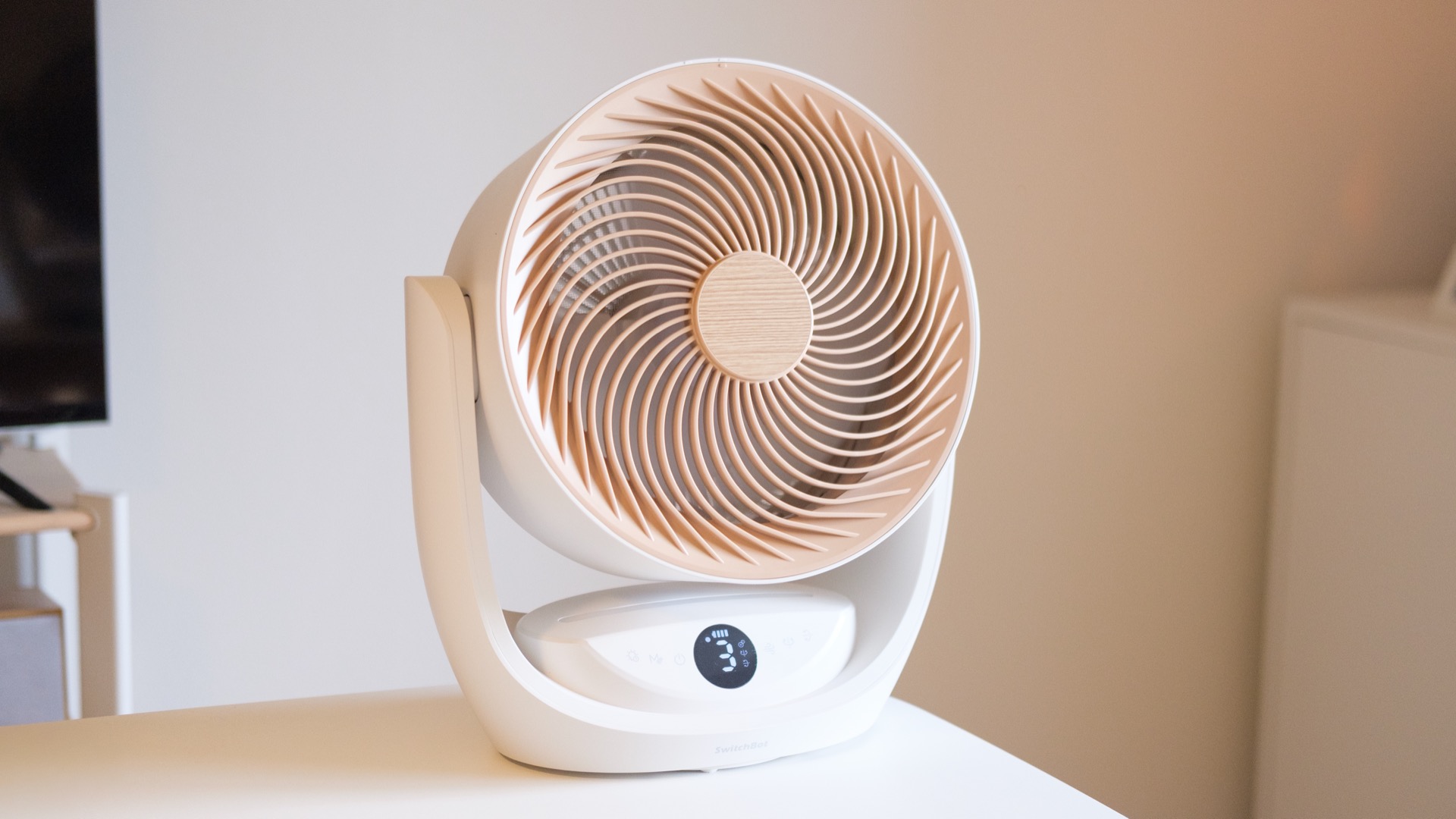
1年のうち、半年以上は使っている加湿器。
少しでもラクに、しかも安く湿度をコントロールしたいところ。
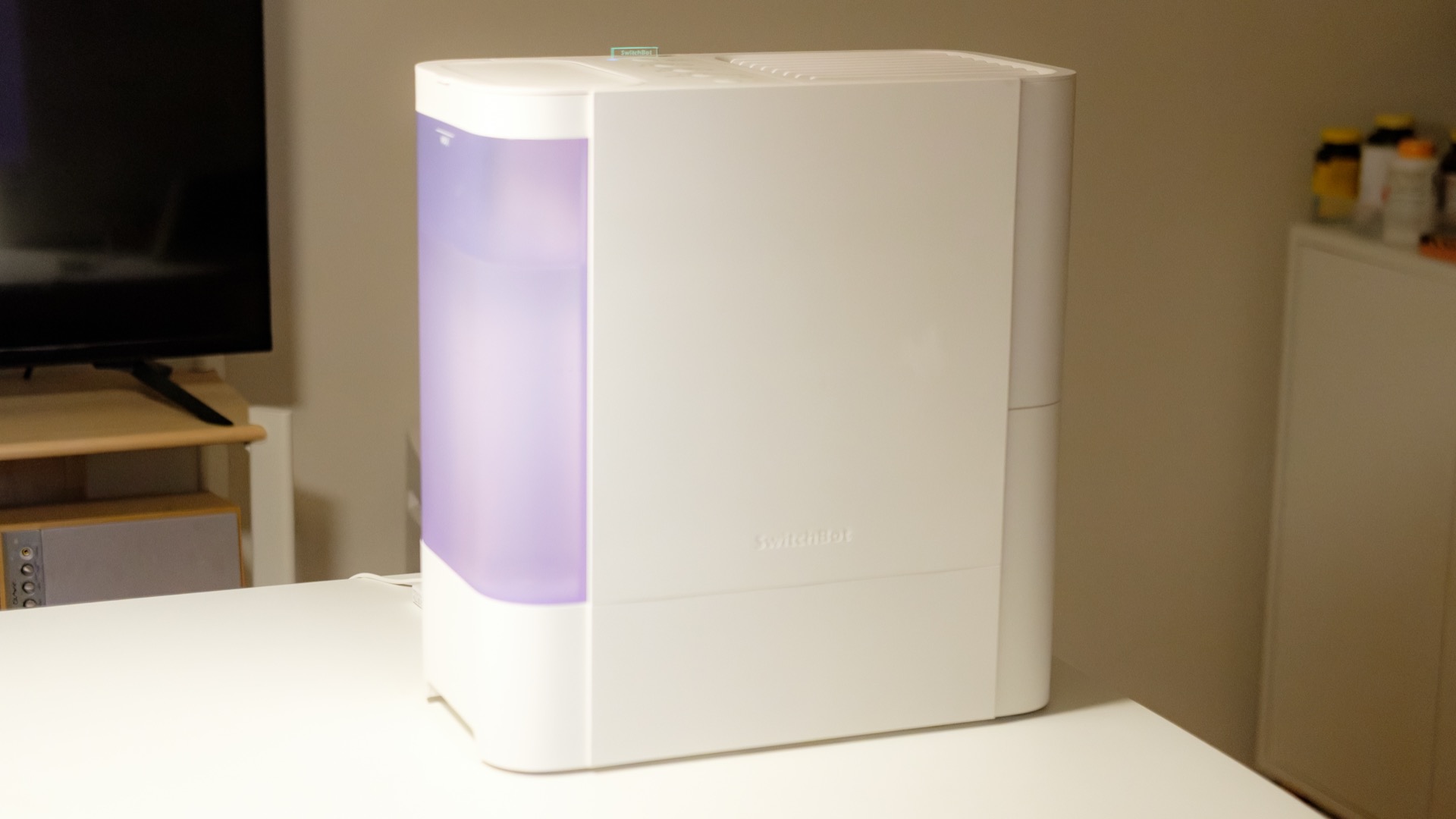
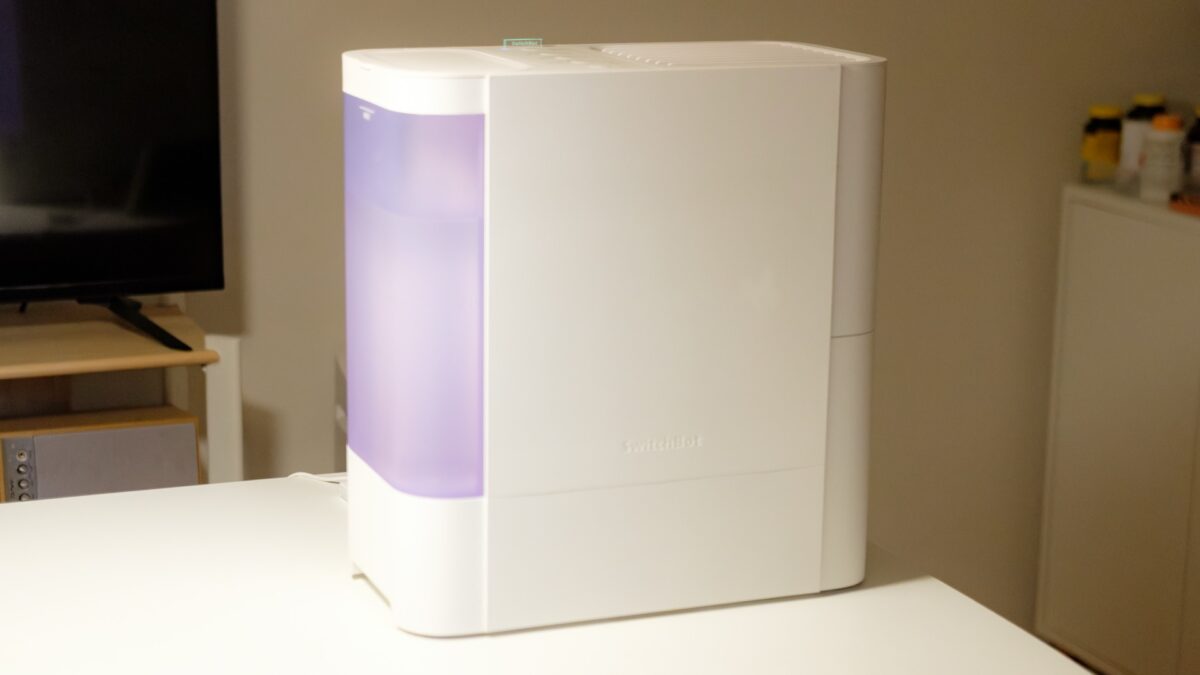
そこで導入したのが、SwitchBot「気化式加湿器」。
Amazon秋の感謝祭開催中!!
(2026/10/13〜19)
- SwitchBot 気化式加湿器
- セール価格:
19,800円→ ¥14,850(税込) - クーポン:【26PASKOL】で100円OFF
(セールと併用可能)
- セール価格:
一言でいうなら、省エネで手のかからない多機能加湿器って感じでしょうか。
ざっとこんな内容でまとめました。
- 電気代が安い気化式
- メンテナンスも簡単
- 広い部屋でも使いたい
- 静かにも使いたい
- スマート家電で適正温度をキープ
SwitchBot 気化式加湿器の特徴


まずは簡単に「SwitchBot 気化式加湿器」の特徴の特徴をまとめたのが下記。
| 評価 | |
|---|---|
| 加湿方式 | 気化式 |
| 電気代 | 約15W |
| 適用畳数 | 洋室〜21畳・和室〜13畳 |
| タンク | 4.5L |
| その他 | スマートホーム・アプリ操作など |
| サイズ 重さ | 380×200×402.5mm 5.8kg |
デカい以外は文句なしのスペックです。
SwitchBot 気化式加湿器の使い方
次に、SwitchBot 気化式加湿器の使い方です。
こんな流れで見ていきます。
- 本体かアプリで起動・設定変更
- タンクは大容量な4.5L
- モードは「静か」と「おまかせ」が便利
- 安くて清潔な仕組み「気化式」
それぞれ見ていきますが、気になるところだけでもどうぞ。
本体かアプリで起動・設定変更
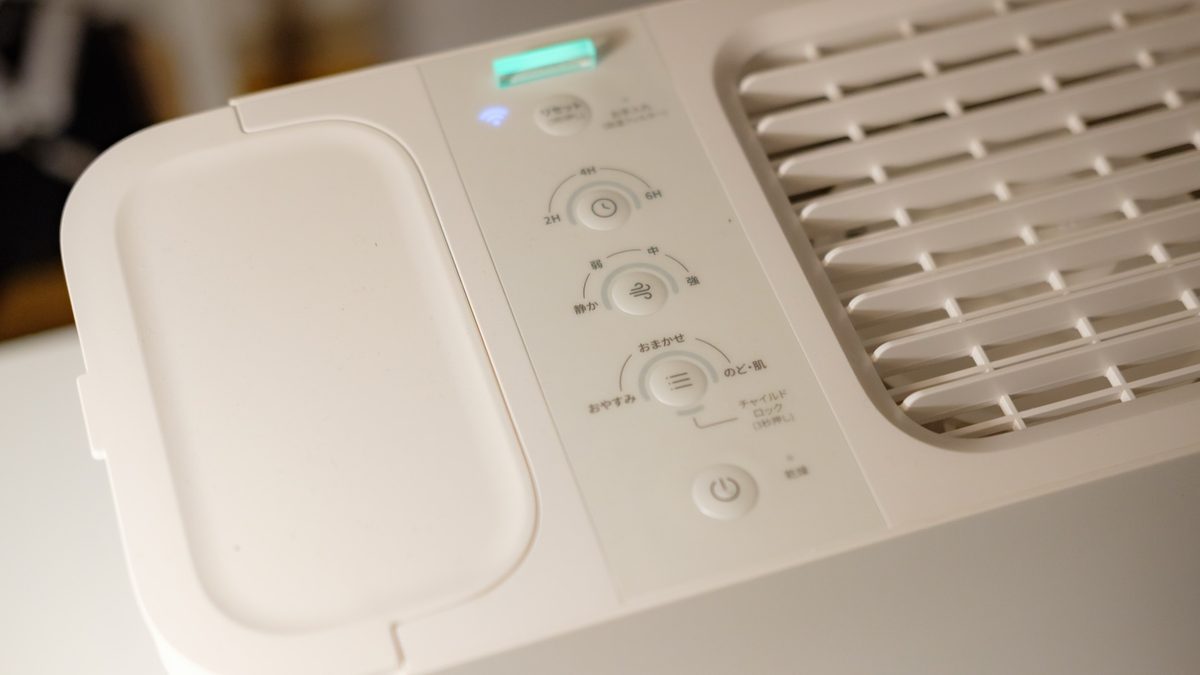
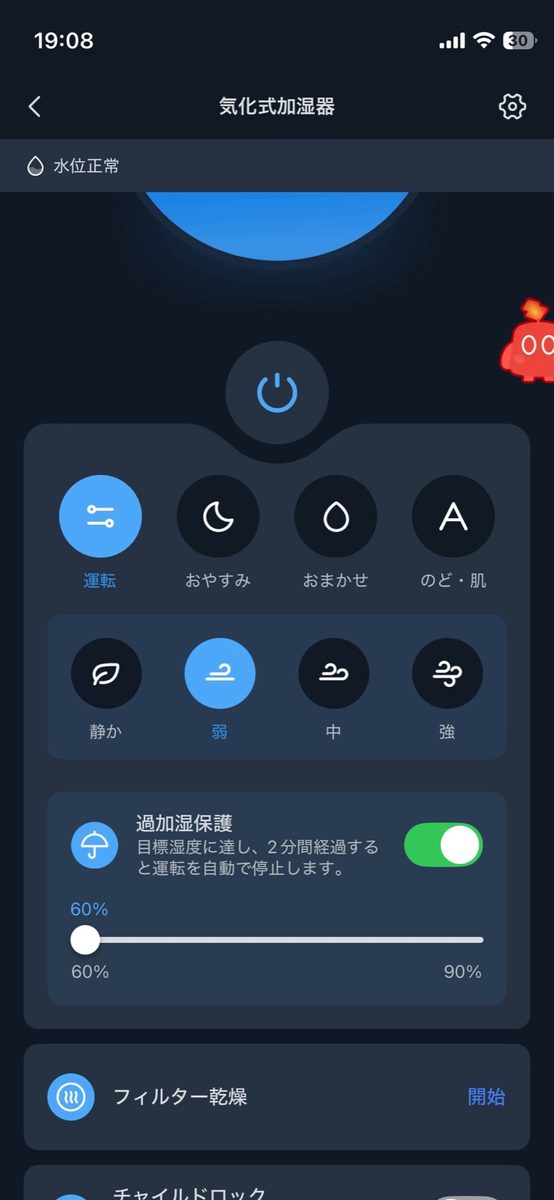
SwitchBotの気化式加湿器は、何と言ってもSwitchBotアプリからオンオフできたりが最高。
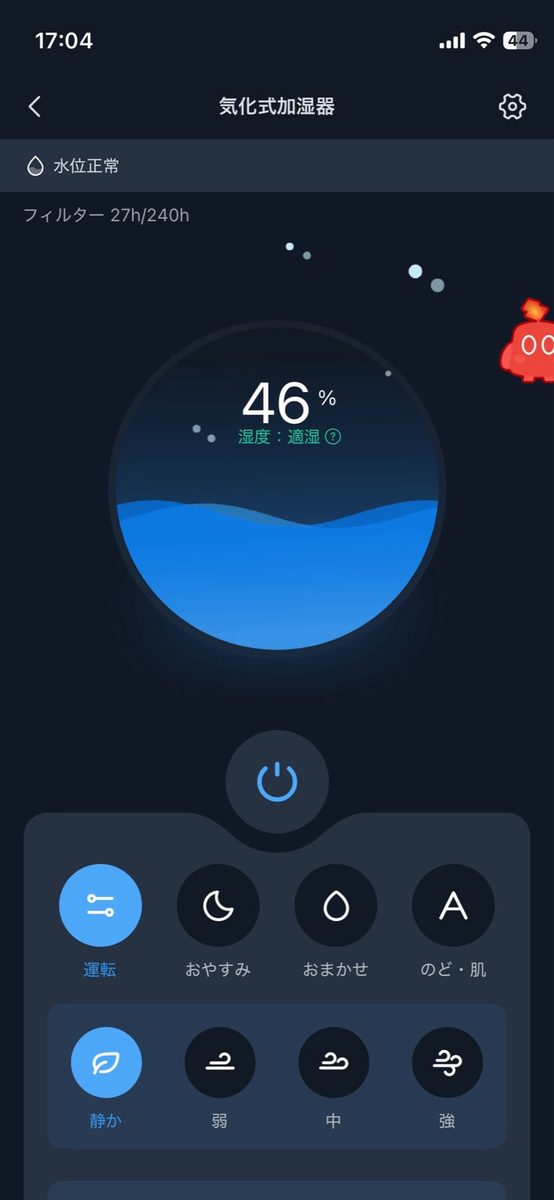
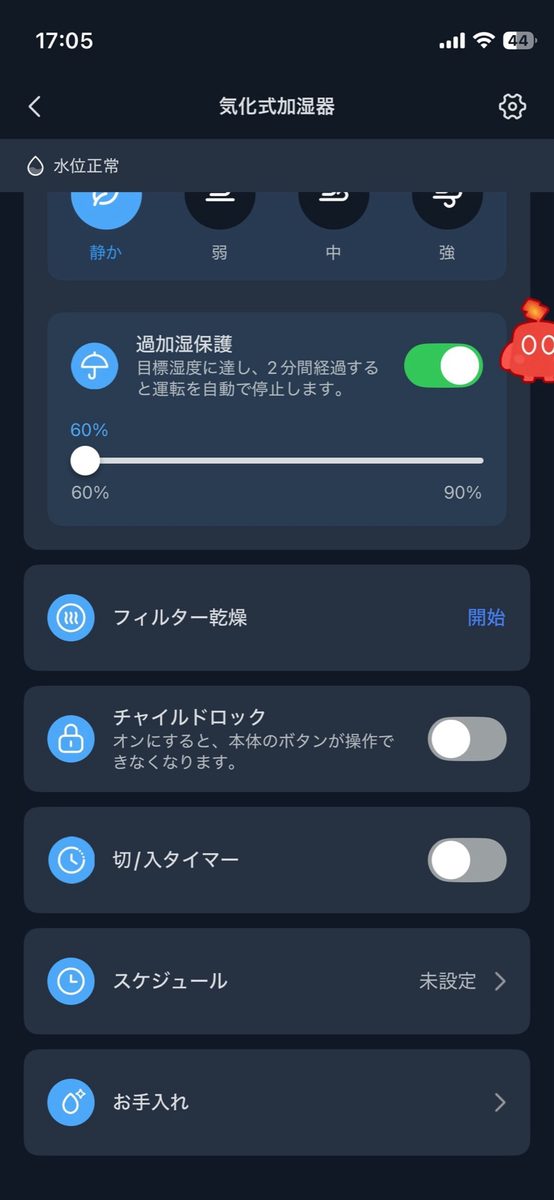
ここからタイマーをつけたり、チャイルドロックやお手入れの方法まで網羅されています。
多機能な家電でよくある「ボタンを長押しで…」系をすぐ忘却する私にも便利。
細かい話ですが、SwitchBotのホーム画面や、ウィジェットからの操作が簡単です。
(というかSwitchBotデバイス使いすぎですね…)
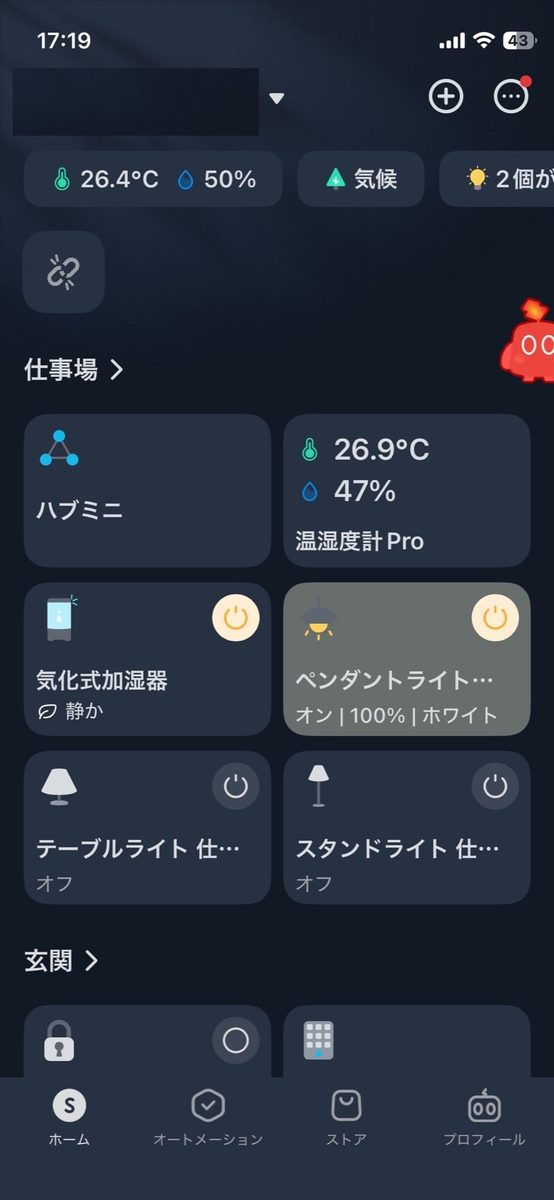
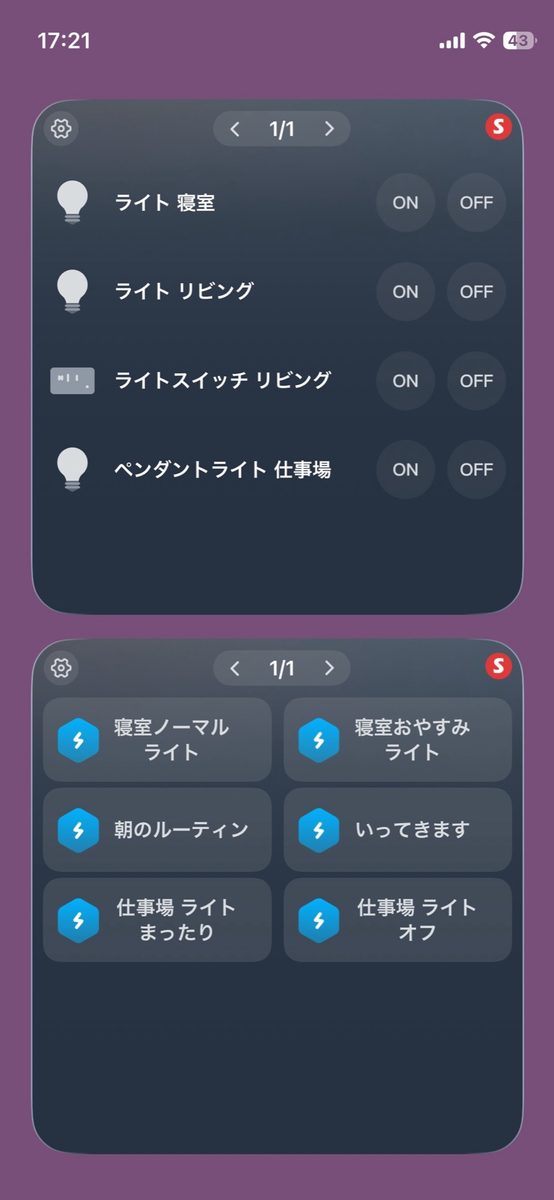
個人的にはウィジェットが便利すぎてここがメイン。
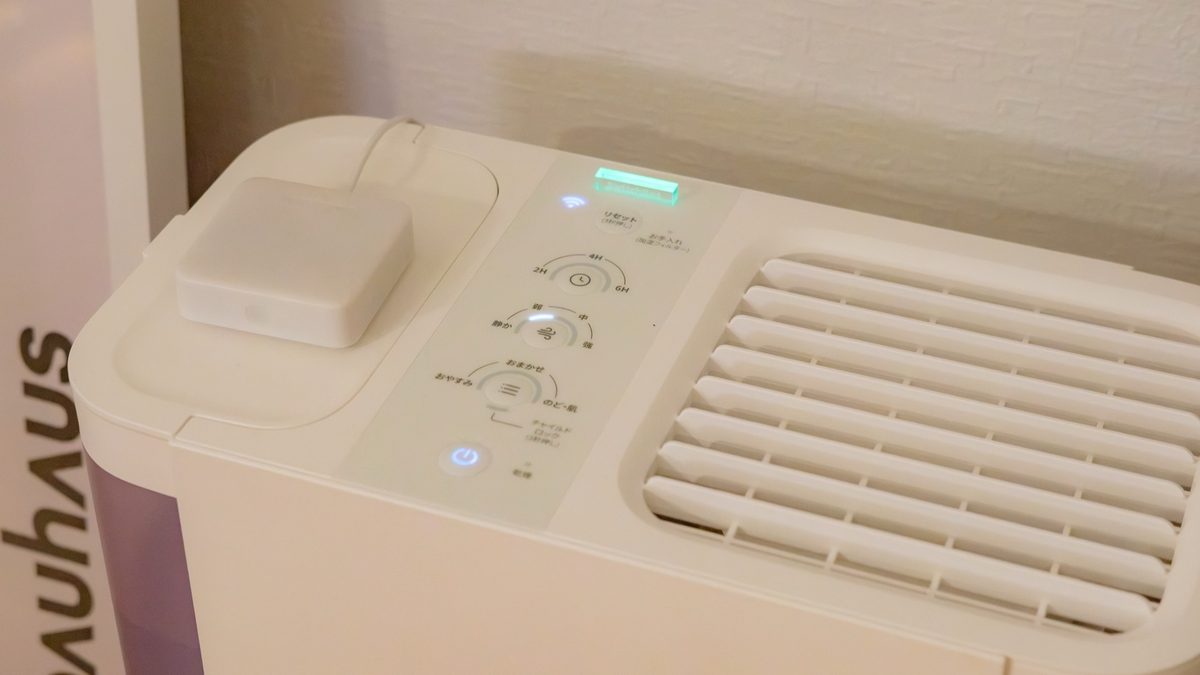
もちろん、本体上部からも操作ができます。
運転中は緑のランプが点灯(暗くしたりオフにしたりも可能)。
タンクは大容量な4.5L
気化式加湿器が家に届いてまず思った感想は「デカいな」でした。
それもその通り、タンクは大容量な4.5L。
リビングで使っている某Panasonicの加湿器機能付きの空気清浄機2Lと遠く及びません。
体感としては、10月頃の湿度であれば半月は余裕で使える大容量っぷりです。
しかも水を入れるのも簡単で、ふたを開けて上から注いでしまうか、
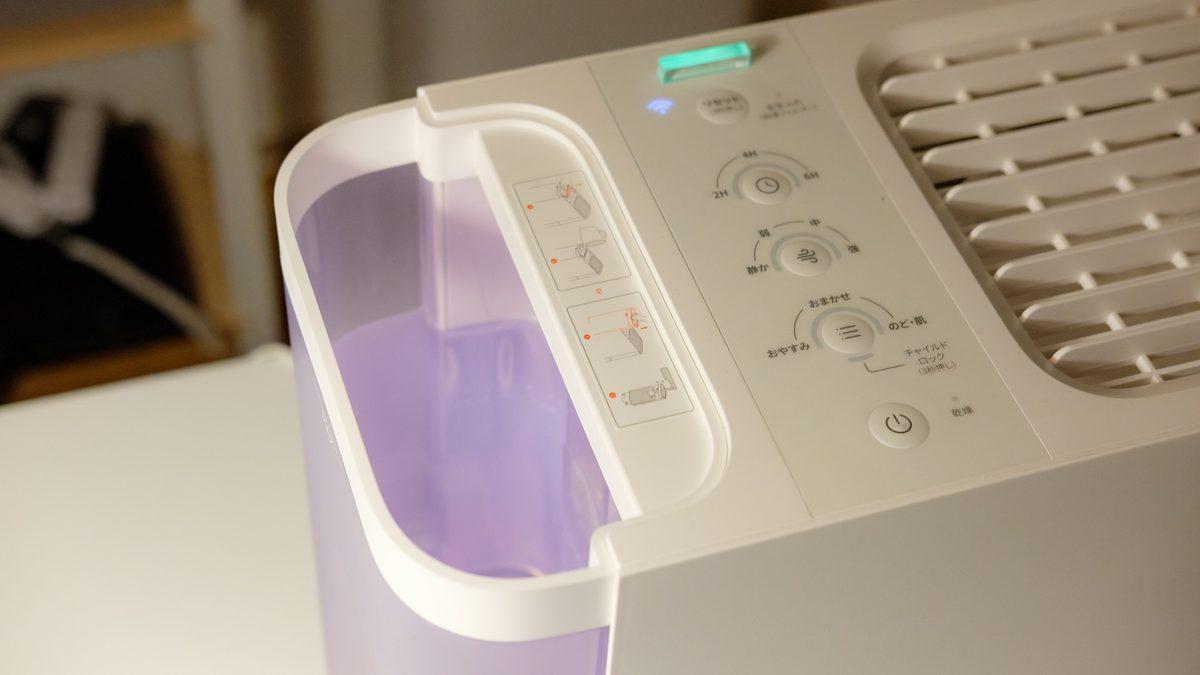
もしくはタンクごと持っていくか。
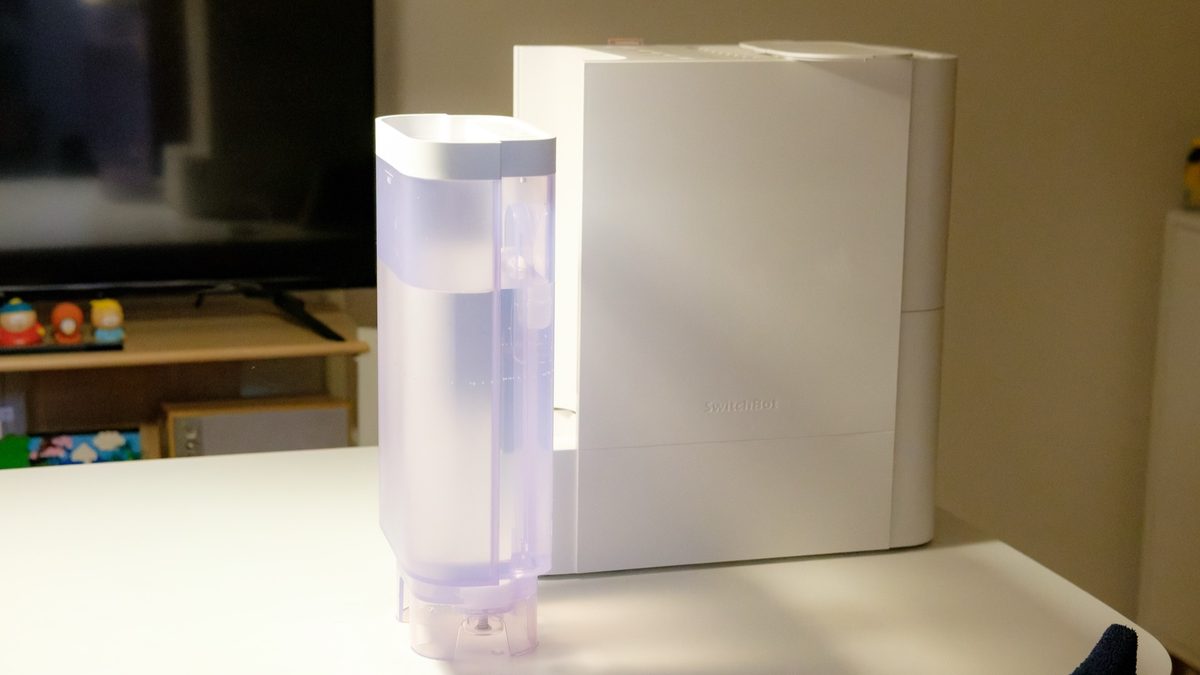
このどちらかになります。
タンクはとにかく大容量(水を入れて持ち上げると4キロ以上)なので、食洗機に使っているバケツで水を汲んで使っています。
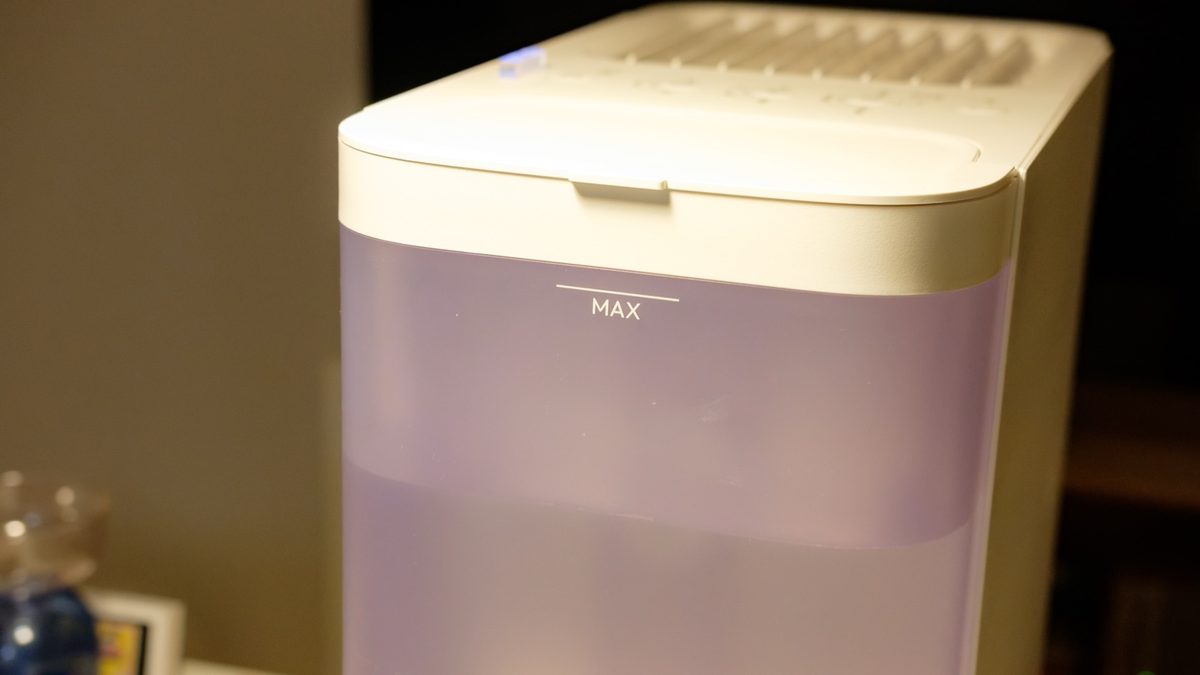
タンク上部の「MAX」とある部分までガバっと水を注いじゃいましょう。
電気代安くて清潔な仕組み「気化式」
SwitchBotの気化式加湿器は、その名の通り「気化式」ってのがウリ。
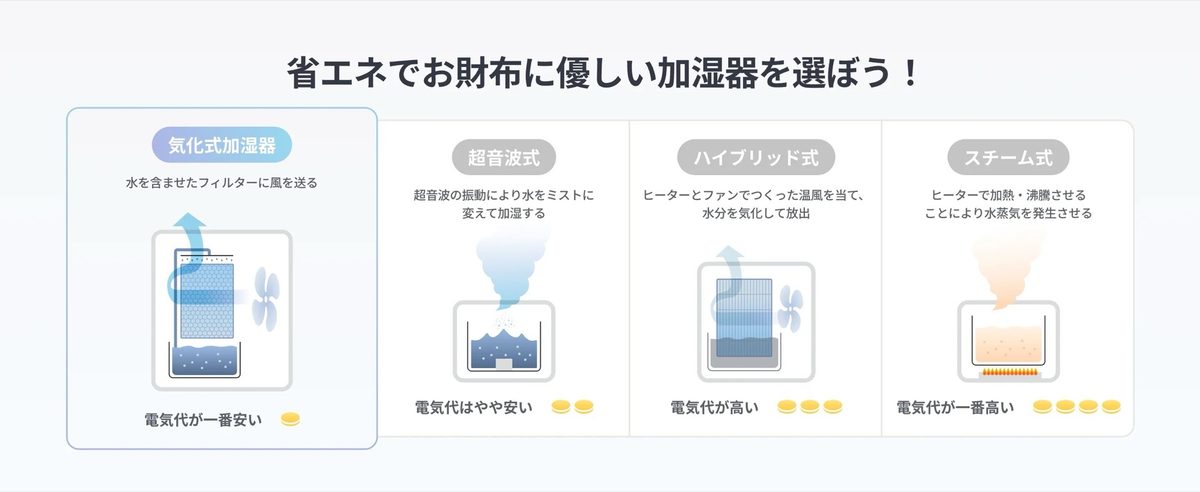
聞いたことのない名前ですが、要するに「電気代が安く、清潔な仕組み」って感じです。
表にまとめたのが下記。
| 電気代 | どんな仕組み? | |
|---|---|---|
| 気化式 | 一番安い | 水を含ませたフィルターに風を送る |
| 超音波式 | やや安い | 超音波の振動により水をミストに変えて加湿する |
| ハイブリッド式 | 高い | ヒーターとファンデ作った温風を当て、水分を気化して放出 |
| スチーム式 | 一番高い | ヒーターで加熱・沸騰させることにより水蒸気を発生させる |
フィルターが水に濡れていると不潔なイメージがありますが、自動の乾燥モードも用意されていて万全。
また、中身のフィルターが洗濯機で洗えてしまったりと、私みたいな面倒くさがりにも助かります。
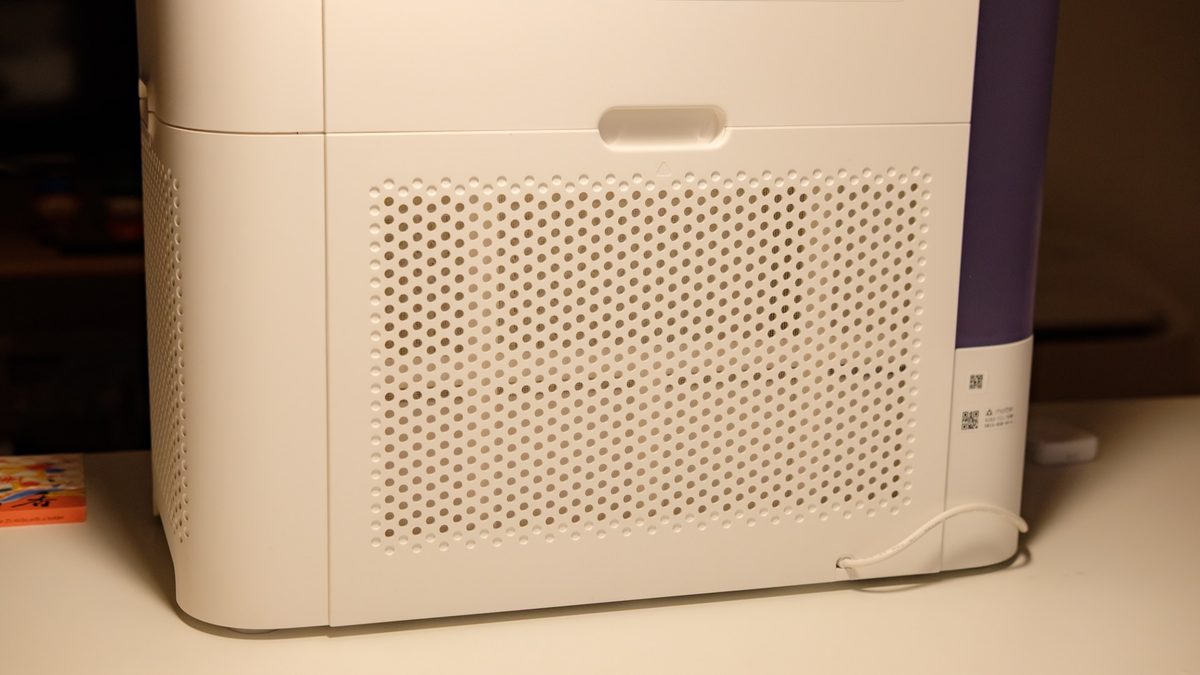
背面・横のフィルター、トレーの掃除がメインのお手入れになりそうです。
モードは「静か」と「おまかせ」が便利
SwitchBotの気化式加湿器には、4つの運転モードが用意されています。
| 通常運転 | おまかせ | のど・肌 | おやすみ | |
|---|---|---|---|---|
| 風の強さ | 自分で選ぶ | 自動で決まる | 自動で決まる | 固定(最も静かなモード) |
| 目標湿度の設定 | どちらでも使える | 自分で決める | 自動で決まる | なし |
| 温湿度計は必要? | どちらでも使える | 必要 | 必要 | 不要 |
風の強さも4種類あって、それぞれのうるささをざっとまとめるとこんな感じ。
- 静か: ほぼ無音
- 弱:エアコン(落ち着いてる時の)
- 中:エアコン(本気出してる時の)
- 強:ほぼ掃除機
すぐ近くで使っていても余裕なのは、「静か」か「弱」あたりじゃないかと。
「弱」でも全然寝られるくらい静かですね。
私は湿度が低めな日に「弱」を、高めな日は「静か」を使っていて、十分な湿度を維持できています。
温度計と併用で湿度を自動調整

さて、もっと自動化を極めるには、SwitchBotで販売されている温湿度計を導入するのがおすすめ。
狙った湿度で自動で電源オフ、という使い方も可能。
アプリで連携させておくだけ。
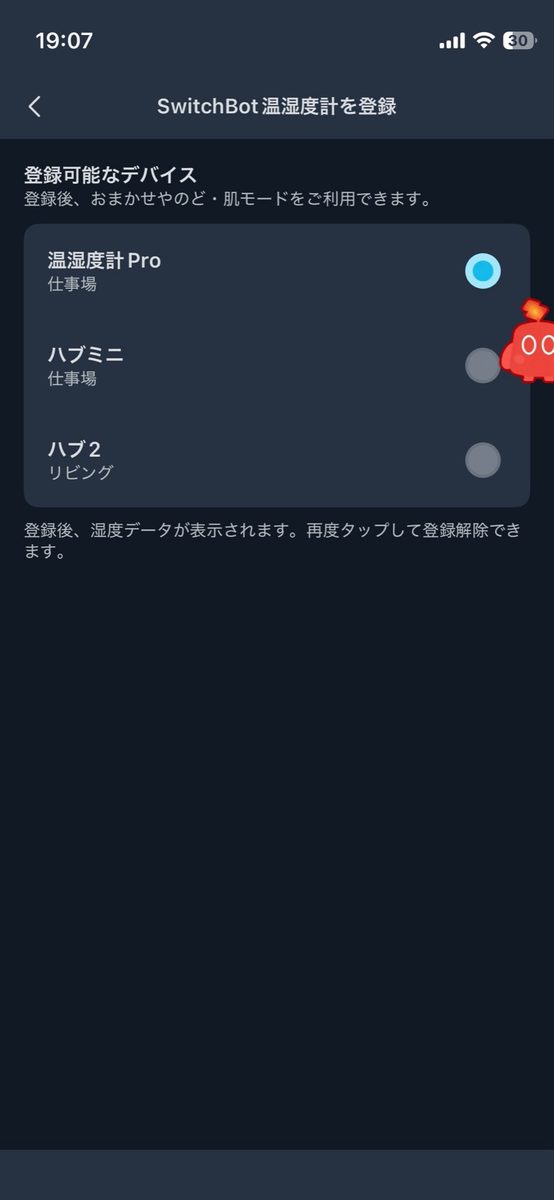
デスクに置いておけば、こんな感じで情報いっぱい。
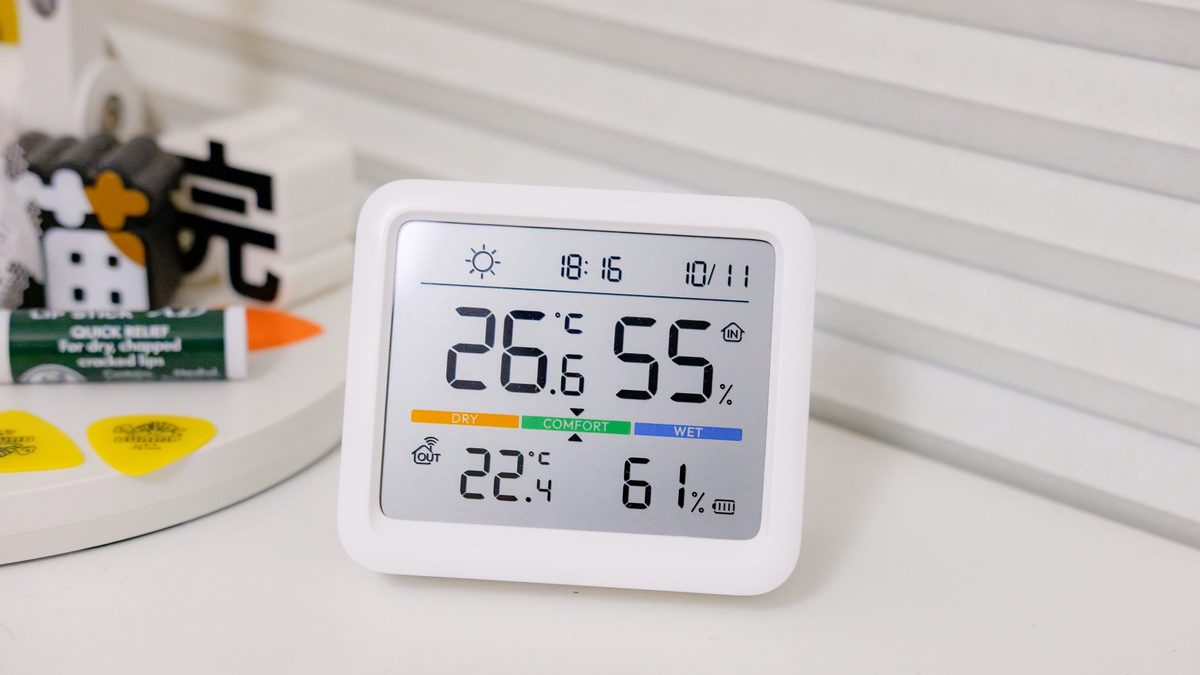
個人的にはモードを「静か」に、目標の湿度は最低の60%にするのがお気に入り。
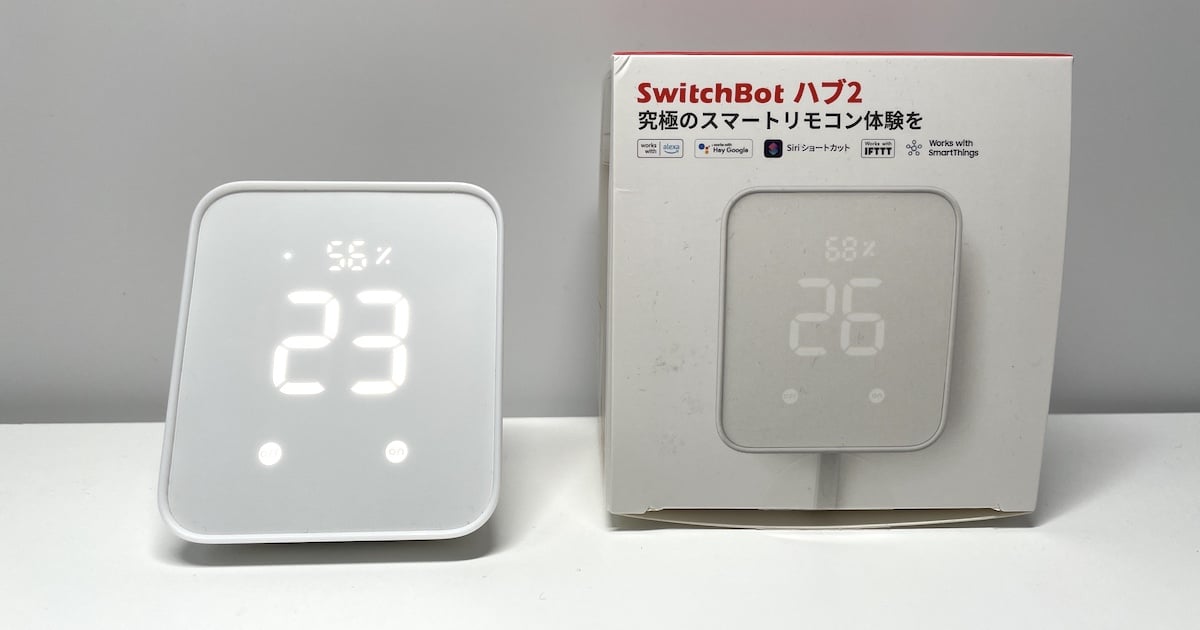
ちなみに上記は温湿度計ですが、SwitchBot ハブ2でもOK。
湿度を測定する機能が入っています。

ちなみにハブ2だけにある機能は、ざっとまとめてこんな感じ。
ハブ2は価格もかなりしますがかなり高性能。
- リモコンを操作できる
- リモコン操作の自動化
- 本体タップでシーンが起動できる
※SwitchBotの操作をまとめたもの
まとめ:省エネでスマートホーム連携もできる、SwitchBot気化式加湿器
内容はざっと、このような流れでお届けしました。
- 電気代が安い気化式
- メンテナンスも簡単
- 広い部屋でも使いたい
- 静かにも使いたい
- スマート家電で適正温度をキープ
省エネだしズボラでもガシガシ使っていけて、スマートホームにも対応しているという高性能な加湿器でした。