Macに保存している動画を、Blu-rayに書き込んでテレビなどで再生したい。
そこで気になるのが、「Macの標準機能だけで無料でできるのか?」という点です。
結論から言うと、ファイルを保存するだけの「データBlu-ray」と、家庭用Blu-rayプレーヤーなどで再生できる「映像Blu-ray」は別物です。
つまり、テレビにつないだBlu-rayプレーヤー(などの家庭用機器)で再生したい場合。
動画をBlu-ray向けに変換・構成する「オーサリングソフト」が必要です。
- データをBlu-rayへ保存したい
→ 対応ドライブなら、Macの標準機能で書き込める場合がある - テレビなどで再生できる映像Blu-rayを作りたい
→ Mac対応のオーサリングソフトが必要 - 無料で試したい
→ 今回使うLeawo Blu-ray作成には無料体験版がある
※無料体験版には最大5分までの出力制限アリ
この記事では、Macに保存した動画から家庭用機器で再生できるBlu-rayを作るところまでを、実際の画面に沿ってまとめます。
今現在、セールが開催中です!
本記事でご紹介している、Blu-ray・DVD関連のMac対応アプリも対象でした。
セールの対象だったアプリは、下記の通りです。
※上記↑のセールページ以外では安くならない場合があります。
- Leawo Blu-ray 作成 → 40%オフ
(MP4ファイル → Blu-ray)
もっと詳しいセール状況や、他のアプリについてはこちらをどうぞ。
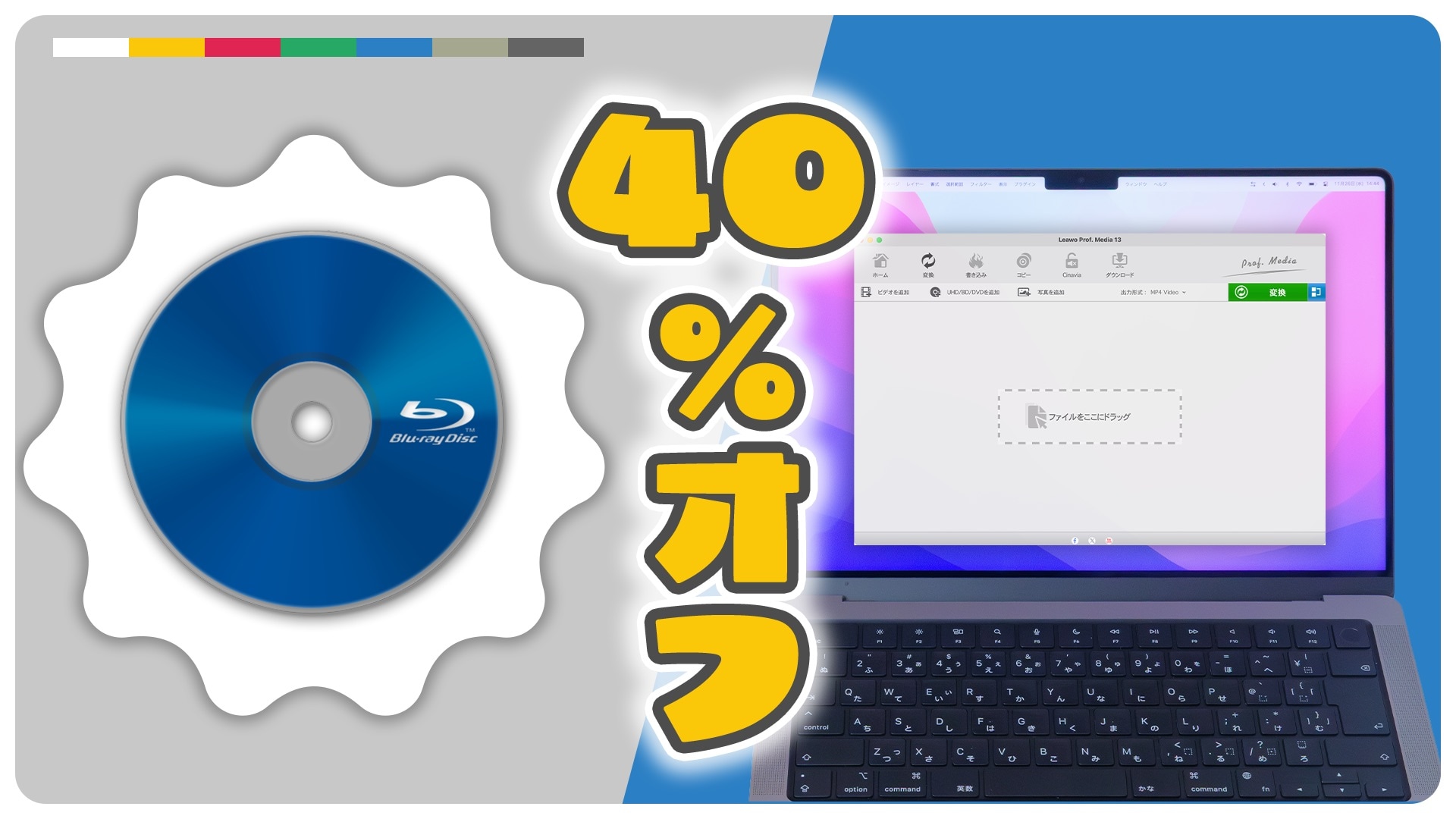
Macでテレビ再生できるBlu-rayを作るには、オーサリングソフトが必要
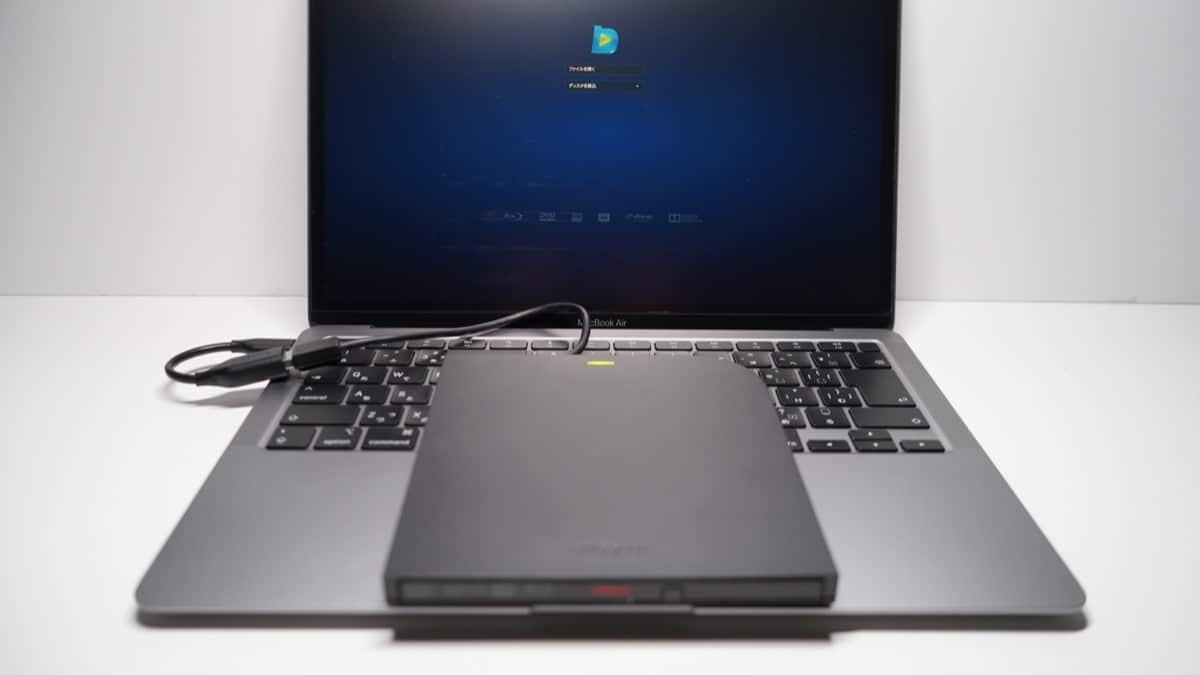
最初に押さえておきたいのが、同じ「Blu-rayへの書き込み」でも目的によって必要なものが変わることです。
簡単にまとめたのが下記。
- 動画ファイルをそのまま保存・受け渡したい
→ データディスクとして書き込む - 家庭用Blu-rayプレーヤーなどで映像として再生したい
→ Blu-ray向けにオーサリングして書き込む
家庭用プレーヤー向けの映像Blu-rayを作る場合は、オーサリングが必須です。
オーサリングとは?
家庭用プレーヤーでBlu-rayを再生するために、認識できる構成に変換することを言います。
なおApple純正のアプリ(Final Cut ProやCompressorなど)を使っても、動画をDVDやBlu-rayへ直接書き込めません。
実際Appleは、動画を書き出したあとに第三者製のディスク書き込みアプリを使う方法を案内しています。
データを保存するだけならMacの標準機能でも無料
反対に、動画ファイルや写真などを単なるデータとしてBlu-rayへ保存するだけなら、対応するBlu-rayドライブを使うことでmacOS標準の書き込み機能を利用できる場合があります。
少し分かりにくいかもしれません。
例えるなら、Blu-rayディスクをUSBメモリや外付けSSDみたいに使う感覚ですね。
MacでBlu-ray・DVDに動画を書き込むために必要なもの
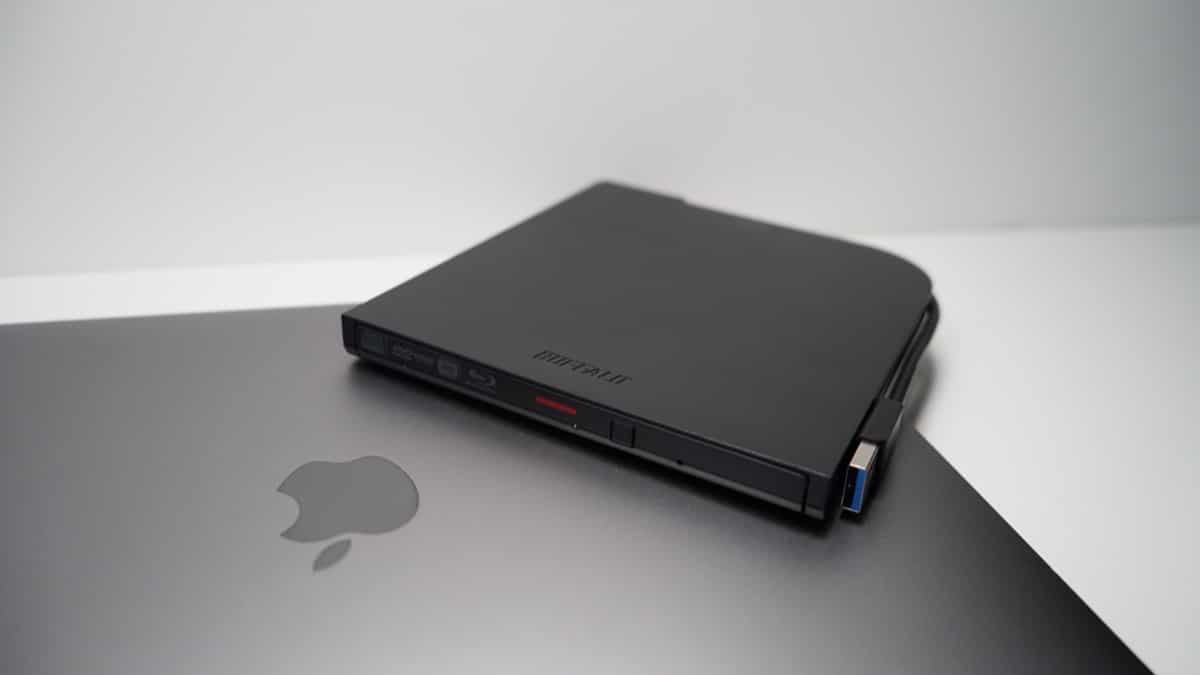
家庭用機器で再生できるBlu-rayをMacで作るのに、準備するものは3つです。
- 書き込みに対応した外付けBlu-rayドライブ
- 空のBlu-ray・DVDディスク
- Mac対応のオーサリングソフト
1:書き込み対応の外付けBlu-rayドライブ
現在のMacにはBlu-rayドライブが内蔵されていないので、基本的には外付けBlu-rayドライブを使います。
注意したいのは、「Blu-rayを読み込める」だけではなくBD-R・BD-REへの書き込みに対応していること。
ドライブ選びについては別の記事で詳しくまとめています。
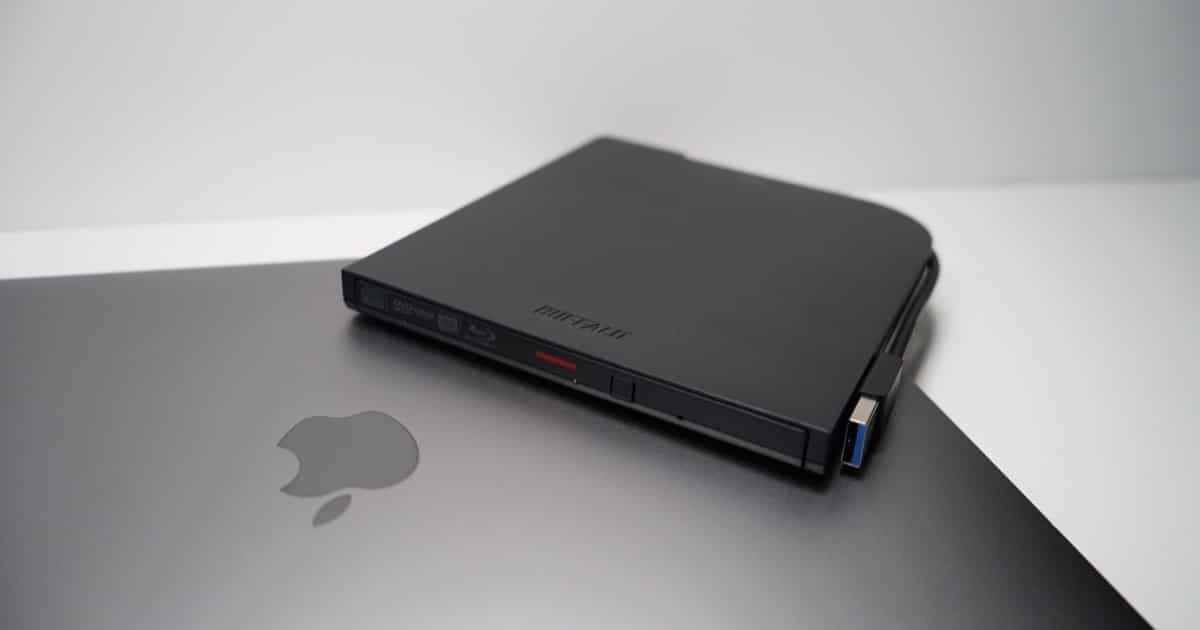
2:空のBlu-ray・DVDディスク
次に、動画を書き込む空のBlu-ray・DVDディスクを用意します。
Blu-rayなら、一度だけ書き込めるBD-Rか、消去して再利用できるBD-REが一般的です。
DVDも同じように、DVD-RやDVD-RWなどがあります。
ざっとまとめると、このようになっています。
| Blu-ray | DVD | |||
|---|---|---|---|---|
| 種類 | BD-R | BD-RE | DVD-R | DVD-RW |
| 繰り返し | 不可 | 可能 | 不可 | 可能 |
| 主な容量 | 25GB・50GB | 25GB・50GB | 4.7GB・8.5GB | 4.7GB |
| 誰向け? | 動画をずっと残しておきたい | 何度も書き直して使いたい | 動画をずっと残しておきたい | 何度も書き直して使いたい |
色々ありますが、保管しておくだけなら「R」でOK。
繰り返し使いそうなら「RE」や「RW」と書いてあるのを選びましょう。
あと容量については、上記の末尾に数字がつきます。
これから出てくる手順で「動画データが何GBなのか?」を確認すればOK。
- Blu-ray
- BD-25:25GB(片面1層)
- BD-50:50GB(片面2層)
- DVD
- DVD-5:約4.7GB(片面1層)
- DVD-9:約8.5GB(片面2層)
この記事で使うLeawo Blu-ray作成の現行仕様では、Blu-rayへの出力はBD-25・BD-50、DVDはDVD-5・DVD-9、つまり全ての種類が対応しています。
3:Mac対応のオーサリングソフト
最後に必要なのが、家庭用機器で再生できるBlu-rayを作るためのオーサリングソフトです。
この記事では、Macに対応している「Leawo Blu-ray作成」を使います。
私がこのアプリを使っている理由のひとつが、買い切り価格の安さです。
Leawoはセールを頻繁に開催していて、私が確認している限りセール期間もかなり長め。
記事更新時点では、買い切り4,891円(税込)まで安くなっています。
同じくMacでBlu-rayを作成できる「DVDFab Blu-ray 作成 for Mac」の無期限版と比べると、半額近い価格です。
| Leawo | DVDFab | |
|---|---|---|
| ソフト名 | Blu-ray作成 | Blu-ray作成 for Mac |
| ライセンス | 買い切り | 無期限版 |
| 価格 | 4,891円(税込) | 9,300円 |
もちろん価格だけで選んだわけではありません。
無料体験版から試せて、今回の環境で実際にBlu-rayを作成できました。
【図解】MacでBlu-ray・DVDに動画を書き込む手順
それでは、Macに保存した動画をBlu-rayへ書き込んでみましょう。
大まかな流れは次のとおりです。
※約6分(0.75GB)の動画ファイル(MP4)を、Blu-ray(BD-RE)へ書き込んだ例
- Leawo Blu-ray作成をMacへインストール
- 書き込みたい動画を読み込む
- 使うディスクに合わせて必要な設定を確認
- 外付けBlu-rayドライブを選んで書き込み開始
- 完成したディスクを家庭用機器で再生確認
念のため、一通り順を追って紹介しています。
読みながら同時にMacを操作するのもオススメです。
動画で流れを確認したい方は、上記のYouTubeからもどうぞ。
1:Leawo Blu-ray作成をMacにインストール
まずはLeawo Blu-ray作成をMacへインストールします。
インストールと無料体験版の利用開始までは無料です。
下のリンクからMac版のLeawo Blu-ray作成をダウンロードします。
ファイルをダウンロードして開き、こんな画面に進めばOK。
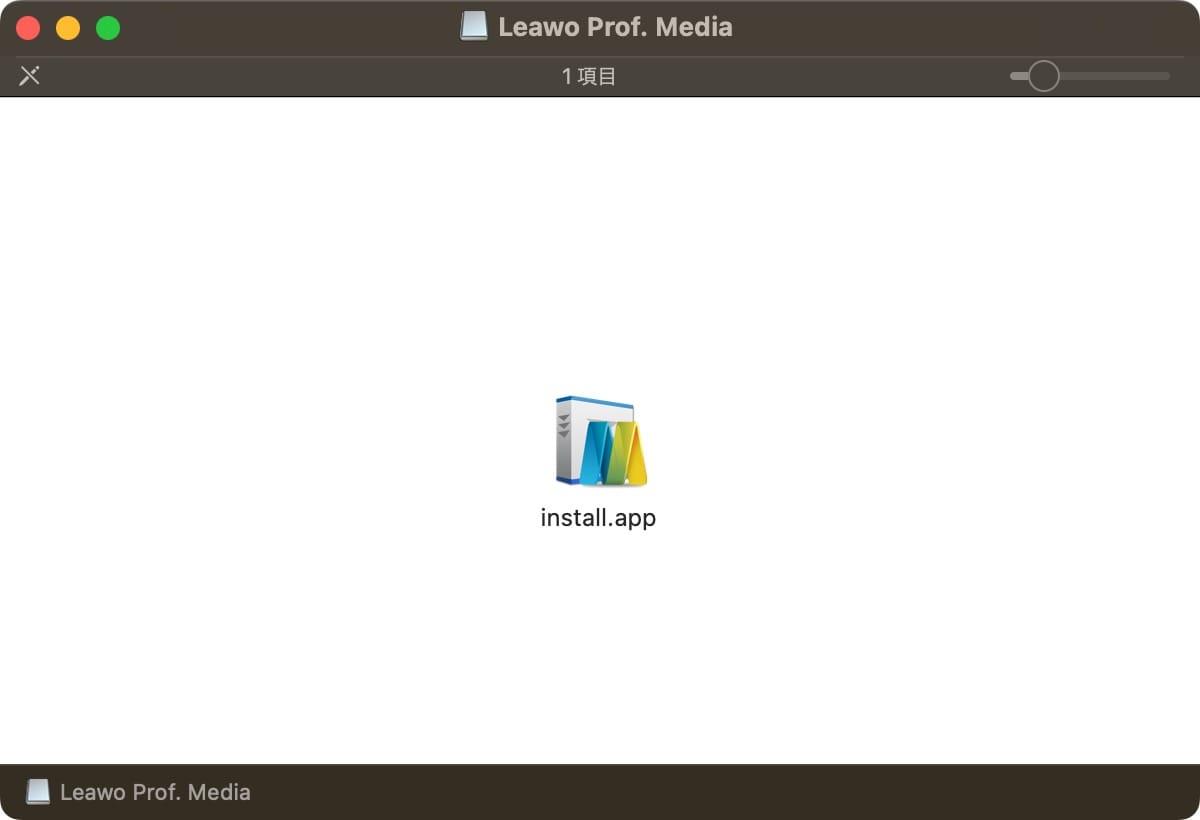
ダウンロードしたファイルを開き、Macの画面に沿ってインストールします。
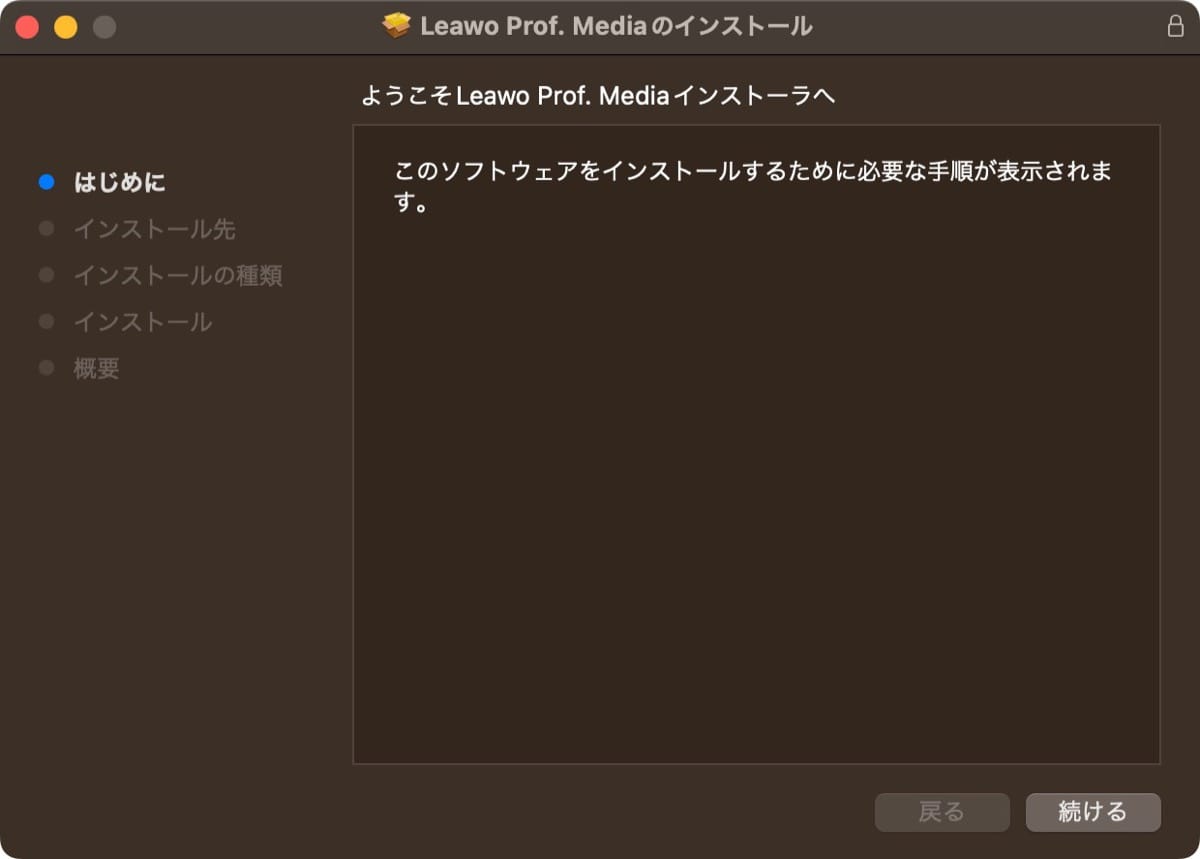
インストール後、Leawoを起動できれば準備完了です。
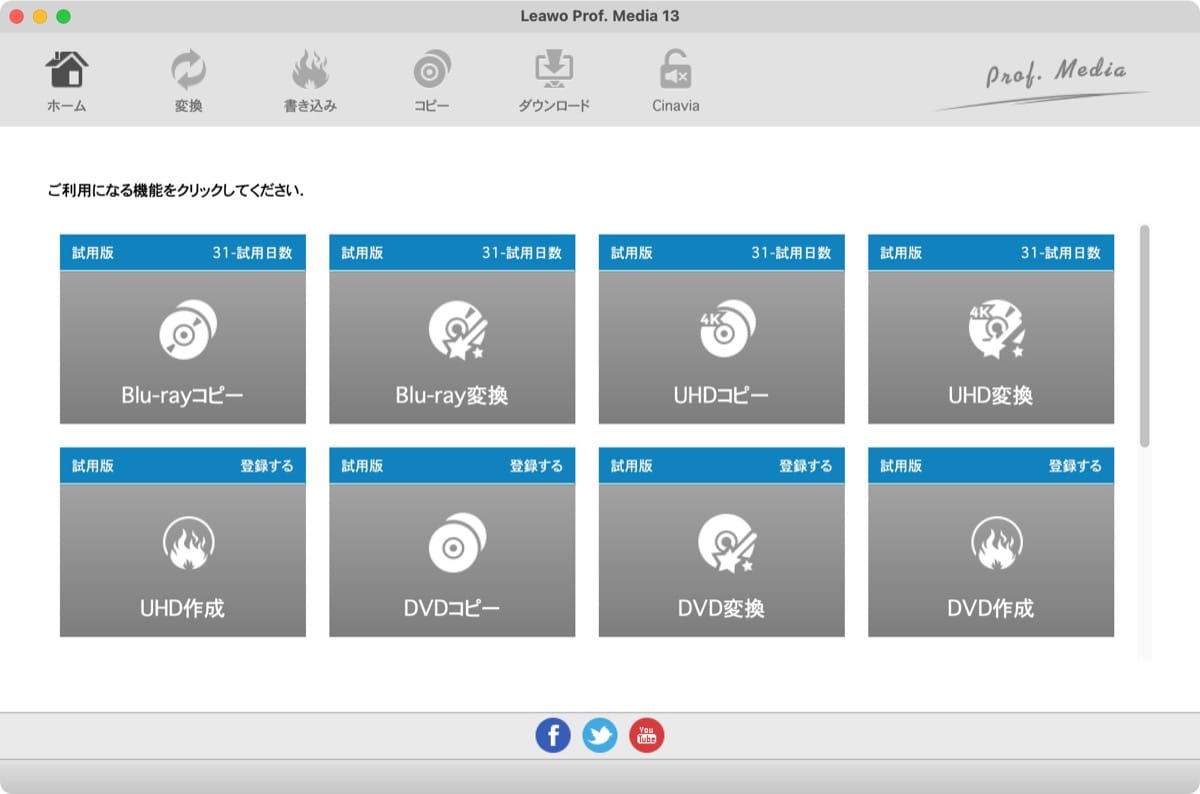
2:Blu-rayに書き込みたい動画を追加
Leawoを起動したら、Blu-ray作成の画面から書き込みたい動画を読み込みます。
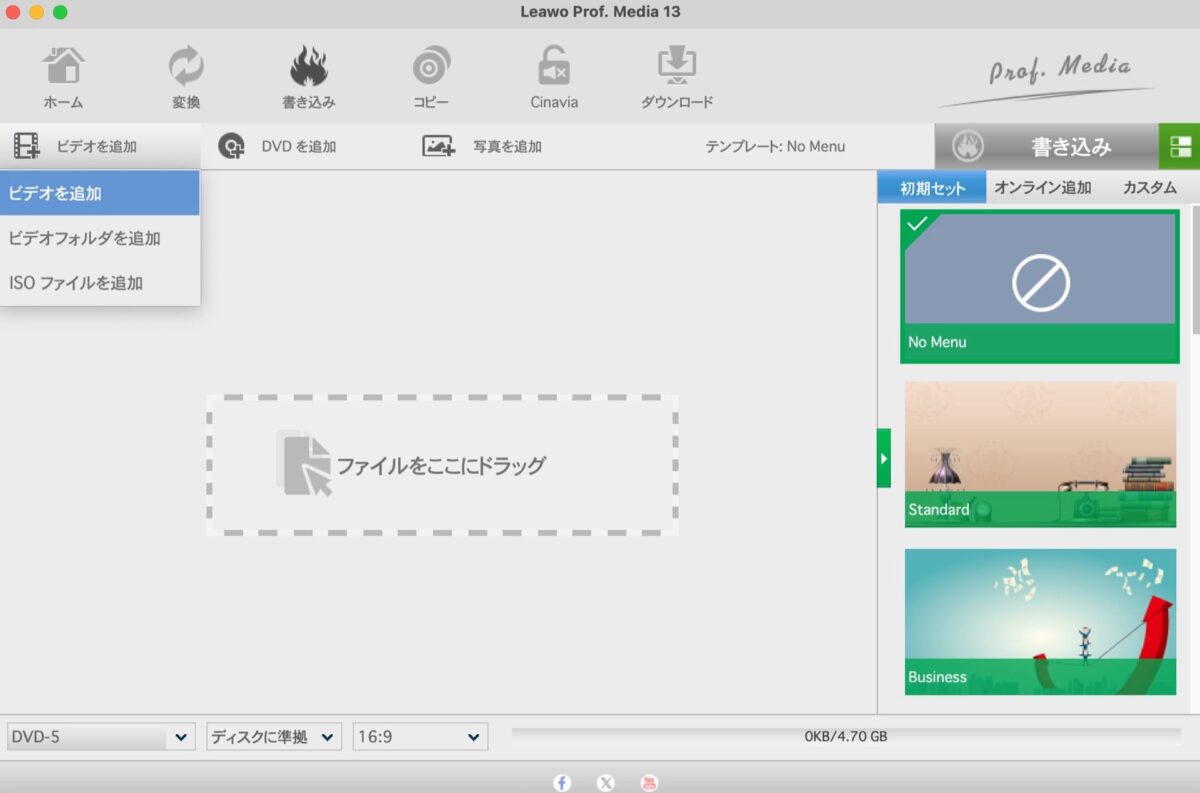
現在の画面では「書き込み」からBlu-ray作成を開き、左上の「ビデオを追加」から動画ファイルを選択します。
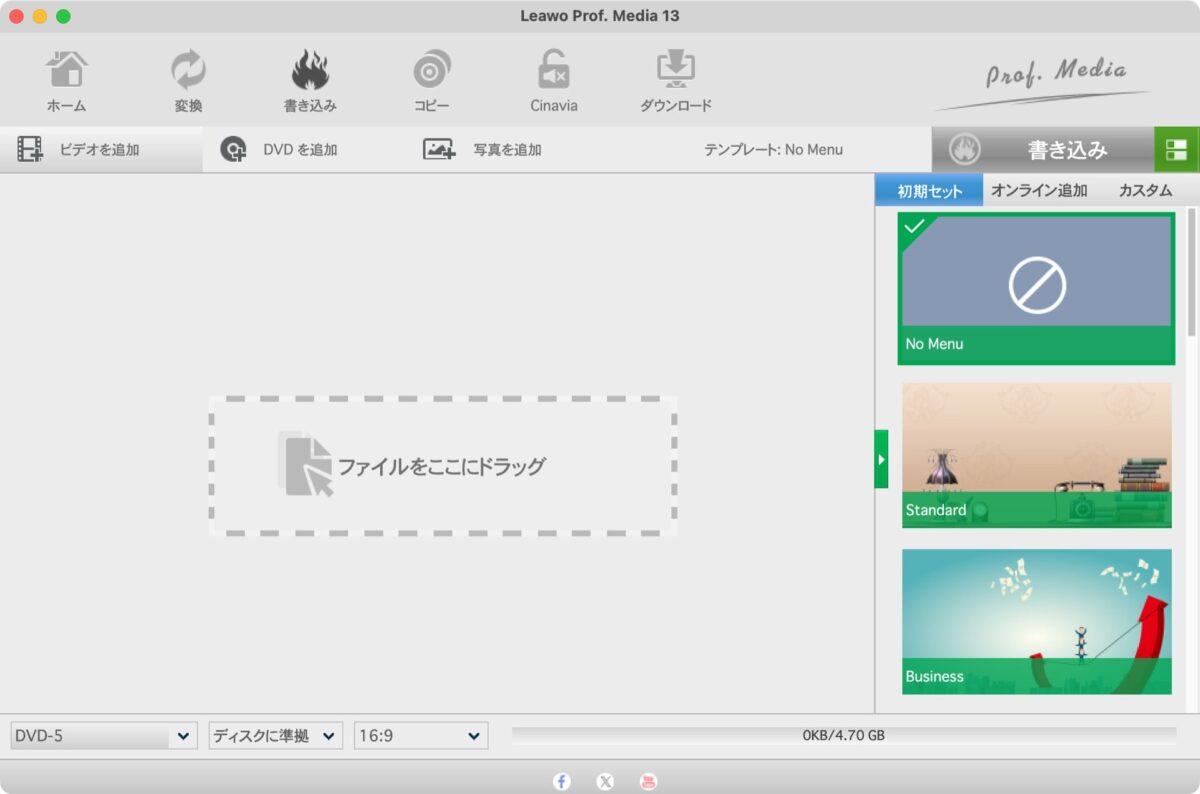
画面左上の「ビデオを追加」をクリックし、書き込みたい動画を選びます。
3:使うディスクに合わせて設定を確認
動画を追加すると、ディスクの種類や使用容量などを確認できる画面になります。
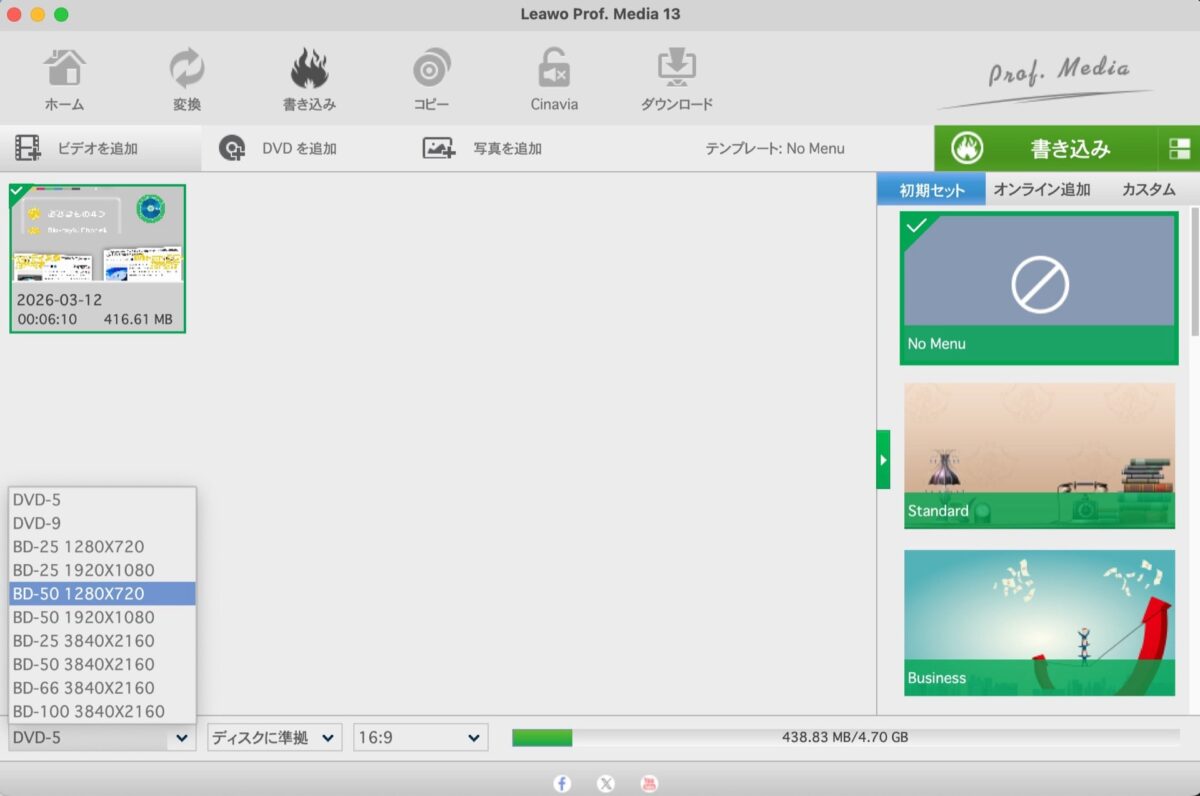
ここで重要なのは、用意したディスクに合わせてBD-25・BD-50などの正しい種類を選ぶことです。
- 25GBのBlu-ray → BD-25
- 50GBのBlu-ray → BD-50
- 片面1層DVD → DVD-5
- 片面2層DVD → DVD-9
メニューや画質なども変更できますが、この記事では完成までに必要な操作だけを扱います。
4:書き込み先のBlu-rayドライブを選んで開始
設定を確認したら、Macへ外付けBlu-rayドライブを接続します。
そこへ空のディスクを入れます。
右上の「書き込み」をクリックすると、書き込み先を選択する画面が表示されます。
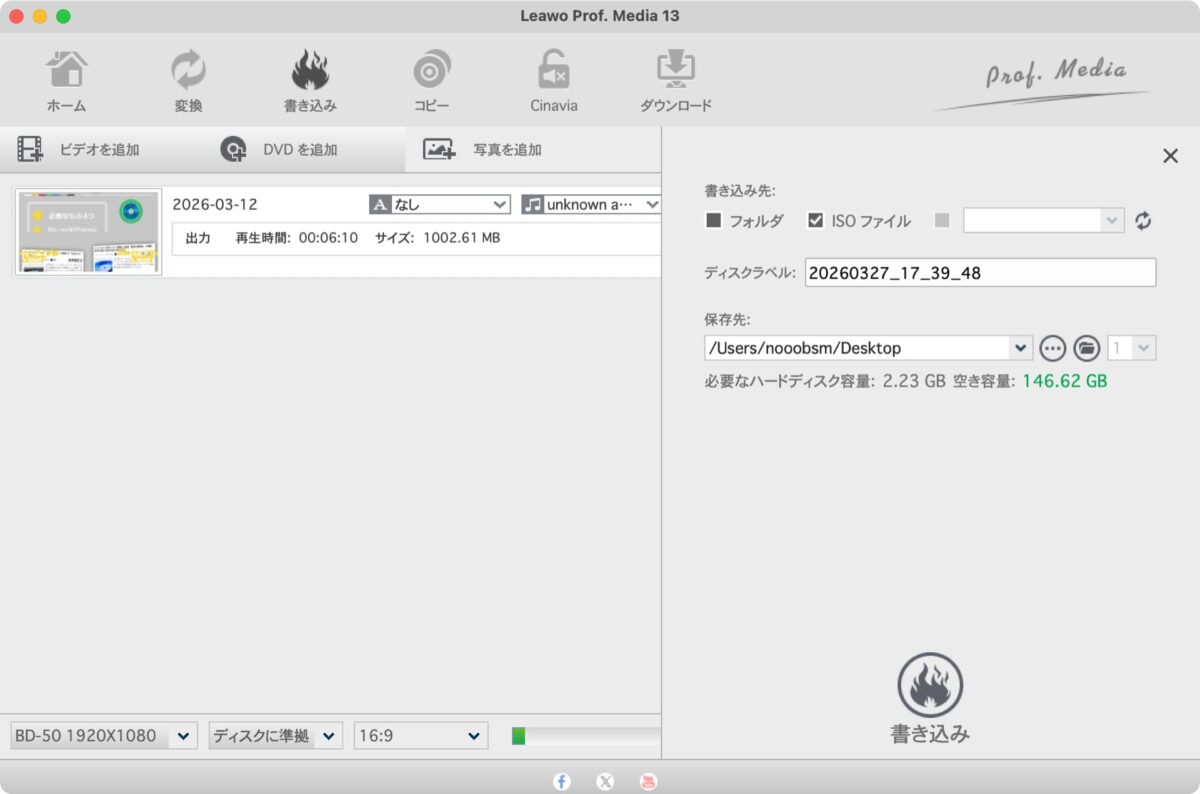
ISOファイルやフォルダではなく実際のディスクを作る場合は、「書き込み先」で接続したBlu-rayドライブを選択します。
あとは「書き込み」を開始すれば、オーサリングとディスクへの書き込みが進みます。
5:完成したBlu-rayを家庭用プレーヤーで再生確認
書き込み完了の表示が出ても、ここで終わりではありません。
今回の目的は単にディスクへデータを保存することではなく、家庭用Blu-rayプレーヤーなどで再生できる映像ディスクを作ることです。
完成したディスクを一度Macから取り出し、実際に再生したい機器へ入れて映像と音声を確認します。
実機でBlu-rayに書き込んだ結果|時間・容量・再生確認
ここからは、実際にMacからBlu-rayへ動画を書き込んだときの結果をまとめます。
今回の検証環境
今回の検証環境を、下記にまとめておきました。
| 検証環境 | |
|---|---|
| Mac | MacBook Pro M2 Proチップ(16GBメモリ) |
| macOS | macOS Sequoia 15.7.9 |
| 書き込みアプリ | Leawo Prof. Media 13.0.8 |
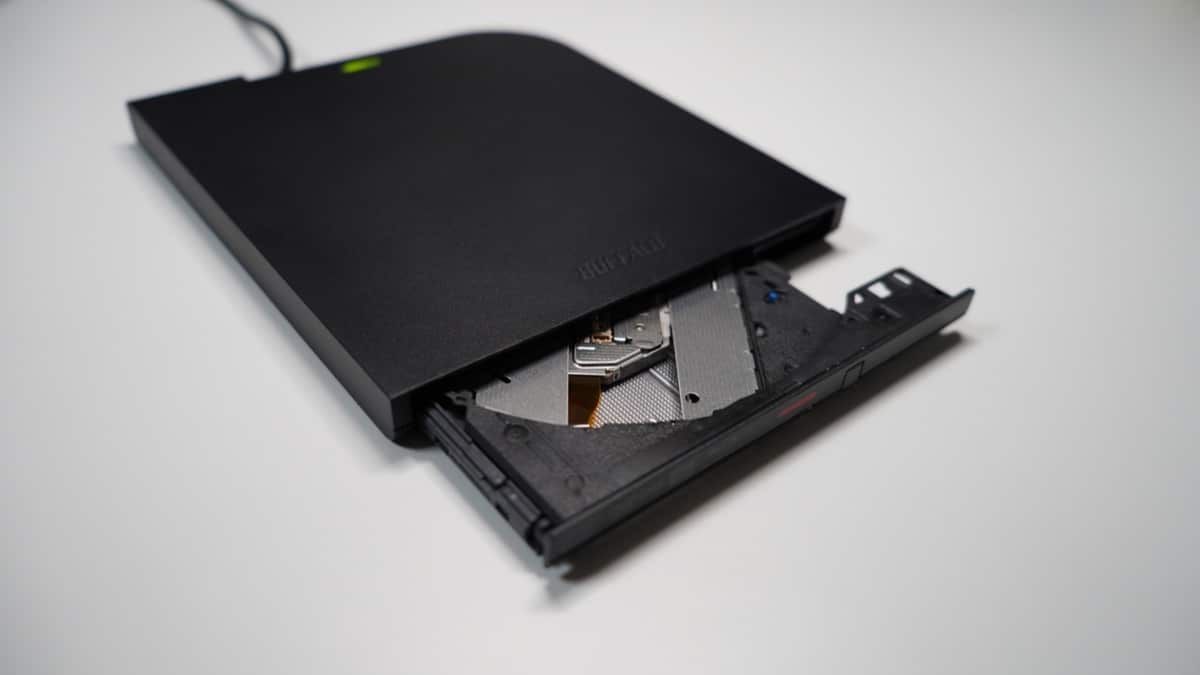
| Blu-rayドライブ | BUFFALO BRXL-PTV6U3-BK/N |
| Blu-rayディスク | BD-RE |
| 元動画 | 約6分のMP4ファイル(0.75GB) ※YouTube向けフォーマット |
| 再生機器 | PS3 / 自宅のBlu-rayプレーヤー |
書き込みにかかった時間と容量
今回使った元動画は、約6分のMP4ファイル(0.75GB)のもの。
書き込み後のBlu-rayディスクは、約1GBほど容量を使っていました。
アプリで「書き込み」を開始してから完了するまでは、大体10〜15分程度かかりました。
今回の条件では、約6分の動画に対して書き込み完了まで10〜15分ほど。
動画の長さや形式、Mac・ドライブによって変わるので、「動画時間の2倍」と固定して考えるより、余裕を持って作業するのがよさそうです。
※Macやドライブの性能、元動画の長さ・形式によって処理時間やディスク使用量は変わるため、これらの数字はあくまで今回の環境での実測値として見てください。
家庭用Blu-rayプレーヤーで再生できた?
最後に、完成したBlu-rayを家庭用の再生機器で確認してみます。
今回は、PS3と自宅のBlu-rayプレーヤーの両方で再生できました。映像Blu-rayとして、きちんと家庭用機器から再生できています。
ここまで確認できれば、「Mac上では書き込み完了になった」というだけでなく、目的だった家庭用機器で再生できるBlu-rayを作成できたことまで確認できます。
MacでのBlu-ray書き込み、無料でOK?有料版は必要?
最後に、MacでBlu-rayへ動画を書き込むときの「無料でどこまでできるのか」を整理しておきます。
パターンは大体この3つでしょう。
- データBlu-rayとして保存 → Macの標準機能で無料
- 映像Blu-rayを最大5分まで出力 → Leawo無料体験版でOK
- 5分を超える映像Blu-rayを作成 → Leawoでは製品版が必要
Leawo Blu-ray作成の無料体験版には5分の出力制限がある
家庭用機器で再生するBlu-rayを作りたい場合、Leawo Blu-ray作成は無料体験版から試せます。
無料版には「試用版」と表示されます。
シリアルナンバー登録前は、下記の画面のようになっています。
ただし現在のCreator公式仕様では、無料体験版には5分の出力制限があり、出力は最大5分までです。
そのため無料体験版は、購入前に自分のMacで起動するか、手持ちの動画やBlu-rayドライブを正常に認識するか、操作できそうかを確認するために使うのがよさそうです。
Leawoで5分を超えるBlu-rayを作るなら有料版が必要
つまり、5分を超える一般的な動画を最後までBlu-rayへ書き込み、家庭用Blu-rayプレーヤーで見たい場合は、製品版が必要です。
記事更新時点で、日本向けページの表示価格は次のようになっています。
| 年間プラン | 永続ライセンス | |
|---|---|---|
| 価格 | 4,935円 / 年 | 4,891円(税込) ※セール価格 |
| どんな人向け? | まず1年間使えれば十分な人 | 今後もBlu-ray・DVDを作る人 |
セール中なら、年間プランより永続ライセンスの方が安くなるのが大きなポイント。
今後もBlu-rayやDVDを作る予定なら、買い切りを選びやすい価格です。
年間プランについては、公式ページで「いつでも自動更新停止可」と案内されています。
価格だけで選んだわけではありません。
無料体験版から試せて、今回の環境で実際にBlu-rayを作成できたことも、この記事でLeawoを使っている理由です。
現在のセール状況については、別ページでまとめて更新しています。
まとめ:MacでBlu-rayに動画を書き込むなら「ドライブ+オーサリングソフト」が必要
まとめです。これまでの内容を振り返ると、ポイントはこの3つ。
- データをBlu-rayへ保存したい
→ 対応ドライブなら、Macの標準機能で書き込める場合がある - テレビなどで再生できる映像Blu-rayを作りたい
→ Mac対応のオーサリングソフトが必要 - 無料で試したい
→ 今回使うLeawo Blu-ray作成には無料体験版がある
※無料体験版には最大5分までの出力制限アリ
まずは無料体験版で、自分のMac・Blu-rayドライブ・動画ファイルが問題なく認識されるか確認してから製品版を検討するのが無難です。
なお、完成したBlu-rayをさらに複数枚へ複製したい場合は「Blu-rayを作る」作業とは別なので、コピー方法の記事に分けています。