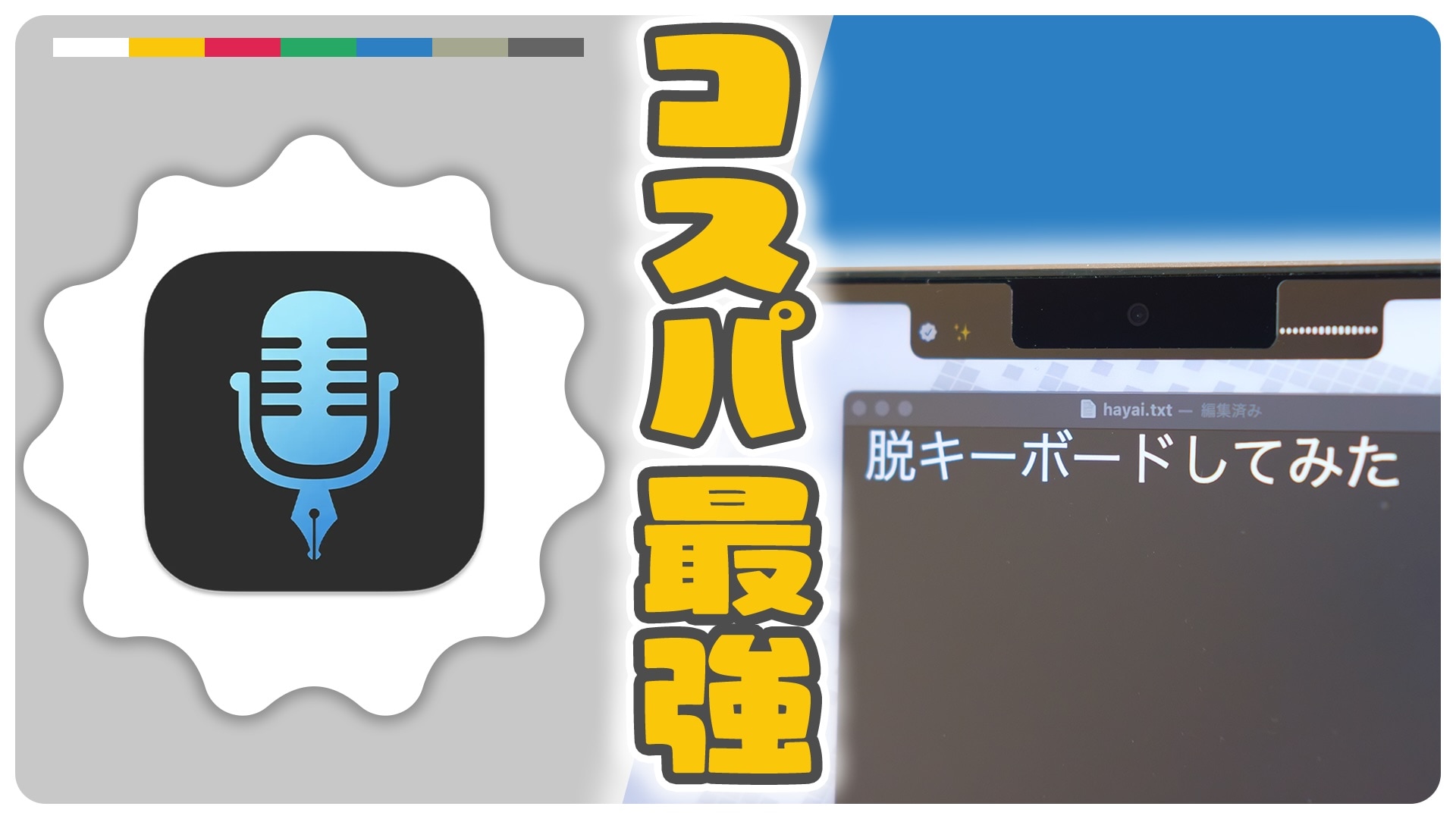
勘のいい方々はもうお気づきかと思いますが、音声入力アプリが凄まじい。
なんと言っても、音声入力アプリの入力速度はキーボード入力の約3倍。
使わない理由はありません。
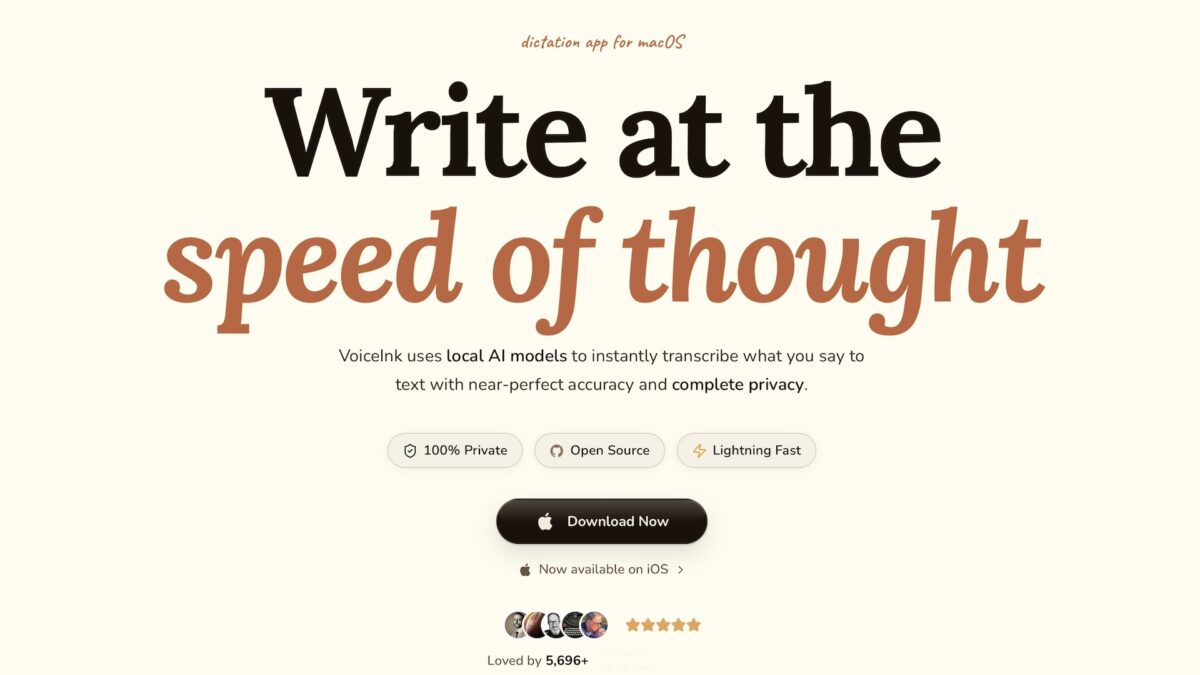
そんな音声入力に抵抗がある方にも、買い切りでコスパも良すぎる「VoiceInk」が非常におすすめ。
Macユーザーにおすすめな音声入力アプリ。
という、こんな概要のお話です。
- 買い切りできる音声入力アプリはほぼ二択
- 英語UIでも高性能な「VoiceInk」が個人的おすすめ
- 「VoiceInk」の使い方
- 日本語向け「VoiceInk」のおすすめ設定
すでにVoiceInkを使っている方も、目次も使って気になる情報だけでもご覧ください。
動画版もありますので、お好みでこちらもご覧ください。
VoiceInkと他アプリの、料金プランなどを比較
いくら音声入力アプリが良いぞ!といっても、価格がネックになっている方も多いかと。
大体サブスクですし、月$10以上がほとんど。
無理もありません。
有名どころな音声入力アプリの料金を一覧にしたのが、下記。
大体は日本円で買えず円安なのもキツい…。
| 月額 | 買い切り | |
|---|---|---|
| VoiceInk | – | 約¥3,875 ($25〜) |
| いきなりAI音声タイピング | ¥495 / 月 | ¥9,900 |
| AquaVoice | 約¥1,240 / 月 ($8〜 / 月) | – |
| Typeless | 約¥1,860 / 月 ($12〜 / 月) | – |
| Superwhisper | 約¥1,315 / 月 ($8.49〜 / 月) | – |
一通り試したところ、買い切りで使えて実用レベルだったアプリは2つだけでした。
他は毎月千円以上とちょい高めの印象。
たとえ性能が良かったとしても、毎月これだけの金額を払い続けるのはムカつく…。
「VoiceInk」と「いきなりAI音声タイピング」どっちを選ぶ?
具体的には、「VoiceInk」と「いきなりAI音声タイピング」だけでした。
VoiceInkは、Mac(Appleシリコン)のみ対応。
いきなりAI音声タイピングは、Mac(Appleシリコン)とWindowsの両方に対応しています。
それじゃ、どっちの音声入力アプリを選ぶ?
ってことになりますが、それぞれの特徴をざっとまとめると下記。
- VeiceInk
- 英語UIでカスタマイズ項目も多い玄人向け(若干)
- 処理・反応速度は少しだけ遅めだが正確
- いきなりAI音声入力タイピング
- 日本語UIでそのまま使える初心者向け
- 処理・反応速度が爆速だが稀に不正確
海外アプリだからと言って、日本語が不正確というわけではなく、むしろ「いきなりAI音声入力タイピング」よりも「VeiceInk」はテキスト認識が強力な印象。
つまり誤字脱字が少なく、後で手動で修正する手間も少ないってわけです。
おまけにVoiceInkは、AIモデルも選択できますし。
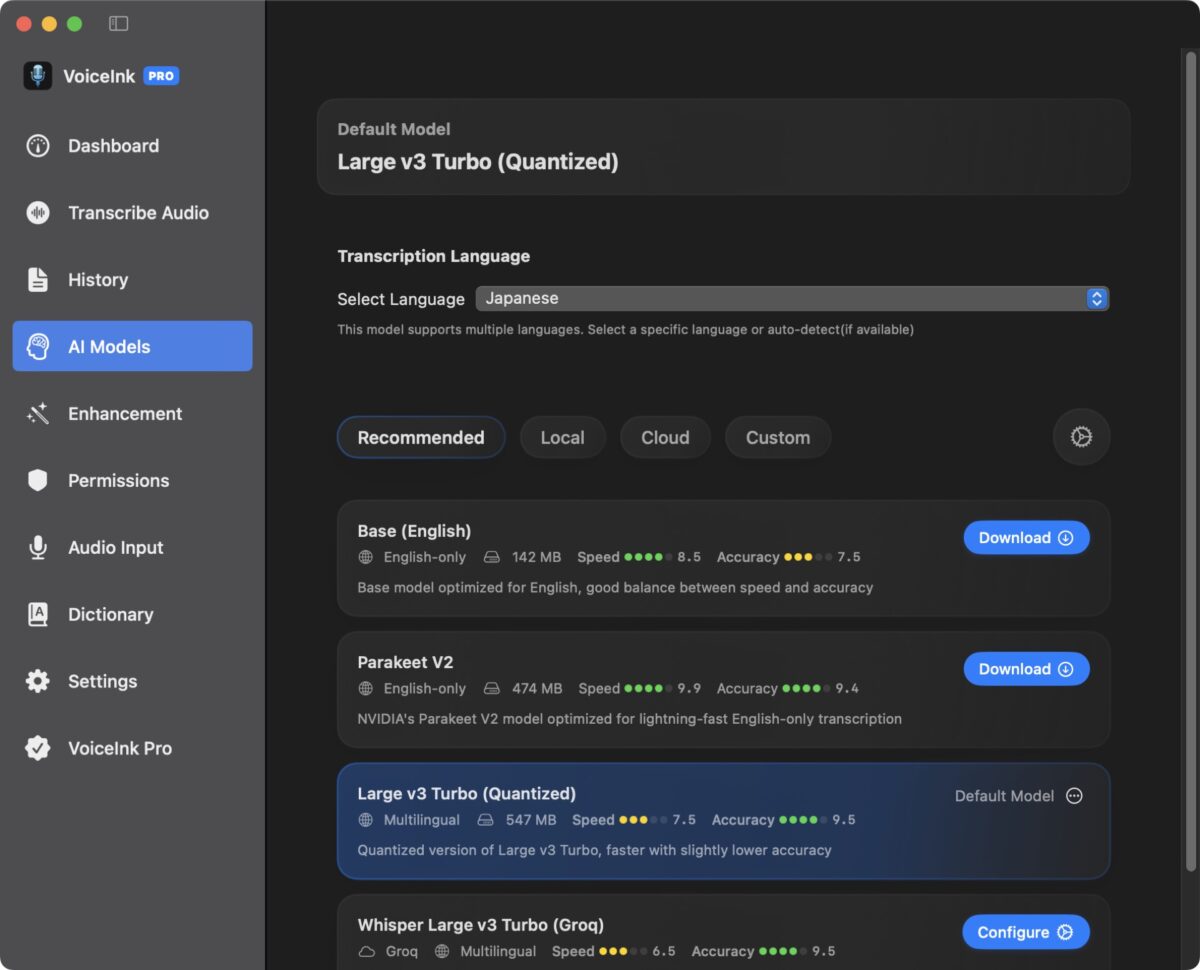
もう少しだけ詳しく機能別にまとめると、下記の通り。
| VoiceInk | いきなりAI音声タイピング | |
|---|---|---|
| オフライン動作 | あり | あり |
| フィラー自動除去 | あり | あり |
| 句読点・改行の自動挿入 | あり | あり ※ただし性能が微妙 |
| 辞書機能 | あり | なし |
| AIプロンプト機能 | あり | なし |
価格も半額以下なので、英語のUIに抵抗が無ければVoiceInkを個人的にはおすすめします。
とはいえ「いきなりAI音声タイピング」には、カスタマイズ項目がなくとも使える良さがあります。
日本円で買えますし。
実際、こちらが合ってそうな方も多いはず。
私もこちらのアプリを最初に使って音声入力アプリの魅力にハマりました。
詳しくはこちら(音声入力の導入で、キーボード入力が激減した話【いきなりAI音声タイピング】)の記事を参照ください。
音声入力アプリ「VoiceInk」の使い方
さて肝心な、VoiceInkの使い方について見てみましょう。
とは言っても使い方はかなり簡単。
日常の手順は、ざっとこの2つだけしかありません。
- キーを押して起動(キーはカスタマイズ可能)
- 喋る
- 修正・加筆(辞書登録で改善)
実際の画面と一緒に見てみましょう。
短い動画にまとめたのがこちらから。
設定したキーを押すとVoiceInkが起動。
ちなみに私自身は、ドラッグボール(M575S)の「ホイールクリック」を割り当てています。
設定方法は後述。
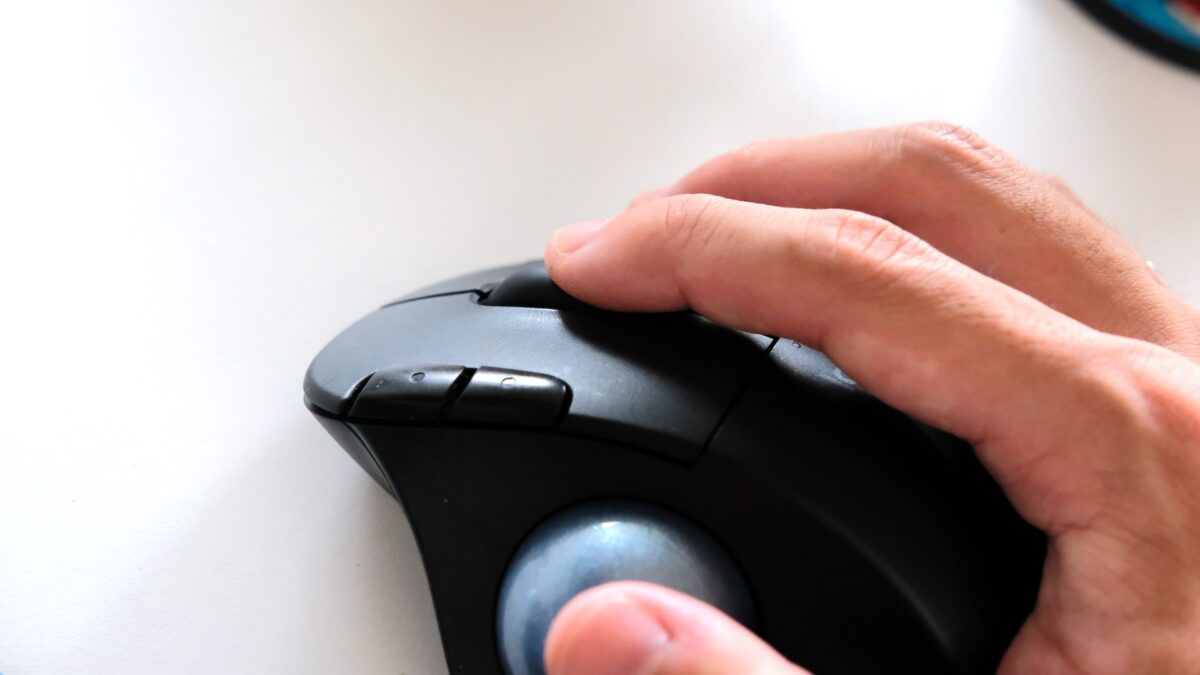
これで、右手だけを使ってテキスト入力ができるように。
このスタイル、超お気に入り。
アプリの表示方法は、下記の2種類。
個人的には、左の「Notch」よりも右の「Mini」がお気に入り。
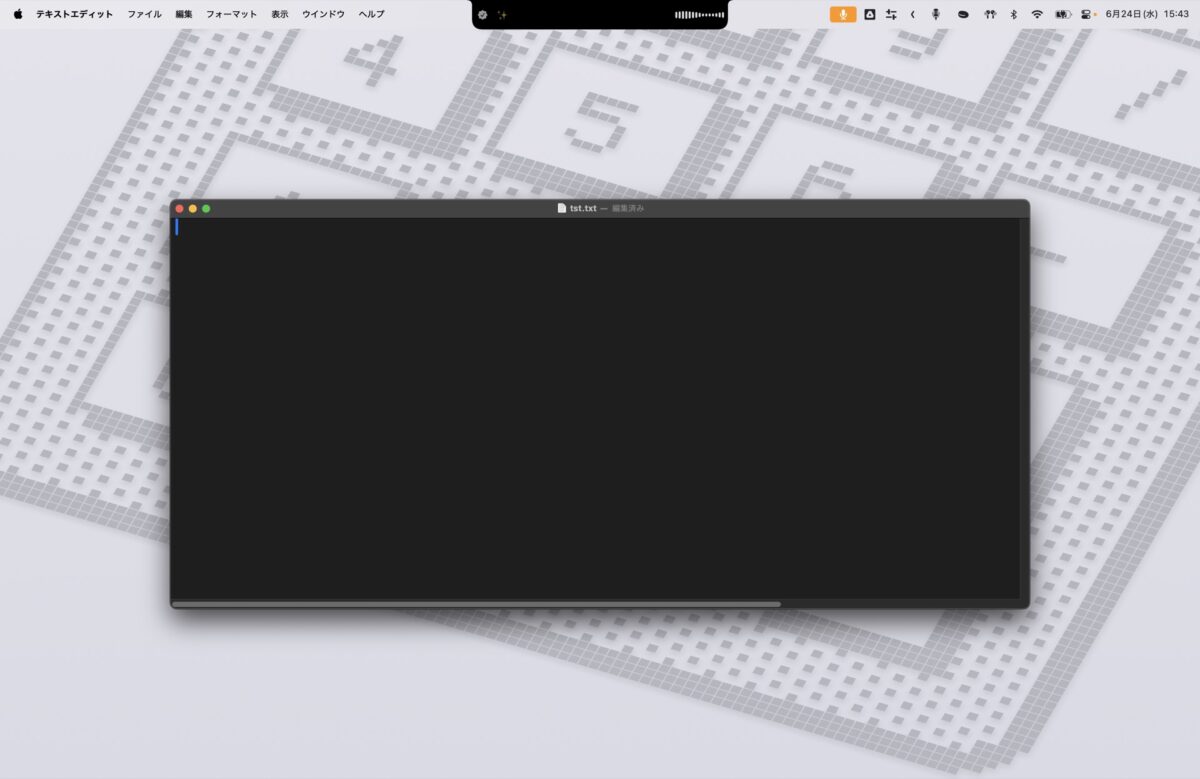
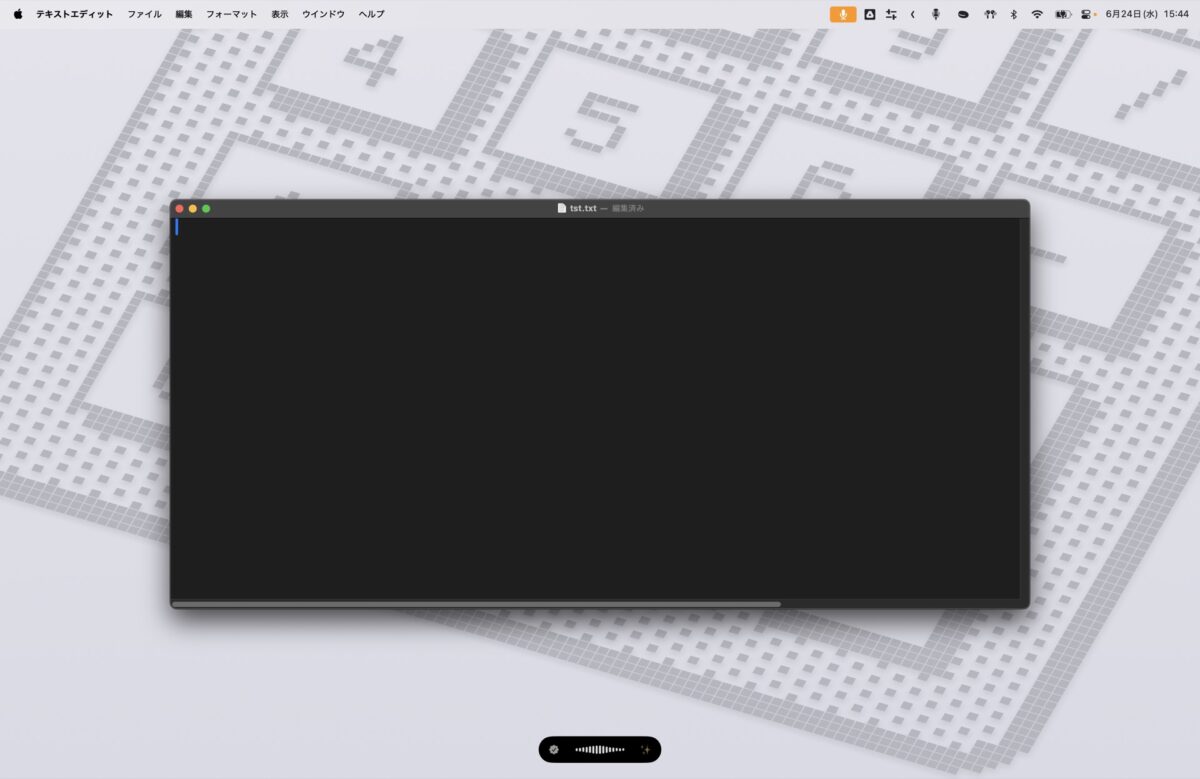
ちなみに波形は、外部ディスプレイを接続している場合は、アクティブな画面(テキスト入力先)にだけ表示されます。
あと、どちらもキーを押したときにだけ表示される仕組み。
普段は邪魔になりません。
「パポン」って音がなったのが、VoiceInk起動の合図です。
これを合図に喋ればOK。
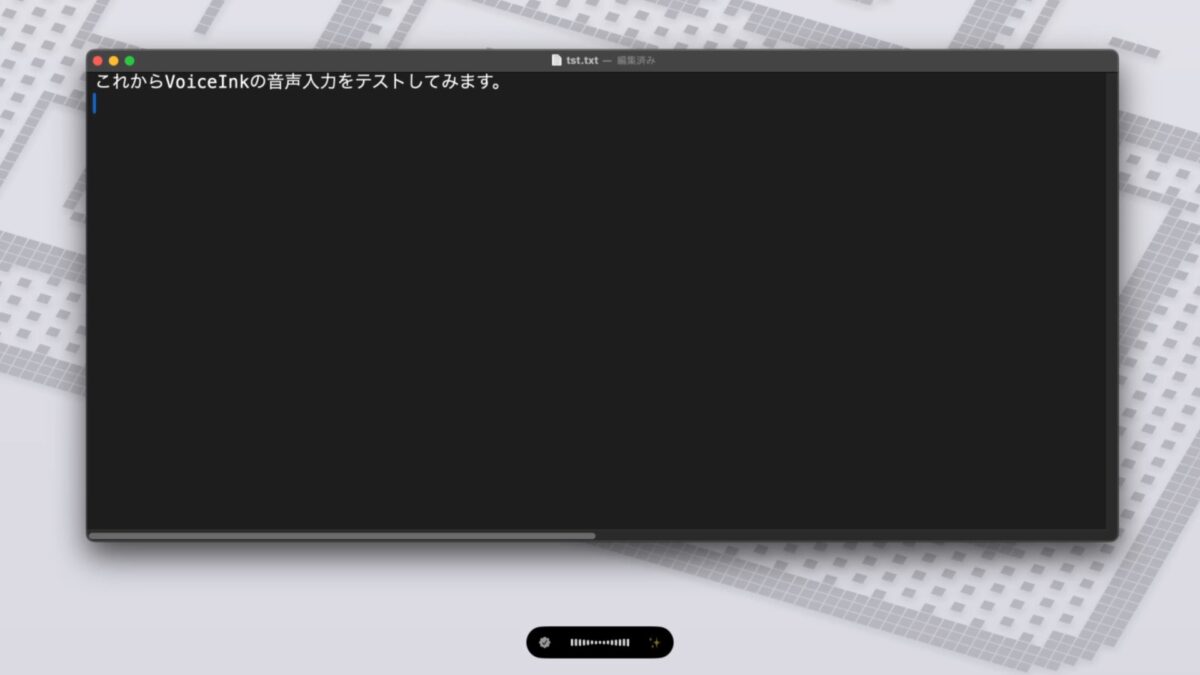
喋るとアプリに波形が出てきます
カーソルを置いている場所にテキストが入力される仕組み。
※より正確に言うと自動でコピペされる仕組みです
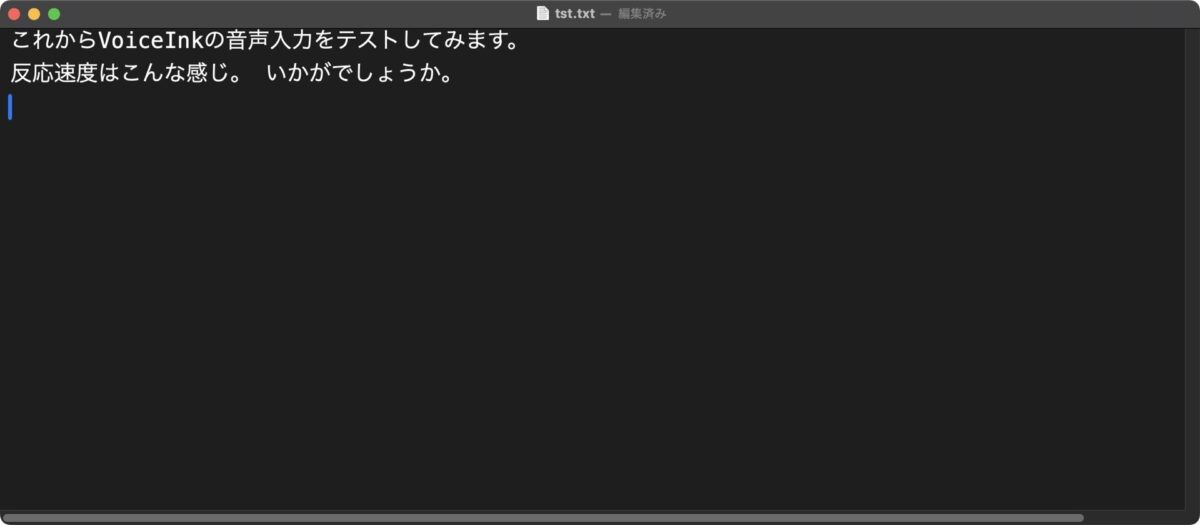
結構ボソボソ喋ってもOK。
私自身はMacBook内蔵のマイクを常に使っています。
「えーと」や「あのー」みたいなフィラーは自動で除去してくれます。
考えすぎず、直感的に喋ってアウトプットするのが個人的コツです。
頻度は高くありませんが、必要に応じて修正や加筆を行います。
経験則ですが、大体これら2つのパターンの間違い(誤字・脱字)です。
それぞれあらかじめ準備をしておくのがおすすめです。
- 文脈で判断できない誤字があるパターン
- 少なくとも一文ずつ読む等で対応
- 一般的でない固有名詞が出てきたパターン
- 辞書登録で対応
間違いパターン2の対応ですが、VoiceInkの辞書機能で対応します。
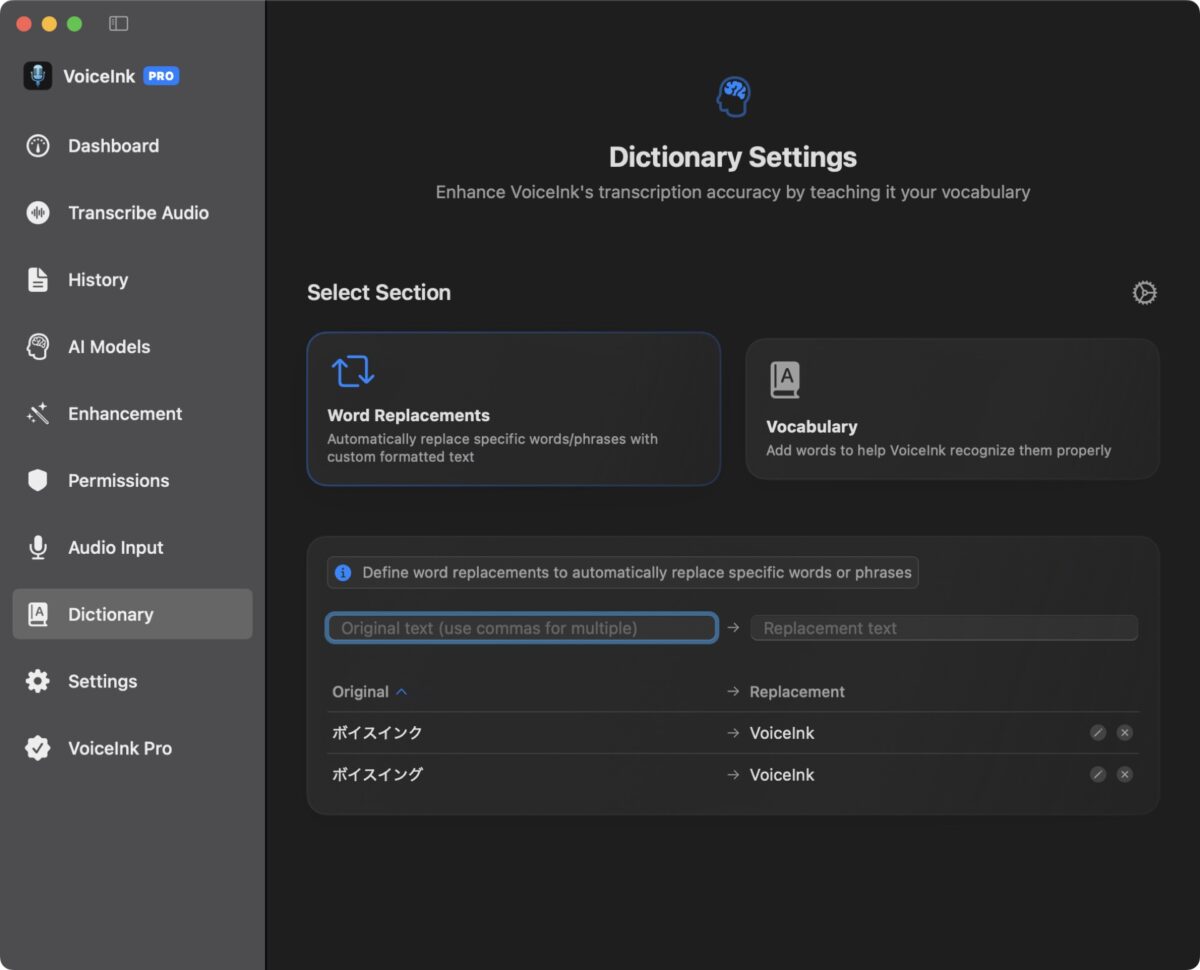
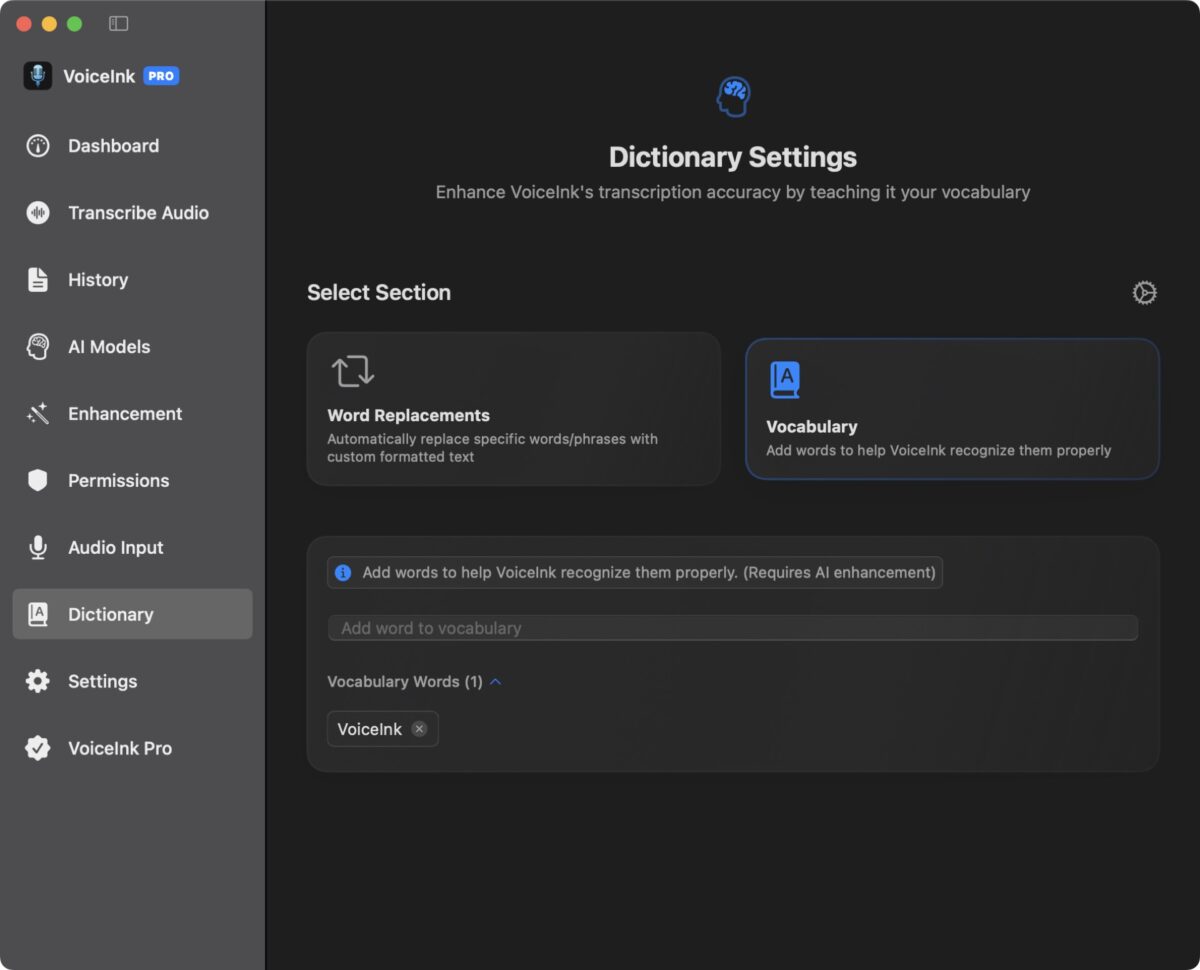
「Dictionary」タブを開くと、2つの辞書登録方法が出てきます。
「Word Replacements」が置き換え、「Vocabulary」が語彙です。
アプリ名「VoiceInk(読み:ボイスインク)」を例に試してみます。
まずはWord Replacementsに、カタカナから固有名詞を登録。
念のためVocabularyにも、固有名詞として登録しておくと間違いなし。
キーボード入力と頭の回転の遅さに気付く
実際に音声入力アプリを使って気が付いたのが、
「キーボード(タイピング)入力スピード < 思考スピード < 音声入力(喋れる)スピード」
ってことでした。
つまり我々は、頭の中で考えながらキーボードを叩いていて、キーボード入力の遅さに気づかないふりをしていたのかもしれません。
良くも悪くも音声入力は思考スピードよりも速く、思考スピードがそのまま出てしまいます。
よって、回転の遅さに気付く結果となりました(悲しい)。
ただし、今回紹介したVoiceInkや、いきなりAI音声タイピングには、フィラー(あのーえーと等)除去効果も搭載しています。
タイピングを練習したのと同じく、音声入力も練習あるのみ。
VoiceInkの日本語向けおすすめ設定
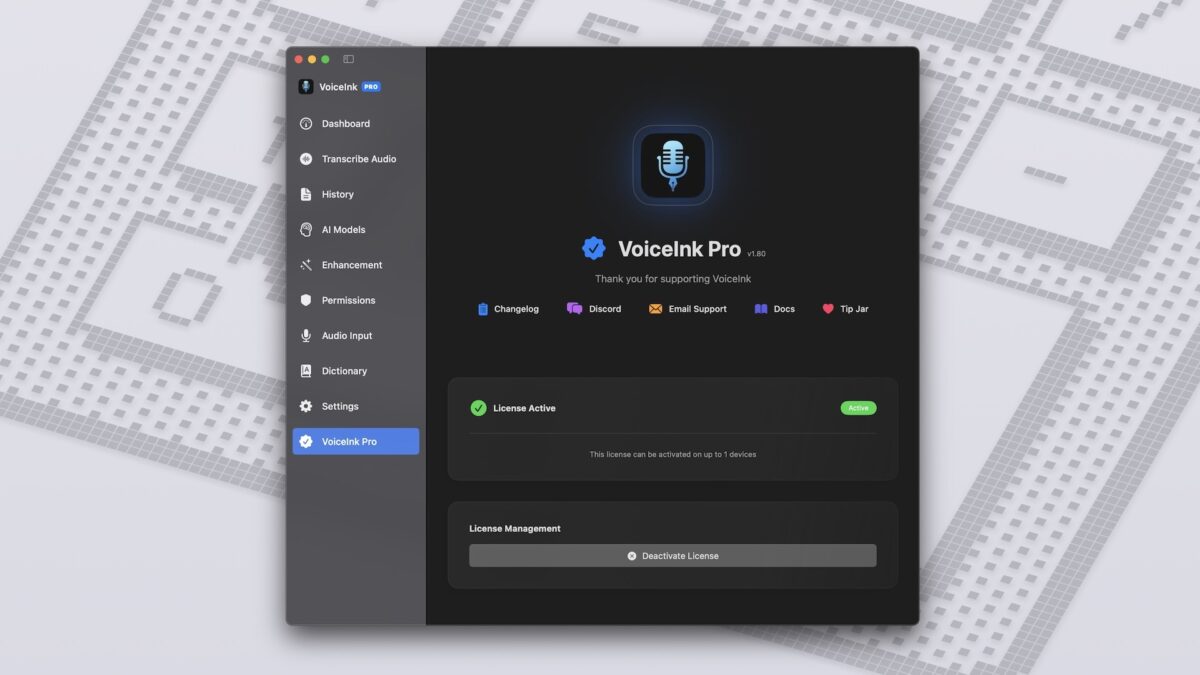
さてVoiceInkは、英語圏の海外デベロッパー(個人開発者)によって開発された海外製のアプリです。
VoiceInkの日本語向けおすすめ設定をまとめました。
VoiceInk重要な設定項目は、大体この3つです。
- AIモデルの選択・設定
- UIなどの詳細設定
- その他(API連携など)
あくまで私自身の設定ですが、日本語ユーザーはここから調整を始めるのが手っ取り早いかと。
AIモデルは「Large v3 Turbo (Quantized)」推奨
VoiceInkでは音声を認識するAIモデルを選べるようになっています。
速度と正確さは、AIモデルによって様々。
「AI Models」タブでは、1から10で評価されたAIモデルが確認できます。
結局選んだのは上記の通り、デフォルトで設定されていた「Large v3 Turbo (Quantized)」。
若干スピードは遅いものの、正確性が抜群なのと、そもそも日本語に対応しているAIモデルが良かったからです。
ローカルで使えるというのも魅力です。
さて「Custom」と書いてある右にある歯車マークをクリックで、少し細かい設定(Model Settings)ができます。
これが目立たないですが、とても重要。
なので、こちらもスクリーンショットを貼っておきます。
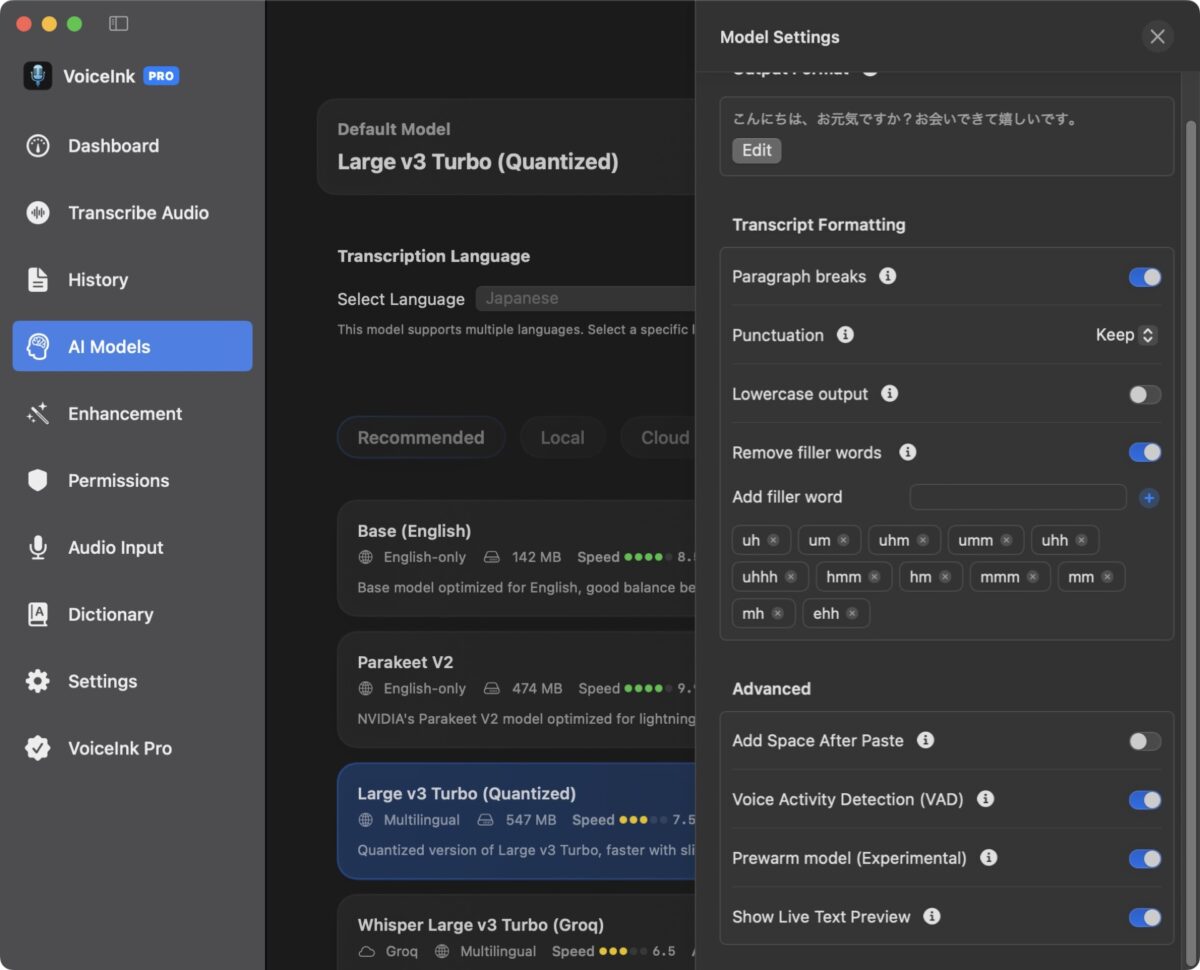
それぞれの役割はざっとこんな感じ。
- Output Format(出力形式)→基本そのままでOK
- Transcript Formatting(文章の整形設定)
- Paragraph breaks(段落の自動区切り)→「ON」
- Punctuation(句読点の処理)→「Keep」
- Lowercase output(すべて小文字で出力)→「OFF」
- Remove filler words(フィラー自動除去)→「ON」
※フィラーワードもそのままでOK
- Advanced(高度な設定)
- Add Space After Paste(ペースト後にスペース追加)→「OFF」
- Voice Activity Detection(音声活動検知)→「ON」
- Prewarm model(モデルの常駐)→「ON」
- Show Live Text Preview(リアルタイム字幕)→「ON」
UIなどの詳細設定
次に重要なのが「Settings」タブにあるUIなどの設定です。
私は現時点でこのように設定しています。
※クリックで拡大してご覧ください。
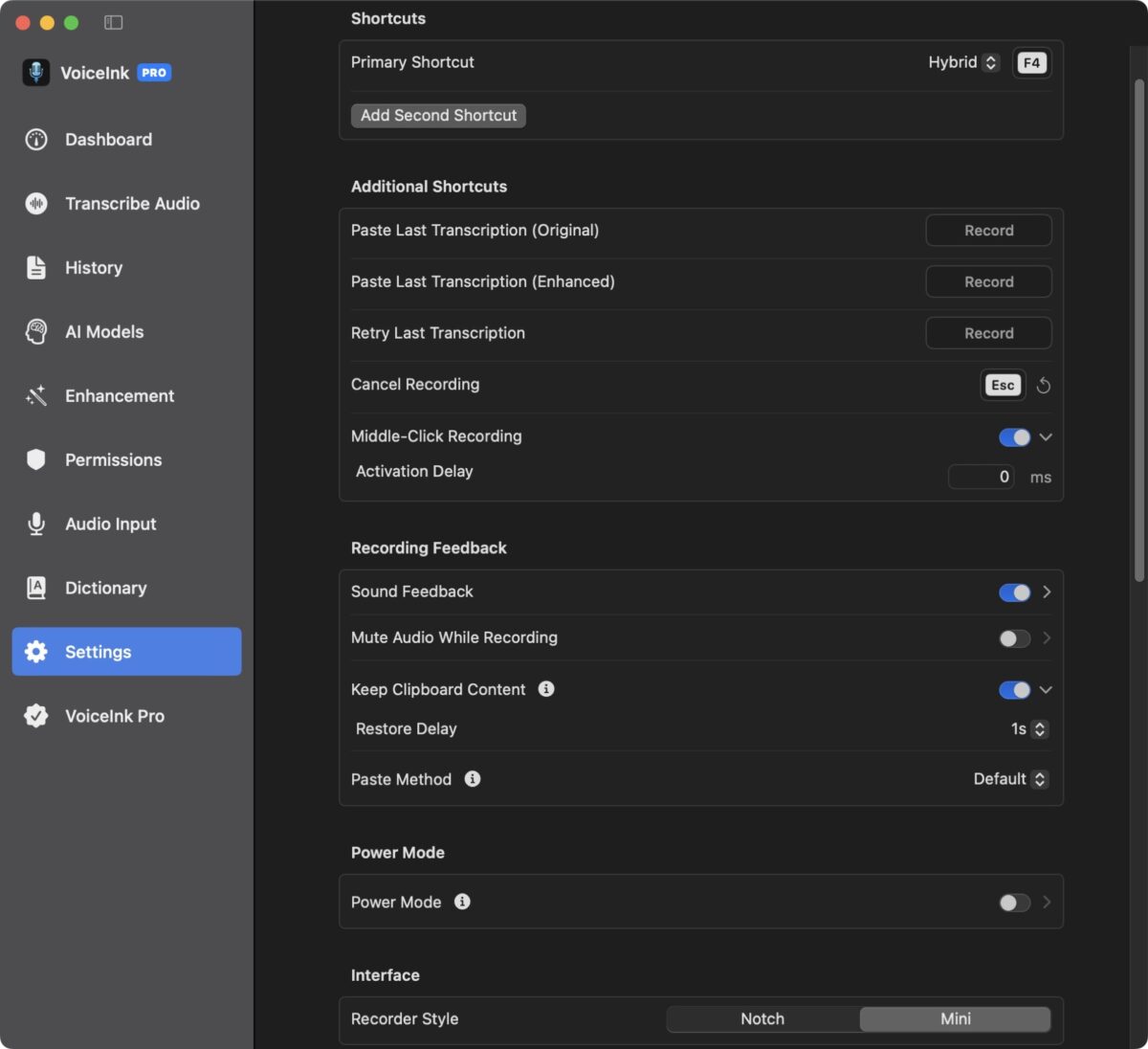
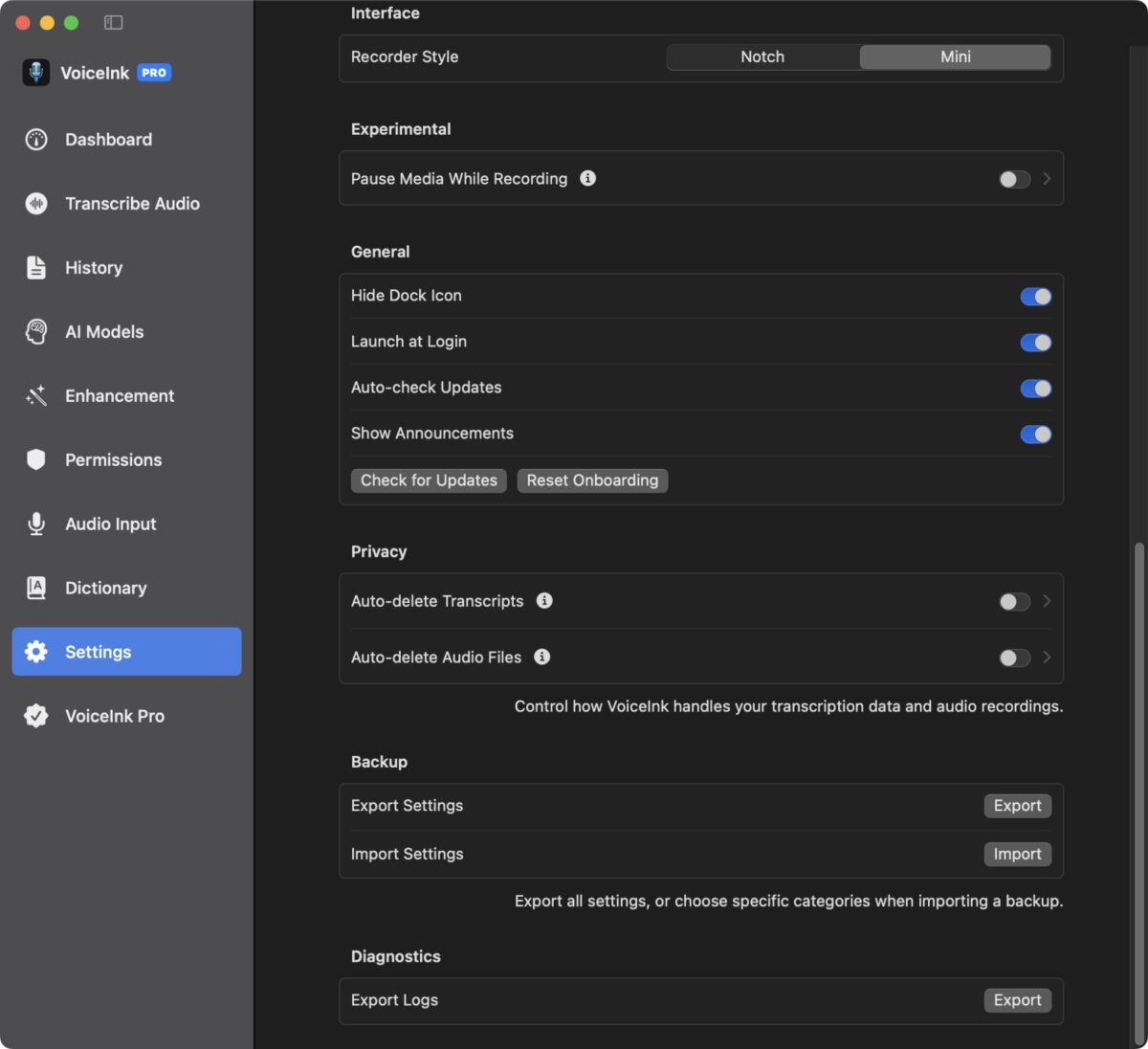
個人的に重要だと思ったのが、下記の項目です。
- Shortcuts(ショートカット)
- Primary Shortcut(メインの起動キー)→「F4」
※「Karabiner-Elements」を併用して設定
- Primary Shortcut(メインの起動キー)→「F4」
- Additional Shortcuts(ショートカット)
- Middle-Click Recording(ホイールクリックでも起動する)→「ON」
- Mute Audio While Recording(録音中のオーディオ消音)→個人的には「OFF」
- Keep Clipboard Content(前までクリップボード内容の保持)→「ON」
※「Clipy」等を併用する場合に便利
- Interface(インターフェース)
- Recorder Style(アプリの表示方法)→「Mini」
上記の設定をすることで、「F4」もしくはマウスの「ホイールクリック」でVoiceInkが起動します。
「F4」はそのまま設定すると「Spotlight」機能と干渉してしまいます。
別アプリ「Karabiner-Elements」で「F4」キーが起動するよう設定済み。
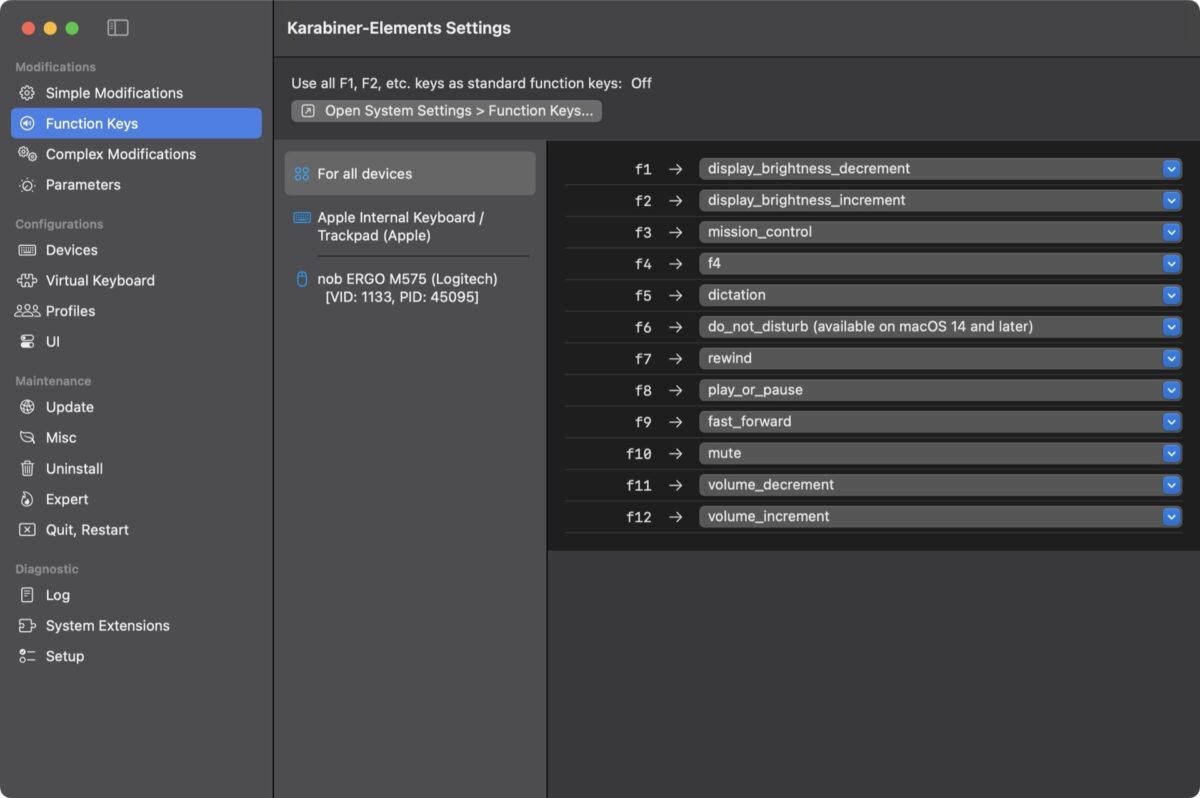
「Keep Clipboard Content」は、音声入力の直前ににコピーしていたテキストが、音声入力データによって上書きされて消えるのを防ぎ、貼り付け後に元の内容へ復元する機能。
特に「Clipy」などの、コピー履歴が残せるアプリを併用しているユーザーには、あまりに優秀すぎる機能です。
AIのプロンプト入力で自動調整
VoiceInkでは、別のAIにテキストを渡して、プロンプトの指示に従った文章へリライトして出力する機能というのもあります。
例①:丁寧なビジネスメールの本文に整形(ビジネスメールなど)
例②:重要なポイントを抽出し、見やすい箇条書きのToDoリストに整理(タスク整理など)
具体的には「Enhancement」タブに、AIモデルやAPI Keyなどの入力欄があります。
ちなみに、Geminiの軽量モデルなら十分無料枠でも使えるそうです。
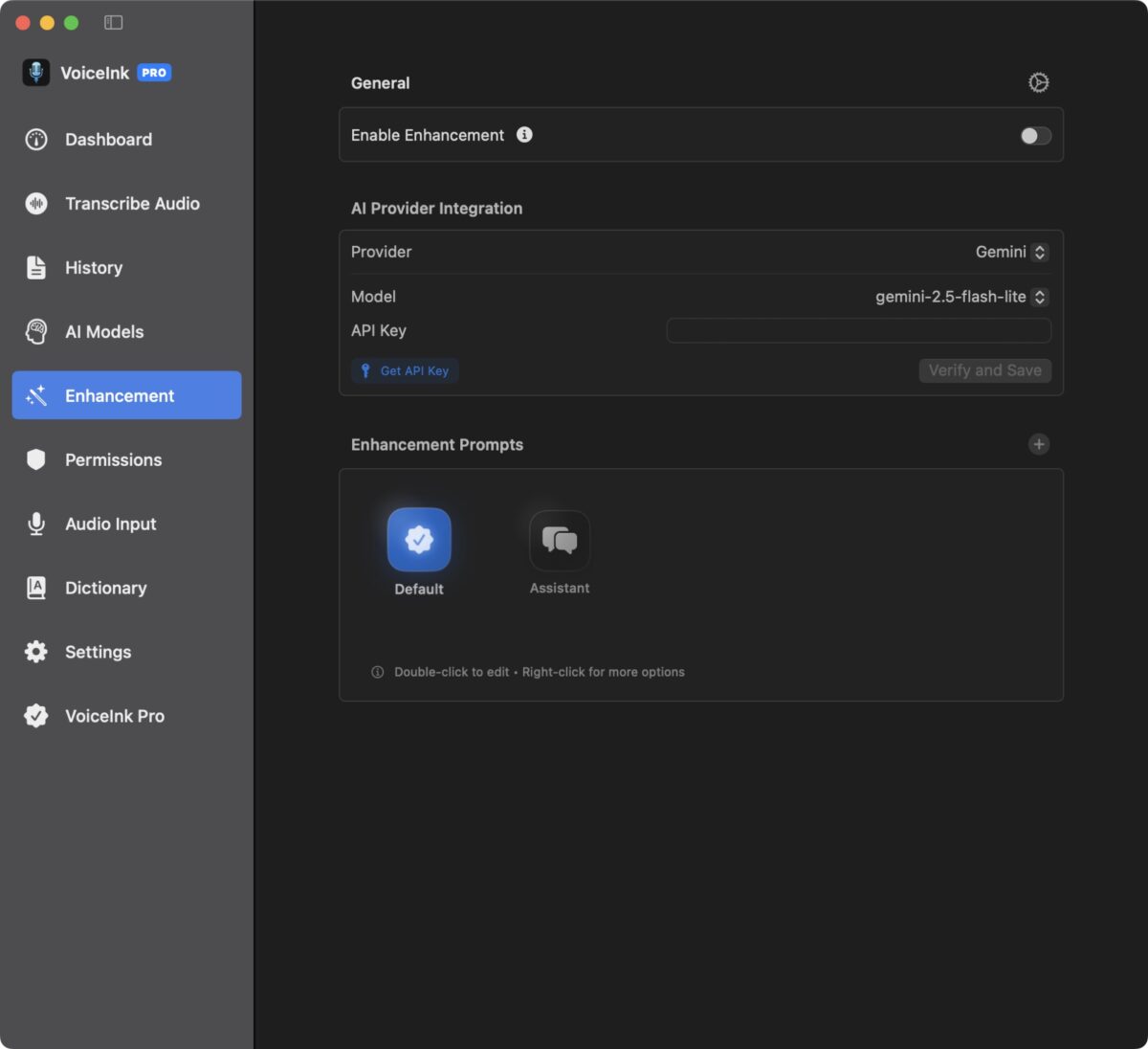
これまで設定してきた項目と、どう違うのでしょうか?
VoiceInkの出力の流れを見てみましょう。
- マイクから音声入力
- ステップ①:「AI Models」機能
- AIが音声を文字に変える
- ステップ②:「Dictionary」機能
- 文字の誤字・脱字を修正
- ステップ③:「Enhancement」機能
- AIがプロンプト通りにリライト
- テキスト出力
まぁ正直なところ、個人的にはまだ使いこなせていません。
特にメール返信は、返信元のメール文を参照しないと微妙(音声入力アプリだけだとリライトが微妙)。
なので、GmailとGeminiを組み合わせて使うのが個人的にはベスト。
Google Workspaceを使えば、月1,500円ほどと安いですし。
まとめ:
内容は以上で、こんな内容でした。
- 買い切りできる音声入力アプリはほぼ二択
- 英語UIでも高性能な「VoiceInk」が個人的おすすめ
- 「VoiceInk」の使い方
- 日本語向け「VoiceInk」のおすすめ設定
今回登場した、Mac対応の音声入力アプリはこの2つですね。
個人的なおすすめは「VoiceInk」ですかね。
とにかくカスタマイズ項目も多いですし、精度も非常に高いです。
ただし英語UIのみですし、若干ガジェット好きな方向けかもしれません。
サクッと使いたい方は「いきなりAI音声タイピング」でも十分かと。