テキスト入力と言えば、キーボード入力。
ですが音声入力のテキスト入力速度は、
キーボード入力の約3〜4倍とも言われています(詳しくは後ほど)。
それじゃあ、AIを使うことが多くなった今、テキスト入力は話し言葉(音声入力)で良くね!?
というワケで実践してみたよ、という内容です。
- 結論:音声入力の使用率は増やすべき
- AI出現で話し言葉が増えた今、尚さら音声入力で良くね?
- そもそもキーボード入力って遅くね?
- 音声入力を使うと思考スピードの遅さに気づく
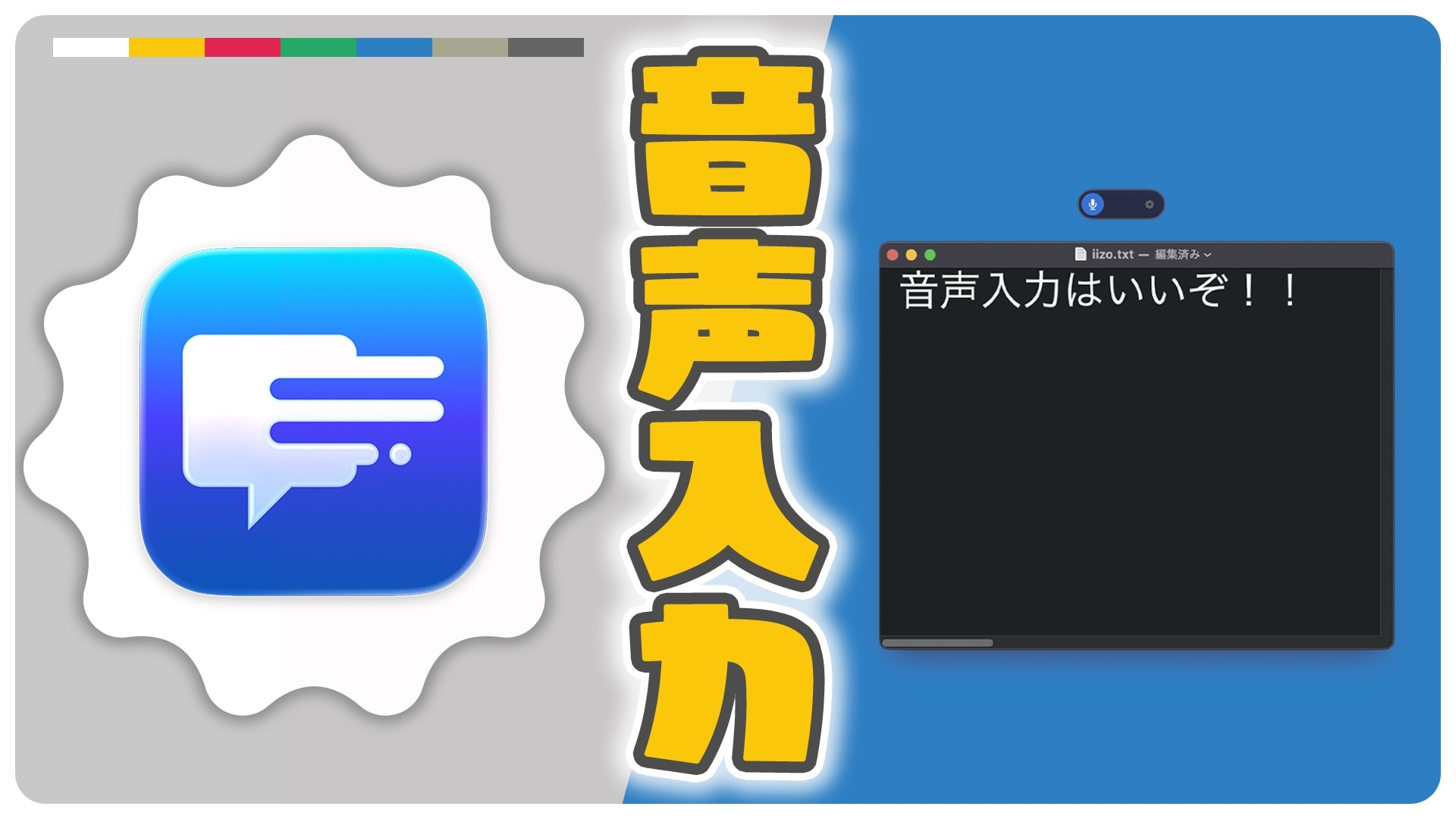
導入したのは「いきなりAI音声タイピング」というアプリ。
MacとWindows対応で、サブスクか買い切りで使えます。
結論からすると私の場合、音声入力が使える場面は思ったより多く、使わない手はありませんでした。
本記事は、ソースネクスト株式会社から商品提供を受けて作成されたPR記事です。
音声入力の使用率を増やしてみた
言いたいことは要するに、
話し言葉(AIを仲介したりチャットしたり)も増えたし、そもそもテキスト入力の早い音声入力を使った方が良くね?
ってことです。
堅苦しいビジネス文章を喋るのは少々訓練が必要ですが、日常会話レベルなら初心者でもスラスラ音声入力が使いやすいのでオススメ。
音声入力と言っても、キーを押して喋るだけです。
画面や音声はこんな様子。
頭をボリボリ掻きながらでいいし、そこまではっきり喋る必要もナシ。
フィラー(あのーその等)除去機能もついていて、ぼんやり喋ってもOK。
ってかそもそも、どんな場面でキーボード入力から音声入力へ置き換えできそうでしょうか?
私個人の仕事を例に、音声入力との相性表を作ってみました。
結果、かなり音声入力の入る余地がありました。
| 音声入力との相性 | 備考 | |
|---|---|---|
| AIへの指示 | 80% | 複雑なもの以外 |
| チャット連絡 | 90% | 重要なもの以外 |
| メール返信 | 60% | Geminiを使う返信だけ |
| 台本の作成 | 40% | アイデア出しや下書きメイン |
上記の表に補足があるとしたら、メール返信でしょうか。
現状、重要度の低そうなものはAIで書いています。
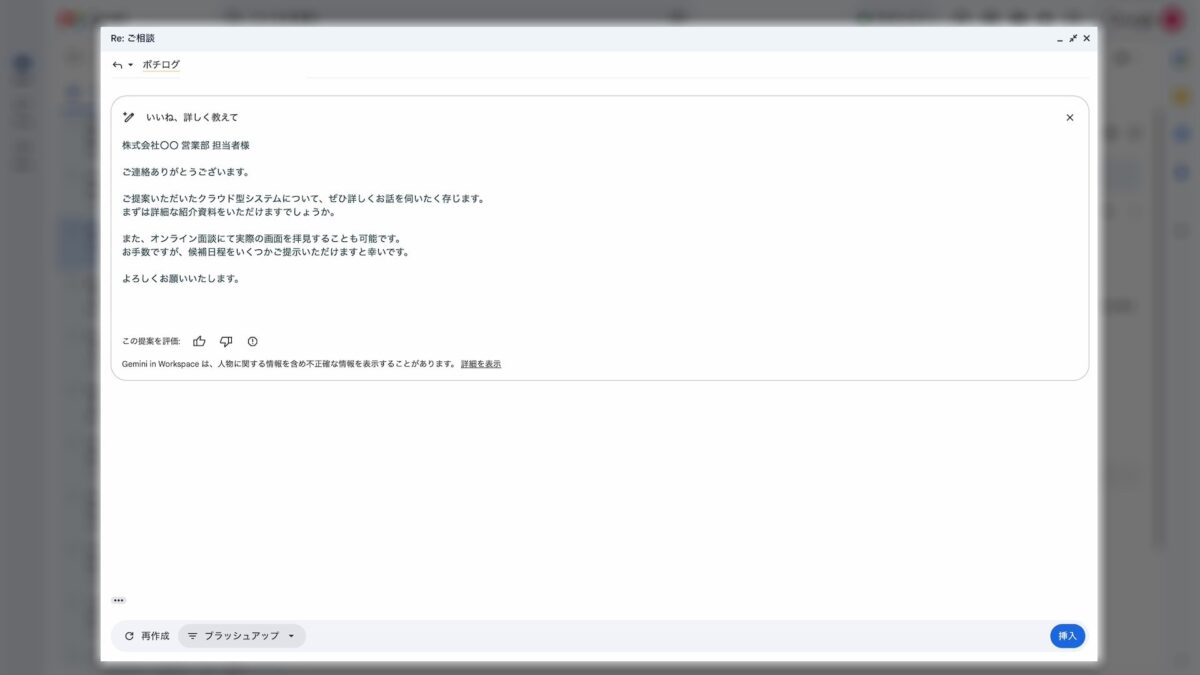
具体的には私の場合はGoogle Workspaceを導入していて、コピペしたりせずGeminiを使って文章を書いてもらっています。
適当な文章で意思決定の方向性さえ示せば、それっぽい文章を作成してくれます。
画像のように、「いいね、詳しく教えて」とかでOK。
メール返信、これでよくないですか!?
GoogleドライブやGeminiが使えて月1,500円とかなので超お得。
脱線してきたので、詳しくはこちら(Gemini高くない?半額で使えるGoogle Workspaceという選択肢)の記事参照。
タイピングは遅い
ご覧になっている一部の有識者には、「俺のタイピングは速いぞ」ニキが発生していることでしょう。
お気持ちは分かります。
が、調べてみたところ、タイピング熟練者と音声入力入門者でも大体同程度の文字入力スピードと考えてよさそうです。
| 文字入力数 / 分 | ||
|---|---|---|
| タイピング | 一般レベル | 約40〜60文字 |
| 熟練者レベル | 約60〜100文字 | |
| (ざっくり理想値) ※寿司打とか | (約150〜200文字) | |
| 音声入力 | 全レベル | 約150〜200文字 |
| (ざっくり理想値) ※ニュース読み上げとか | (約300〜350文字) | |
つまり大抵の場合は、
「キーボード(タイピング)入力スピード < 思考スピード < 音声入力(喋れる)スピード」
ってワケです。
結果的に音声入力を使い始めると、自分自身の思考(考えたり文章を組み立てたりする)スピードの遅さに気が付きます。
※これが幸か不幸かは不明ですが
とはいえ音声入力は導入しにくい場面もあり、キーボード入力もゼロになるわけでは全然ありません。
両方とも慣れて速度を上げるのがベスト。
ちなみに、上記比較表の「タイピング熟練者レベル」とは、寿司打で高級1万円クリアレベルとしています。
有識者の皆さまは、もっと早いかもしれませんね…。
買い切りの「いきなりAI音声タイピング」を導入
さて、最初にも書いた通り、導入したのは「いきなりAI音声タイピング」というアプリ。
いきなりAI音声タイピングの特徴は、ざっとこんな感じ。
- 買い切りで買える
- 使い方はキーを押して喋るだけ
- フィラー(あのーそのー等)除去機能付き
- オフラインで完結
販売しているのは、セキュリティソフトなども扱うソースネクストという日本企業です。
いきなりAI音声タイピングの料金プランは、サブスクと買い切りで合計3種類。
| 月額プラン | 年額プラン | 無期限プラン (買い切り) | |
|---|---|---|---|
| 料金 | ¥495 / 月 | ¥4950 / 年 | ¥9,900 |
買い切りが魅力的ですが、1ヶ月だけ(¥495 / 月)試してみて、よかったら買い切り(¥9,900)を検討くらいで考えると気楽かもしれません。
他の音声入力アプリと料金比較
他の音声入力アプリとも、簡単に料金プランを比較してみましょう。
他の音声入力アプリも有料が主流になってますね。
最も有名と思われる、2つの他サービスとも料金を比較してみましょう。
| 月額プラン | 無期限プラン (買い切り) | |
|---|---|---|
| いきなりAI音声タイピング | ¥495 / 月 | ¥9,900 |
| AquaVoice | $8〜 / 月 | – |
| Typeless | $12 / 月(年額請求で) $30 / 月(月額請求で) | – |
他サービスは比較的金額も高めの印象でサブスク料金のみ、ってのがほとんど。
ちなみに使用感ですが、そこまで大きく変わりませんでした。
あくまで一通り無料プランを使い倒してみた印象ですが。
AquaVoiceはレスポンスが速い反面、後からのちょっとした手直しが必要になる場面も。
Typelessはレスポンスは少しのんびりな印象ですが、文章の整形は良さげ。
いきなりAI音声タイピングは、どちらかと言うとTypelessに方向性が似ている印象です。
キーを押してしゃべるだけでOK
肝心な音声入力アプリの使い方ですが、設定したキーを押して喋るだけでOK。
(当方MacBookユーザーですが、内蔵マイクだけで十分でした)
そして何よりも、タイピングと違ってテクニック不要です。
使い始めたその日から音声入力は、キーボード入力よりもテキスト入力は速いはず。
後述しますが、フィラー除去機能も付いているため、あまり文章を整理するプレッシャーもかかりません。
頭に思いついたと思ったタイミングで音声入力を開始すれば大体OKっていうイメージです。
具体的には設定したキーを押し、音声が入力されていると、こんな感じでアプリが反応。
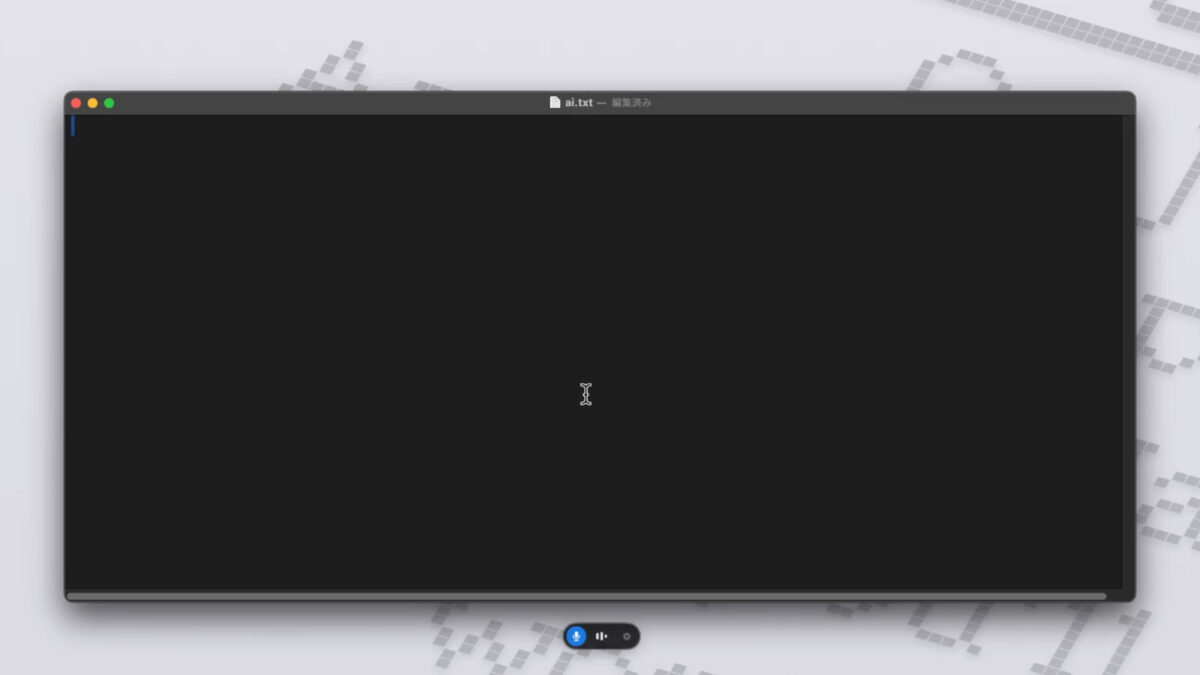
キーを離すと音声入力終了。
ほんの少し待つと、テキストが入力されているという流れです。
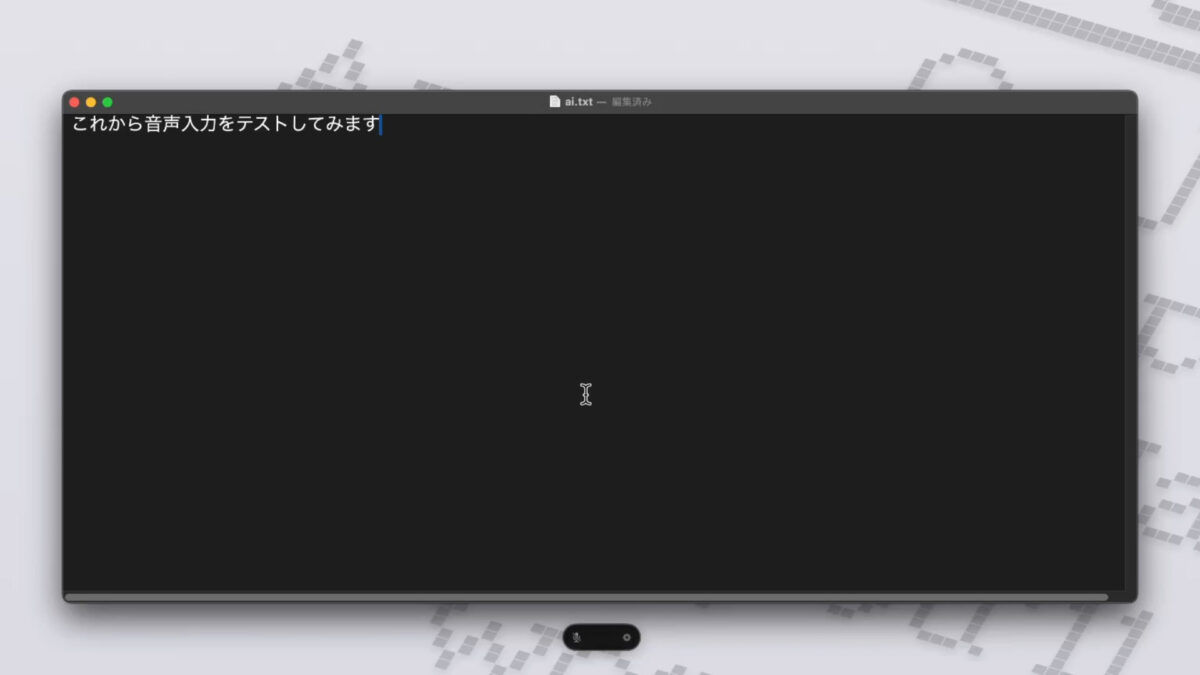
音声入力は、下記の2パターンで起動・解除します。
- 押している間だけ音声入力
- ダブルタップで手を離しても音声入力(ダブルタップで解除)
ちなみに私は、ショートカットキーを「F5(マイク)」に設定しました。
※当方Macユーザーなので
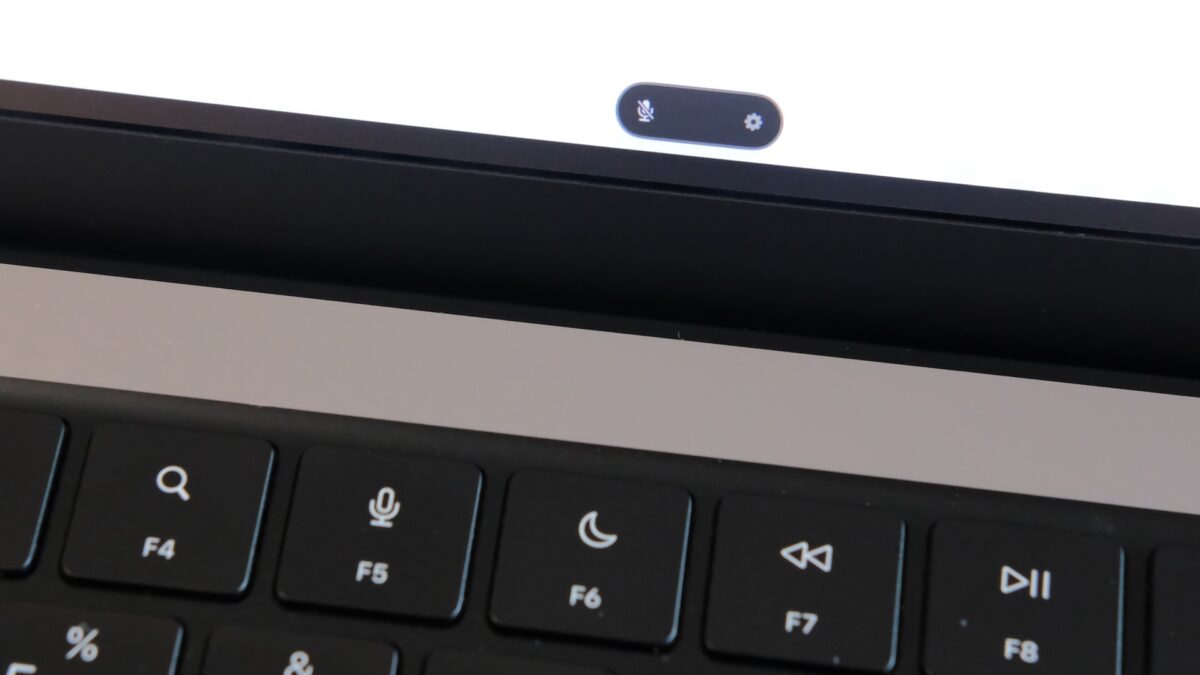
上記のようにいきなりAI音声タイピングは、小さい黒いのが常駐することになります。
もちろん位置は自由に移動できます。
アプリの設定画面から変更できます。
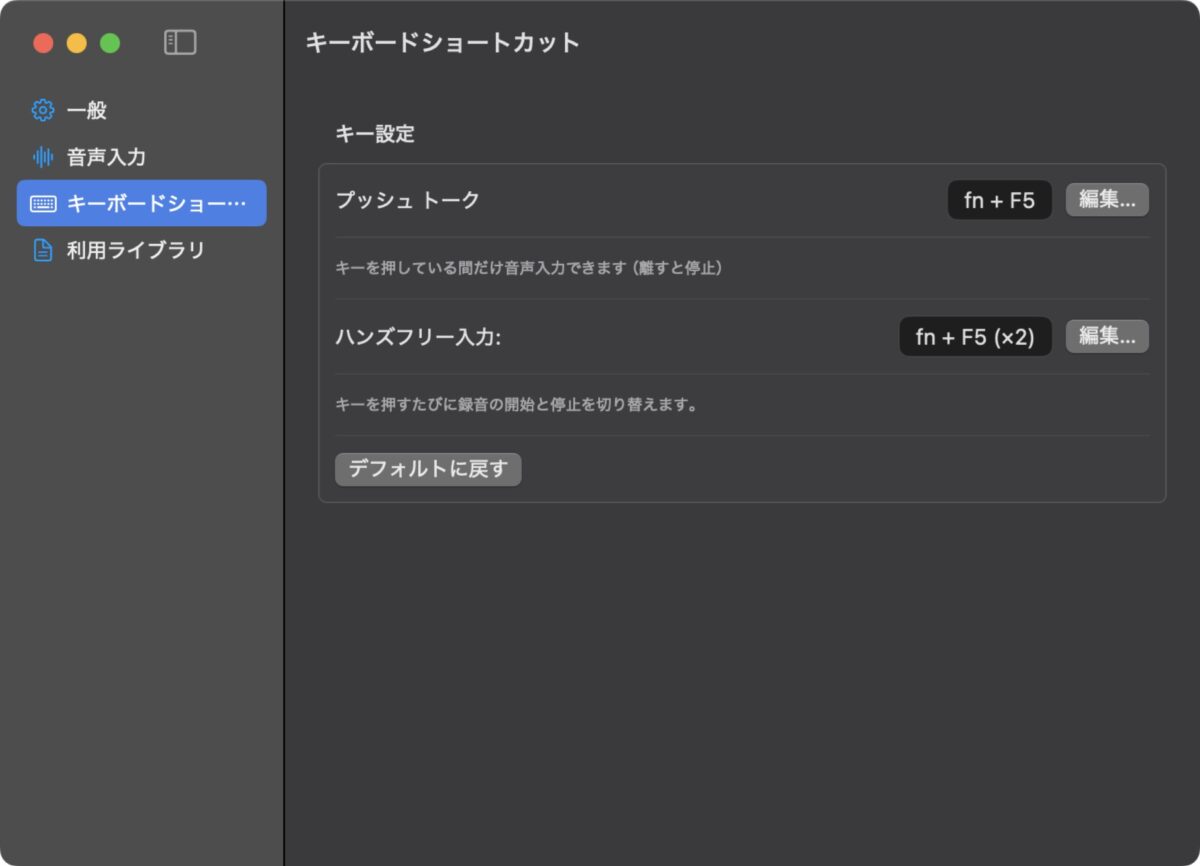
初期設定は「fn(地球儀)」ですが、マウスユーザーの私にはキーボード右部分のショートカットは厳しかったので変更済み。
「Karabiner-Elements」というアプリを併用しています。
オフラインで完結して情報漏洩リスクは最小限
記事執筆時の利用ライブラリは下記。
- 音声認識・テキスト化(ローカル)
- sherpa-onnx
- ONNX Runtime
- 沈黙を感知(ローカル)
- Silero VAD
- テキスト入力(ローカル)
- gRPC Swift
- SwiftNIO
いきなりAI音声タイピングの設定画面からも、最新の利用ライブラリは確認できます。
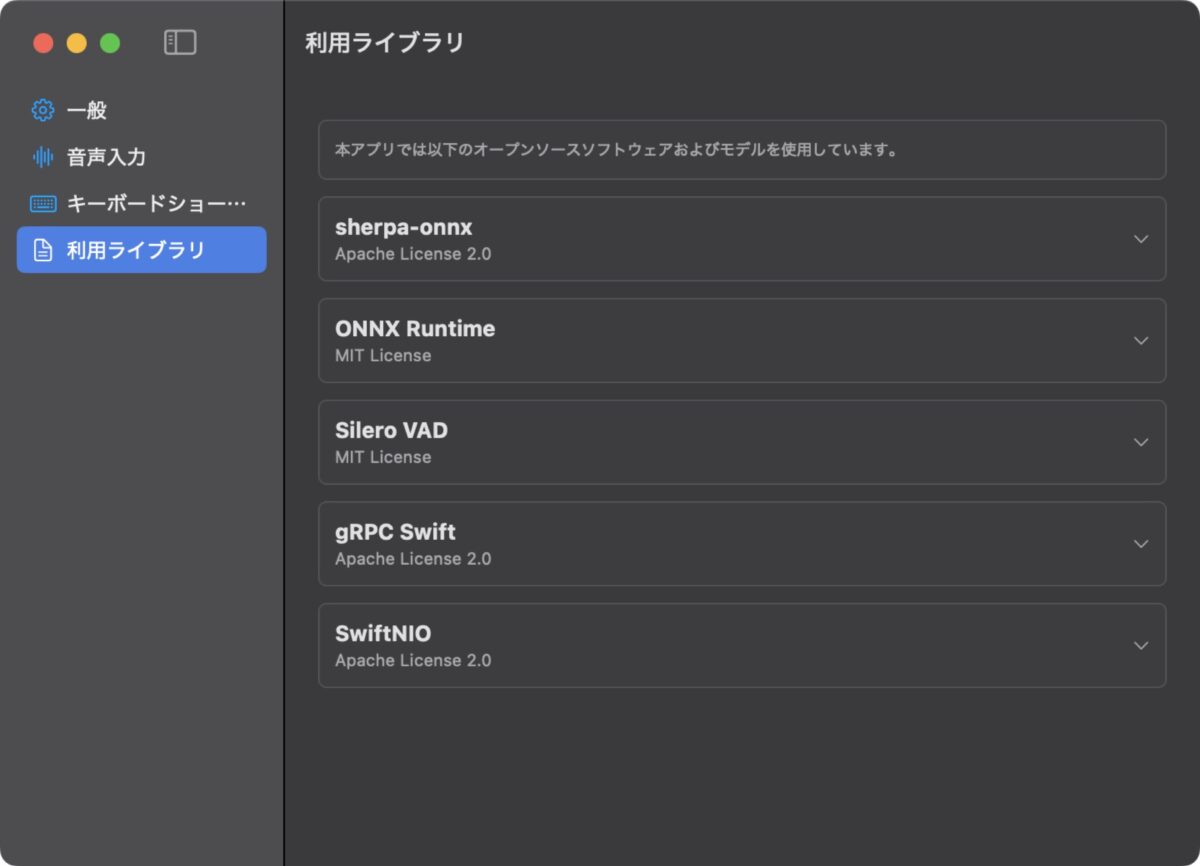
私も詳しくはよく分かりませんが、要するにどれもローカルで動いてるという点が重要です。
クラウドにも送信されませんし、情報漏洩のリスクも最小限です。
仕事に使うことの多い方も安心して使えるアプリかと。
まとめ:キーボード入力 < 思考速度 < 音声入力
使ってみた感想は、
「キーボード(タイピング)入力スピード < 思考スピード < 音声入力(喋れる)スピード」
だった!!
これに尽きます。
キーボード入力を使っている限りは、頭の中で考えるスピードに追いつくことはありませんでした。
がしかし、音声入力は思考スピードよりも高速。
結果として、脳内のスペック改善が求められることになりました。
あ、そういえば記事はこんな概要でした。
- 結論:音声入力の使用率は増やすべき
- AI出現で話し言葉が増えた今、尚さら音声入力で良くね?
- そもそもキーボード入力って遅くね?
- 音声入力を使うと思考スピードの遅さに気づく
以上、「いきなりAI音声タイピング」という、音声入力アプリを導入してみた話でした。
MacとWindows対応で、サブスクか買い切りで使えます。