1Passwordを最安で、しかも日本円の料金で使いたい…!
と思っていたところ完全なる正解を見つけたので共有します。
結論からすると、「ソースネクスト」というサイトを使うことで、「1Password公式サイト」よりも20%以上安く使えます。
さて、全体の流れはこのようになっています。
- 1Passwordを最安で使いたい
- ソースネクスト経由が最安
- ソースネクストが、もっと最安になるクーポン・セール情報
- ソースネクストは、更新でもっと安い
- ソースネクストは、1Passwordアカウントを持っていても使える?
- 1Passwordの購入・インストール手順
- 他パスワード管理アプリから、パスワードを引き継ぐ方法
- 最初にやっておくべき初期設定
目次もありますので、気になる情報の収集にお役立てください。
1Passwordが、クーポン配布中で更に安くなっています。
ソースネクストの購入ページからクーポンコードを入力ください。
- セール状況
- 1Password 3年版 通常(1人用)
¥1,000オフ
クーポンコード「1PASS-2610」 - 1Password 3年分 ファミリー(〜5人用)
¥2,000オフ
クーポンコード「1PASS5-2610」
- 1Password 3年版 通常(1人用)
- 期間:〜2026/10/12
1Password公式サイトに割引クーポン(プロモコード)はある?
そもそも、「1Password公式サイト」では、割引クーポンやプロモコードはあるんでしょうか?
結論からすると、調べましたが1Password公式サイトにはありませんでした。
かなり長期間見てたんですがね。
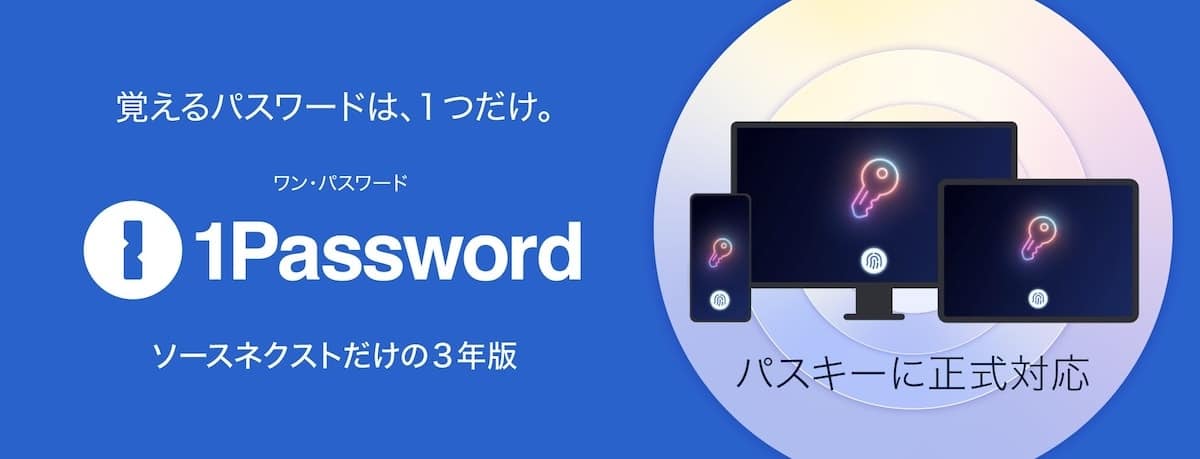
その代わりに、「ソースネクスト」という日本の正規販売店を使うことで、クーポンやセールが定期的に開催されています。
表でまとめるとざっとこんな感じ。
| 1Password公式 | ソースネクスト | |
|---|---|---|
| クーポン・セールは? | ほぼ無し | 定期的に配布・開催あり |
| 料金は? | 割高 外貨支払い必須 | 割安 日本円使える |
| その他 | サブスクで月々支払う | 3年間をまとめて契約 |
まとめて購入する必要こそあるものの、1Password公式サイトよりも15%オフ以上安く1Passwordが使えます。
【随時更新】ソースネクストの1Passwordセール・キャンペーン情報
それでは、ソースネクストで使える、最新の1Passwordクーポン・セール情報を記載しておきます。
なるべく最新情報を更新するようにしています。
↓に記載がない場合、セールは実施されていません。
1Passwordが、クーポン配布中で更に安くなっています。
ソースネクストの購入ページからクーポンコードを入力ください。
- セール状況
- 1Password 3年版 通常(1人用)
¥1,000オフ
クーポンコード「1PASS-2610」 - 1Password 3年分 ファミリー(〜5人用)
¥2,000オフ
クーポンコード「1PASS5-2610」
- 1Password 3年版 通常(1人用)
- 期間:〜2026/10/12
↑が最新のクーポン・セール情報でした。
ブックマークなどしていただいて、定期的にこのページをご覧いただけると良いかと思います。
1Password公式サイトとソースネクストの料金比較
もう少し具体的に、現在の最新セール・クーポンを含めた「1Password公式」の料金と、「ソースネクスト経由」の料金を比較してみましょう。
表にまとめると、このようになっています。
| ソースネクスト経由 | 1Password公式 | |||
| 通常版 (3年版) | ファミリー版 (3年版) | 通常版 | ファミリー版 | |
| 3年分料金 (税込) | ¥ → ¥16,980 | ¥ → ¥25,980 | 約¥22,264 ($143.64) | 約¥33,424 ($215.64) |
| 月額料金 (税込) | 約 → ¥472 | 約 → ¥722 | 約¥618 ($3.99) | 約¥928 ($5.99) |
| 割引価格 (税込) | – ¥5,284 | – ¥7,440 | – | |
| 約 22%オフ | 約 22%オフ | |||
上記は1ドルを155円で計算していますが、円安を考えるともう少し安い計算ですね。
ソースネクストは「更新」でもっと安い
さてこれまでは要するに「(最初の3年間分は)1Passwordが、ソースネクストで安い!」
という内容ですが、
「ソースネクスト経由だと3年間の期限が終わって、更新はもっと安い!」
というのは意外と知られていません。
具体的には、初回購入時よりも安い価格が設定されています。
「なるほど何言ってるかよう分からん」
という方は、こちらのYouTubeでも同様のことを図など使ってご紹介しています。
私が見た際には、初回契約の価格よりも、更に安い価格でした。
証拠のスクリーンショットはこちら。
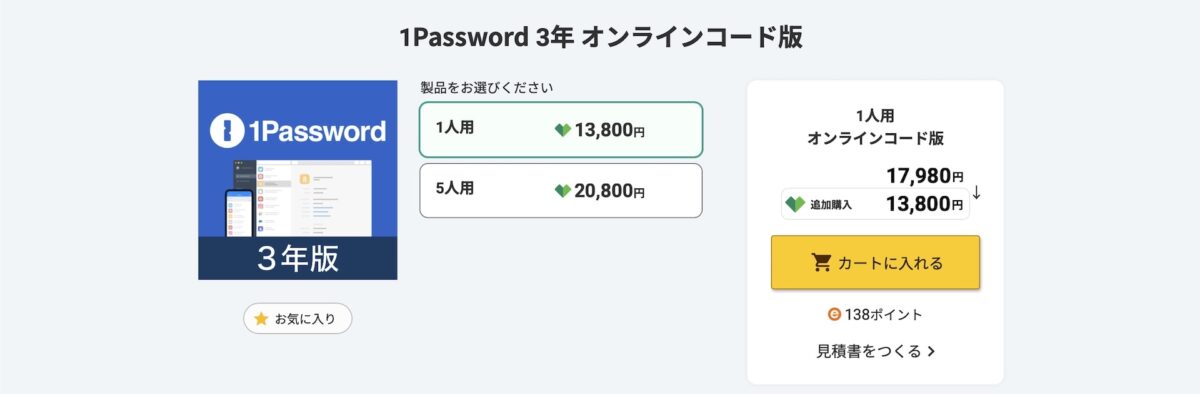
一度ソースネクストでログインして購入していると、自動的に最安の継続購入価格が出てきます。
それぞれ、このくらい初回価格よりも安くなっています。
| 通常版 (1人用) | ファミリー版 (〜5人用) | |
|---|---|---|
| 初回料金(〜3年目) | ¥17,980 | ¥27,980 |
| 継続料金(4年目〜) | ¥13,800 | ¥20,800 |
| 価格差 | 約36%オフ | 約36%オフ |
特に1Passwordのファミリー版、安すぎませんか?
1人用からファミリー(5人用)への移行も可能です。
つまり、最初の3年間は1人用を買い、4年目からファミリー版に移行するのが、実質的には最安です。
ソースネクストは怪しくない?
「安いのは分かったが、ソースネクストって怪しくないの?」
って疑問を持ってもおかしくないと思うので、ざっと少し見てみましょう。
会社概要はこんな感じでした。
- 社名:ソースネクスト株式会社
- 所在地:東京都港区赤坂1-14-14 第35興和ビル4階
- 設立:1996年8月
- 資本金:3,703百万円
- 上場市場:東京証券取引所 プライム市場
- 連結子会社
- ポケトーク株式会社
- ロゼッタストーン・ジャパン株式会社
※情報は記事更新時のもの
割と昔からある、日本のソフトウェア開発・販売企業でしたね。
連結子会社を持っていたり、従業員も100人ほどいたりと、小さい会社でもなさそうです。
なんといっても、東証プライムで上場していますし。
というわけで、特にソースネクストは怪しい会社ではありません。
「じゃあなんで1Passwordを売ってるの?」
って話にもなりそうです。
実際には、1Passwordはカナダの会社ですので、それを日本向けに販売しているという構図でしょう。
また、ソフトウェアの開発もおこなっているようです。
ポケトーク(翻訳ソフト)・筆まめ(年賀状作成ソフト)・ZERO ウイルスセキュリティ(ウイルス対策ソフト)などなど。
1Passwordをソースネクストで安く「契約」「更新」する手順
ソースネクストから、簡単に1Passwordを使い始められるの?
ってのも気になる方も多いかと。
下記の3パターンに分けて、ソースネクストで1Passwordを「契約」「移行」「更新」する手順を見てみましょう。
- ソースネクストで新規で契約するパターン
- 1Password公式 → 1Password公式
- ソースネクストに移行するパターン
- 1Password公式 → ソースネクスト
- ソースネクストで更新するパターン
- ソースネクスト → ソースネクスト
ソースネクストで新規で契約するパターン
次に、ソースネクスト経由で1Passwordをインストールする手順を見てみましょう。
今回はPCの画面で説明していますが、もちろんスマホでも同じ手順です。
シリアル番号を確認して利用開始
さて、こちらのページから1Passwordを購入します。
購入にはソースネクストのアカウント作成が必要です。
(少し面倒ですが、アカウント作成や誕生日の登録などで、すぐに使えるクーポンやポイントが貰えます)
購入後に画面右上のアカウント名をクリック。
すると、「お手持ちの製品一覧」ってのが出てきました。
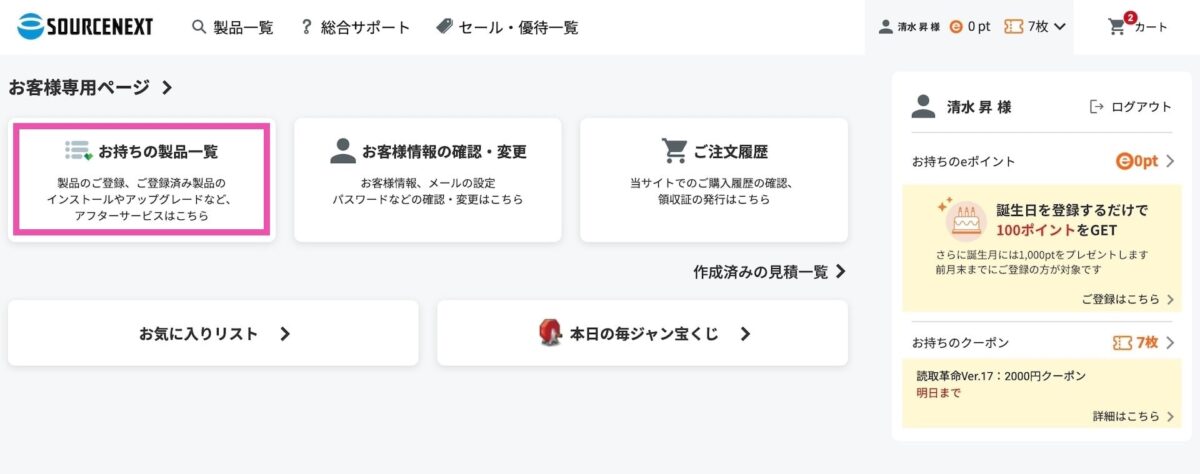
クリックすると1Passwordのアイコンがあるので、こちらをクリック。
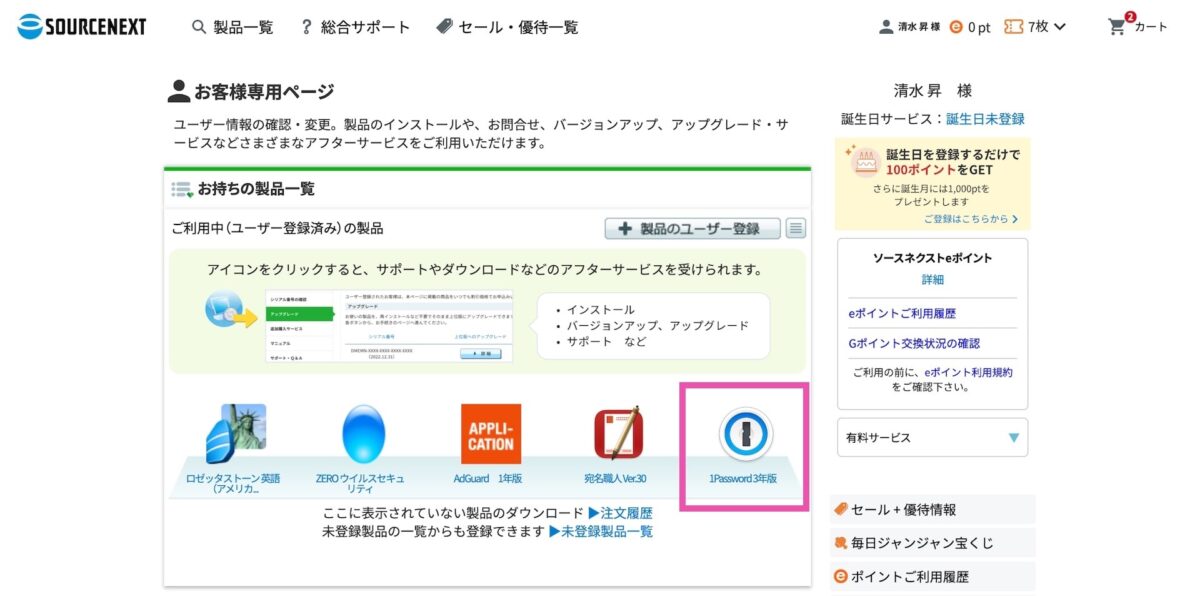
「シリアル番号の確認」タブをクリック。
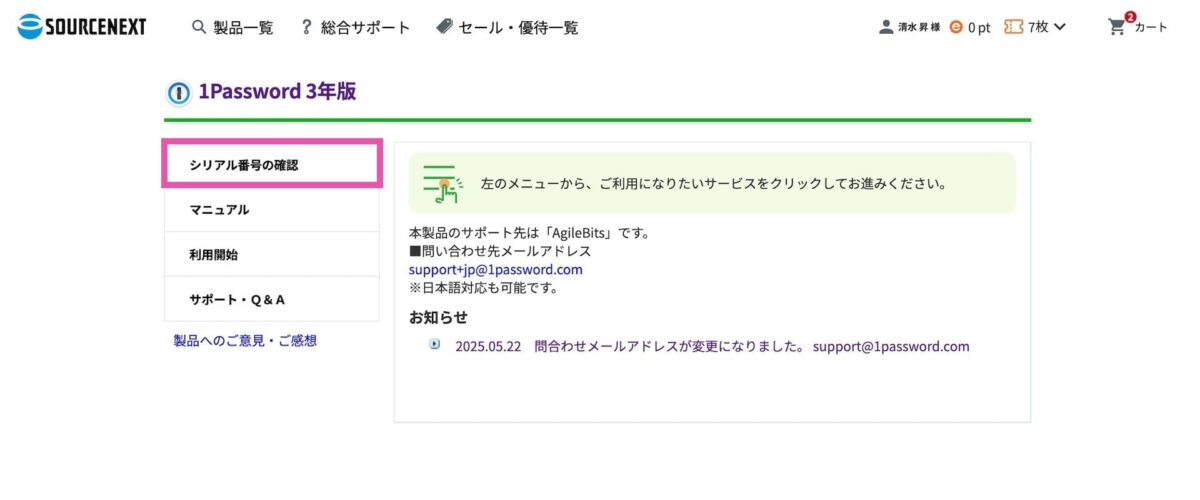
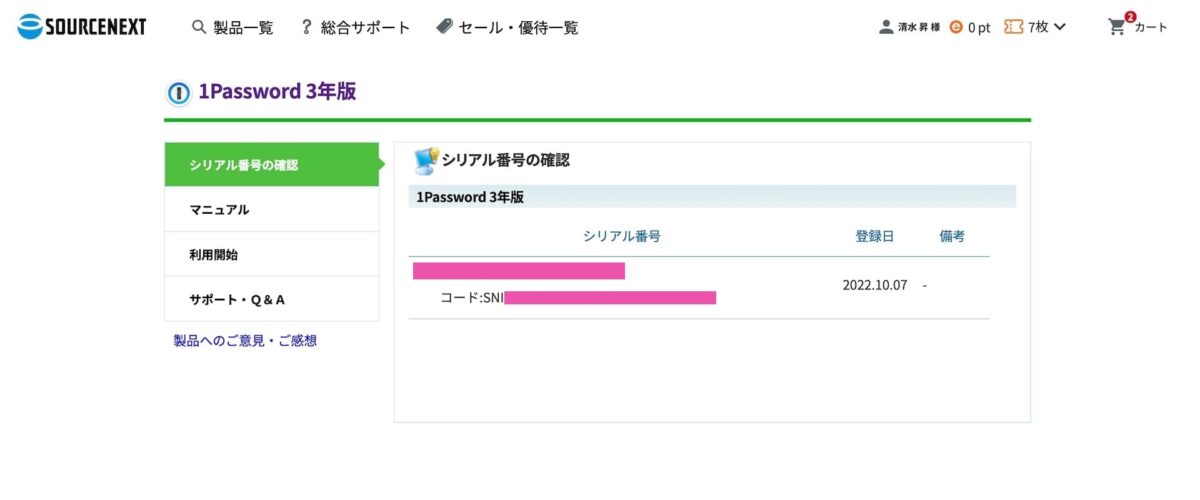
「SNI」から始まるコードが重要になってきます。
この後ペースト(貼り付け)するので、コピーしておきましょう。
次に、「利用開始」のタブをクリック。
先ほどの「SNI」から始まるコードを、ここにペーストします。
最後に「送信」をクリックします。
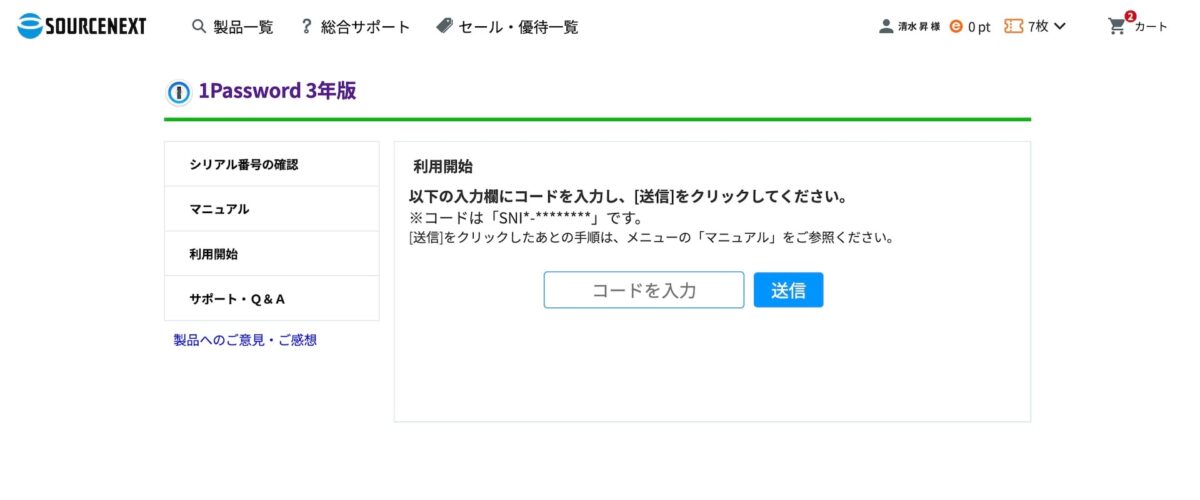
これでステップ1は終了です。
1Passwordのアカウントを作成してリンク
コードを送信すると、このように1Passwordのサイトに移動するはずです。

1Passwordのアカウントを持っていない方は、こちらで登録しておきましょう。
※アカウント作成後に、以下の手順に進んでください。
すでにアカウントを持っている方は、下の「すでに1Passwordアカウントを持ち」(?)から。
クリックすると、このような画面に。

これで購入した3年分のサブスクが、1Passwordで使えるようリンクしてくれます。
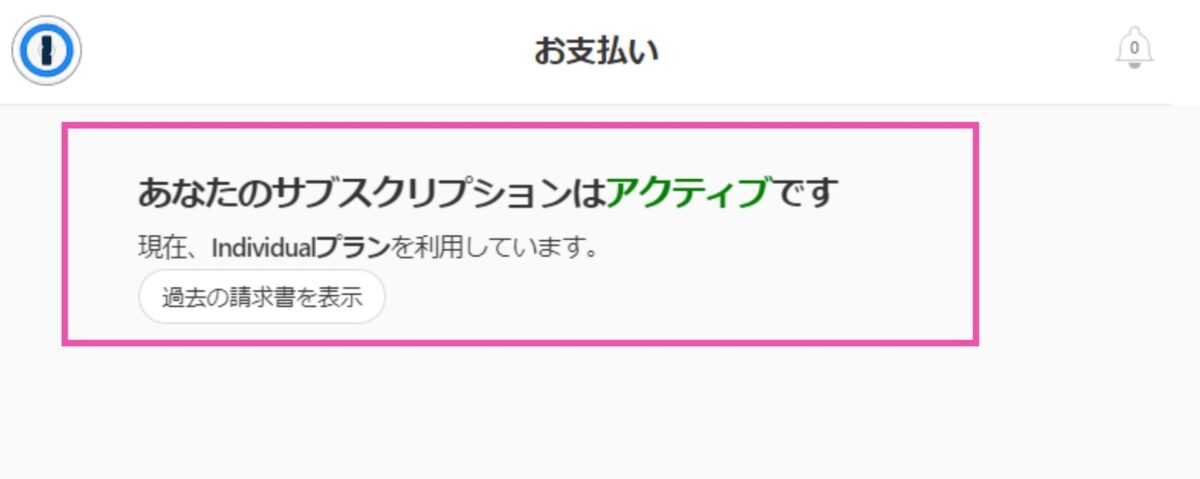
無事ログインできたら、1Passwordのサブスクリプションがアクティブになっているはずです。
お疲れ様でした。
ここからは、これまでの内容でよく分からなかった方向け。
購入後に少し待つと、ソースネクストや1Passwordから、こういったメールが来るはずです。
※いずれも記事更新時点のものですが

こういったメールを読んでみて、ひとつずつ対応していけばOKです。
それでもダメそうでしたら、ソースネクストに問い合わせなどしてみましょう。
ソースネクストに移行するパターン
もうすでに、一度は1Password公式サイトから使ったことのある、こういったパターンの方々でも、ソースネクスト経由で安く1Passwordを使い始めることができます。
- 1Passwordで、すでにサブスクリプション契約している方
- 1Passwordで、サブスクリプションが切れてしまった(凍結状態)の方
実際の流れはこの後の「インストール手順」の部分詳しくご紹介していますが、購入後はこのようなメールが来ます。
メールの日本語訳はビミョウな上に長文ですが、要するに内容は
「色々なパターンに対応するから、自分に合った状況を選んでメールしてくれや」みたいな内容です。
実のところはアナログに、人力で管理しているっぽいので、一度は1Passwordを使ってすっぽかした方でも心配して使えます。
少しざっくりした紹介ですが、マジでメールに従えばOKでした。
ソースネクストで更新するパターン
4年目に更新する際は、下記の「追加購入」が出ている状態でカートに入れて購入するだけです。
新たに発行されたシリアルコードを使って、1PasswordにリンクすればOKです。
1Passwordの使い方・初期設定ガイド
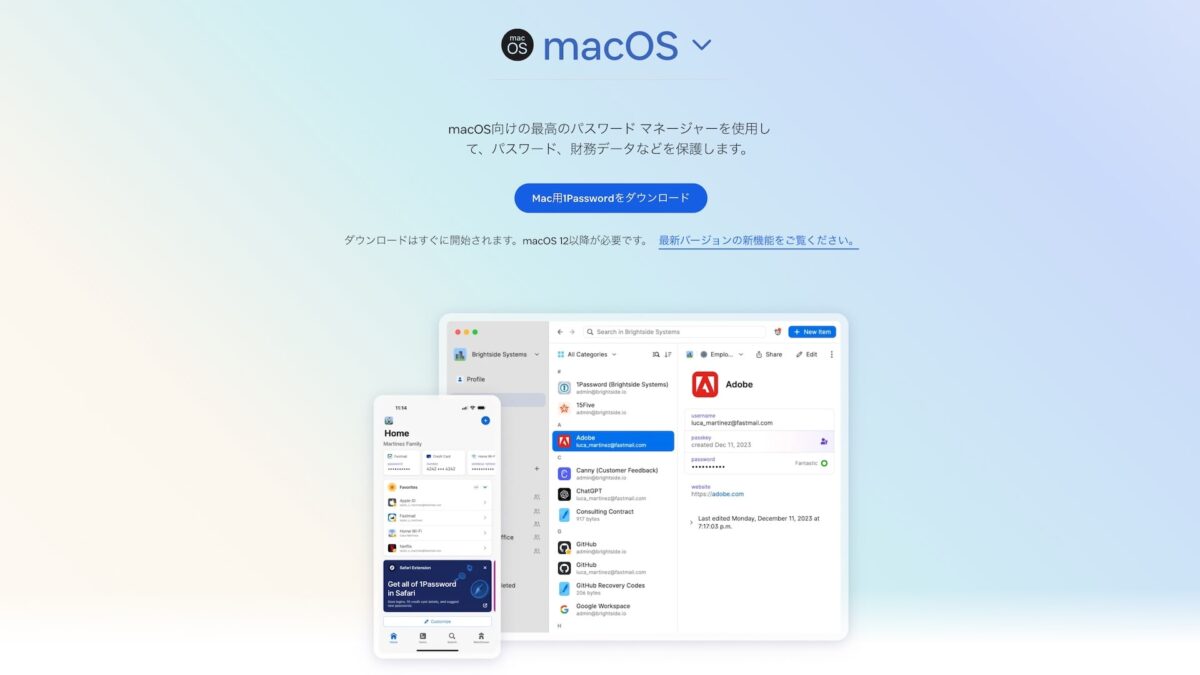
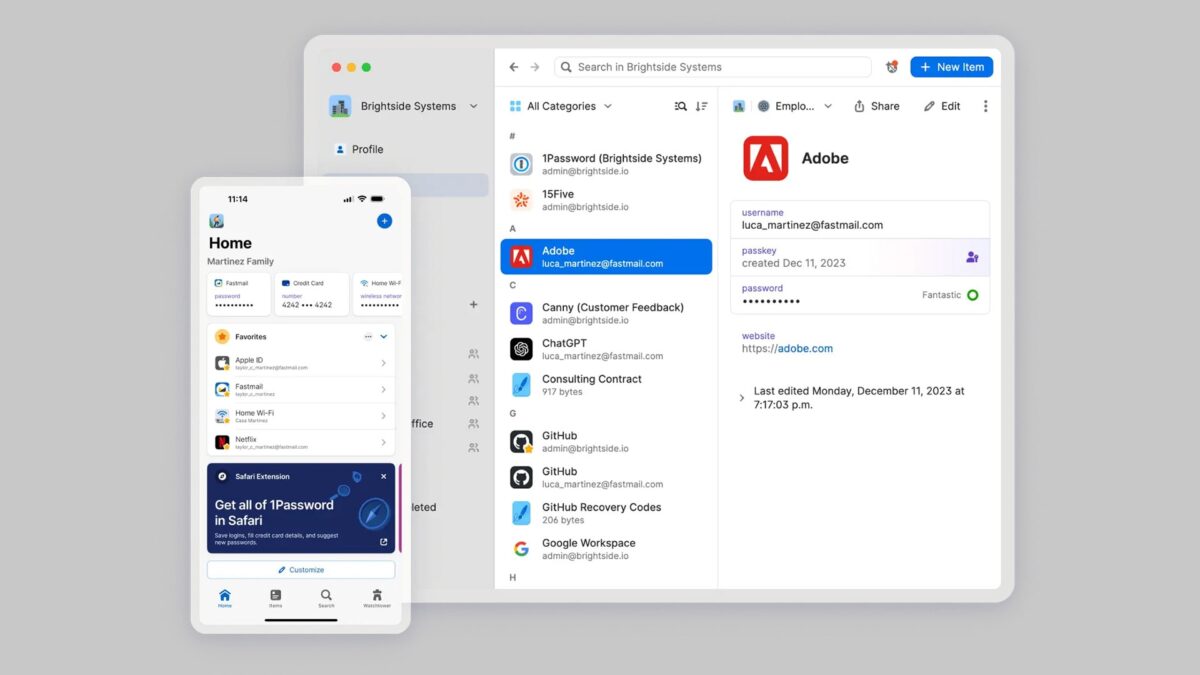
これから1Passwordを導入してみるという方向けには、1Passwordの使い方や初期設定をまとめたマニュアルを用意しています。
スクリーンショットなどの画像を使っていますので、詳しくはこちら(【2026年】1Passwordの使い方・初期設定!画像付き初心者マニュアル【スマホ・PC対応】)でもぜひ。
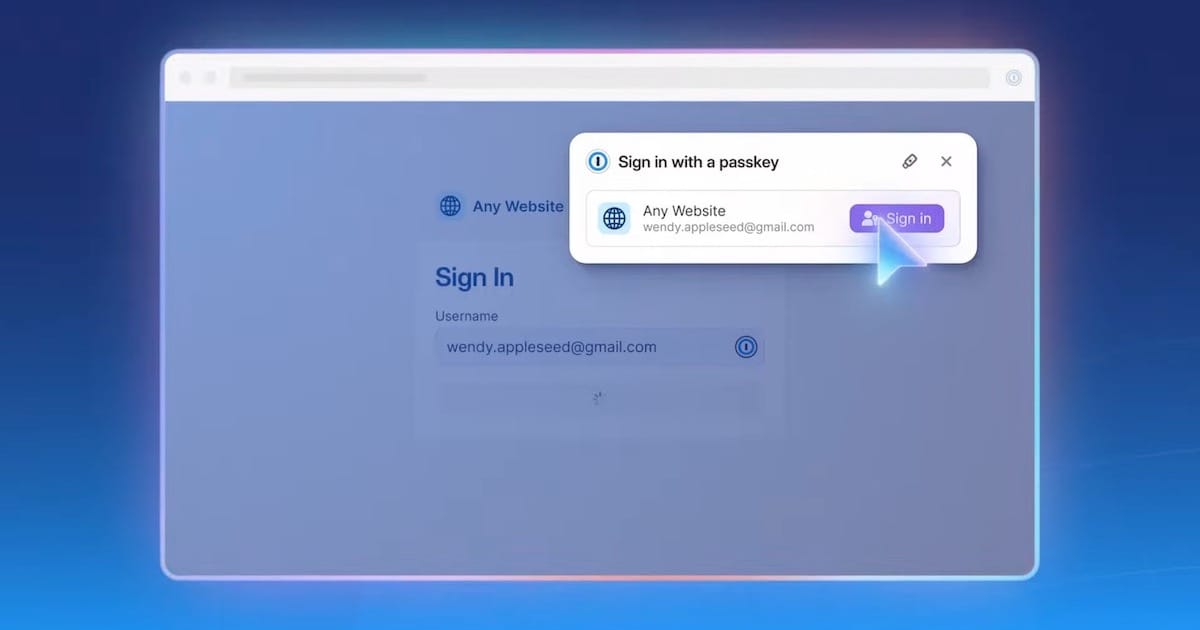
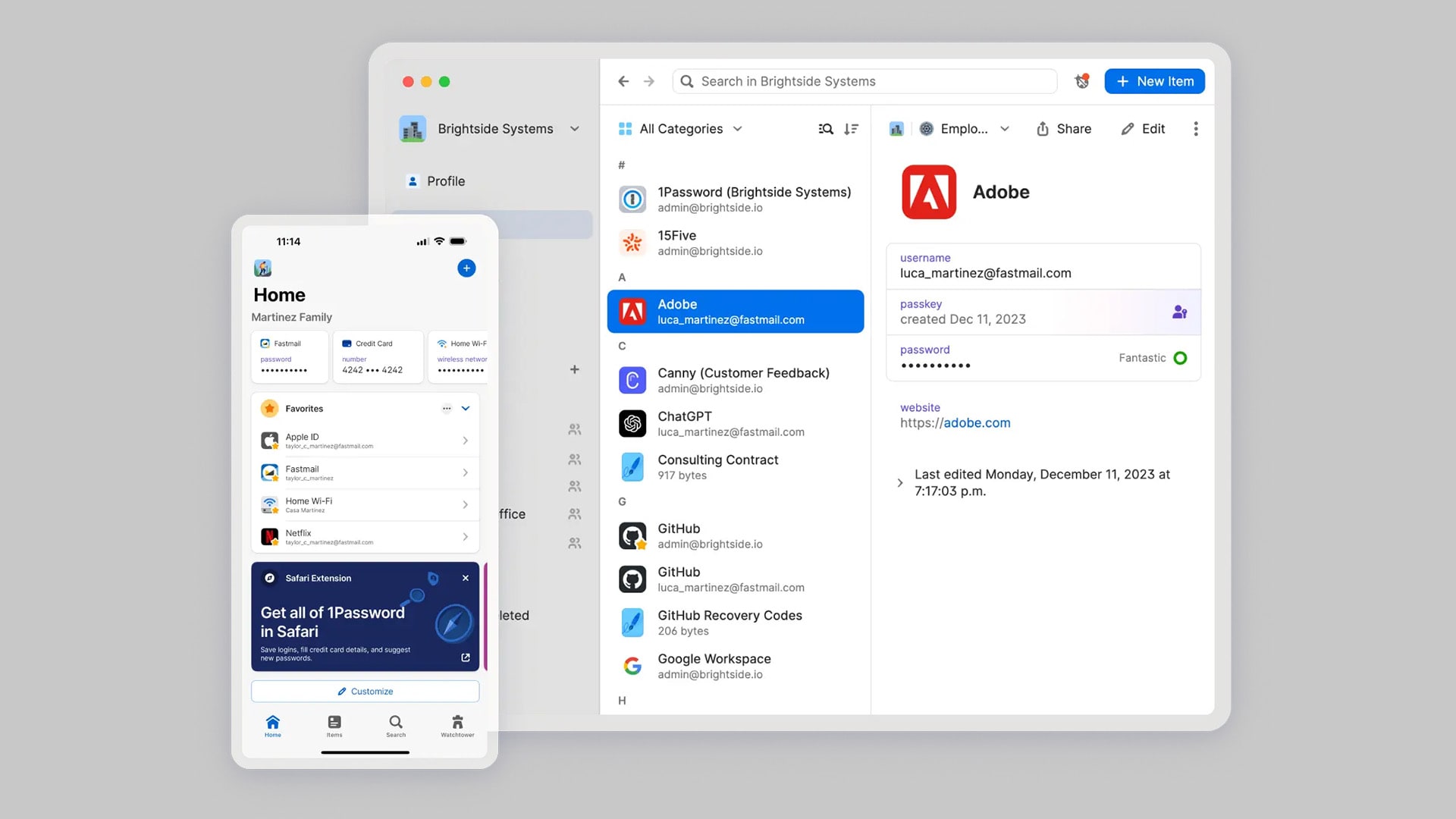
1Passwordって便利?「パスキー」がとにかくすごい
そもそも、1Passwordって何が便利なの?
という方に、1Passwordの便利な使い方をまとめたYouTubeの動画もあります。
特に、新機能の「パスキー」という機能があれば、パスワードすら不要で、生体認証(指紋認証・顔認証)だけでサイトにログインができます。
まとめ:1Passwordで最安クーポン・セールを狙うならソースネクスト一択
1Passwordを最安で使う方法はというと、タイトルにもある通り「ソースネクスト」というサイトを経由する方法です。
価格をまとめると、このようになっています。
「ファミリー」とあるのは5人まで使える家族プランで、2人以上なら割安でかなりお得です。
- ソースネクスト経由
- 1Password 3年版:
¥17,980→ ¥16,980
クーポンコード「1PASS-2610」 - 1Password ファミリー 3年版:
¥27,980→ ¥25,980
クーポンコード「1PASS5-2610」
- 1Password 3年版:
- 1Password公式
- 1Password:約¥618($2.99)/月
- 1Password ファミリー版:約¥928($4.99)/月
※〜2026/10/12までの期間限定、1$=¥155で計算