今やログインに、面倒なパスワードは必要無くなりつつあるのは知っていますか?
それはパスワードを入力する必要がない、生体認証を使った「パスキー」という機能。
ここ数年で一般的になってきたパスキーが、ひたすらにスゴい。
- パスキーって何?パスワードとの違いは?
- 1Passwordでパスキーを設定しよう
- Googleをパスキーでログインしてみよう
- 1Passwordを契約する意味ある?
そんなパスキーをどのスマホ・PC・ブラウザでも万能に使える、1Passwordを使った簡単なパスキーの設定方法をまとめました。
1Passwordが、クーポン配布中で更に安くなっています。
ソースネクストの購入ページからクーポンコードを入力ください。
- セール状況
- 1Password 3年版 通常(1人用)
¥1,000オフ
クーポンコード「1PASS-2608」 - 1Password 3年分 ファミリー(〜5人用)
¥2,000オフ
クーポンコード「1PASS5-2608」
- 1Password 3年版 通常(1人用)
- 期間:〜2026/08/14
パスキーって何?普通のパスワードとどう違う?
そもそもパスキーって、普通のパスワードとどう違うんでしょうか?
ざっと比較すると、こんな表でまとめられます。
| パスキー | パスワード | |
|---|---|---|
| キー | アプリが暗号化したキーを作成 | ユーザーが設定する |
| 認証に使うもの | 生体認証 | 文字(アルファベット・数字・記号の組み合わせ) |
小難しいことを言ってるようですが、これまでのパスワード管理は
「芸人の粗品が、店員に認知されながらも、コンビニで年齢確認され酒を買えなかった話」と全く同じ問題を抱えていました。
コンビニでお酒買おうとしたら、年齢確認されたんですけど
— 粗品(霜降り明星) (@soshina3) January 18, 2021
金だけ持って出掛けたから身分証無くて
店員さんにキッパリ「お売りできません」って言われて
勿論諦めて帰ろうとしたらその店員さんに
「粗品さんですよね、応援してます」って言われた
俺が視察で来てた本部の人間やったら昇進させるなあ
けれど、
「粗品だと分かれば、粗品のアカウントに入れるようになった」
これがパスキーです。
つまり、パスワードが無くなりログインは簡単になり、しかもセキュリティレベルも上がったというワケです。
Googleにパスキーでログインしてみた
これだけのイメージでは、「パスワードがパスキーに置き換わっただけ感」すらあるかもしれません。
ですが実際に使ってみると、もっと具体的に快適なのが分かります。
今回はGoogleアカウントを例に、実際にパスキーでのログインを試してみます。
(使っているのはmacOS、パスワード管理アプリは1Password)
まず最初に、お馴染みのログイン画面が出てきます。
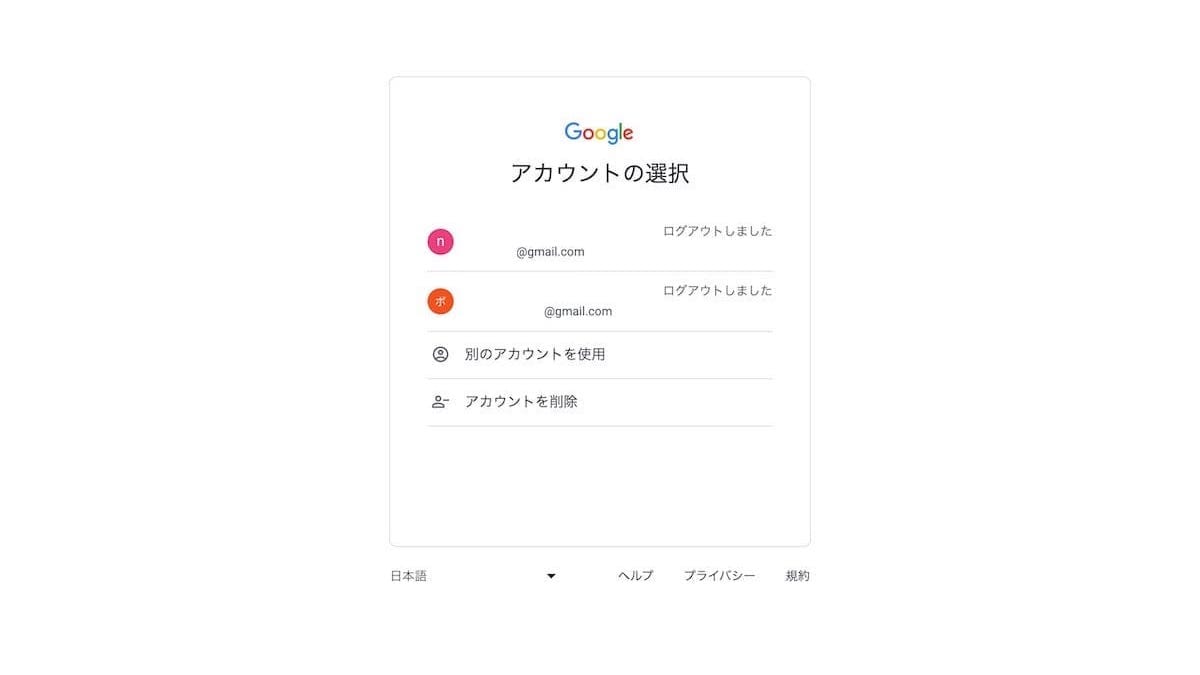
いつも通り、ログインしたいアカウントをクリックして進みます。
すでにパスキーを生成してアカウントを選択すると、このような画面に。
(パスキーを使わない方法も依然として両立しており、どちらの方法でもログインできます)
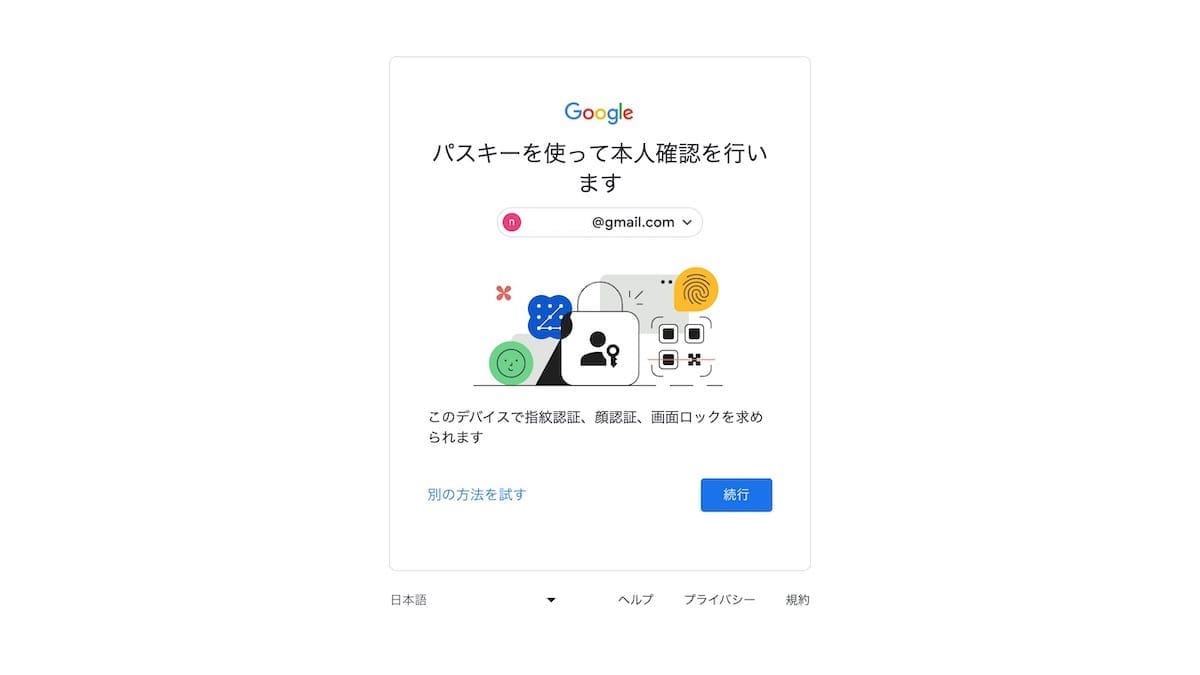
「続行」から進みます。
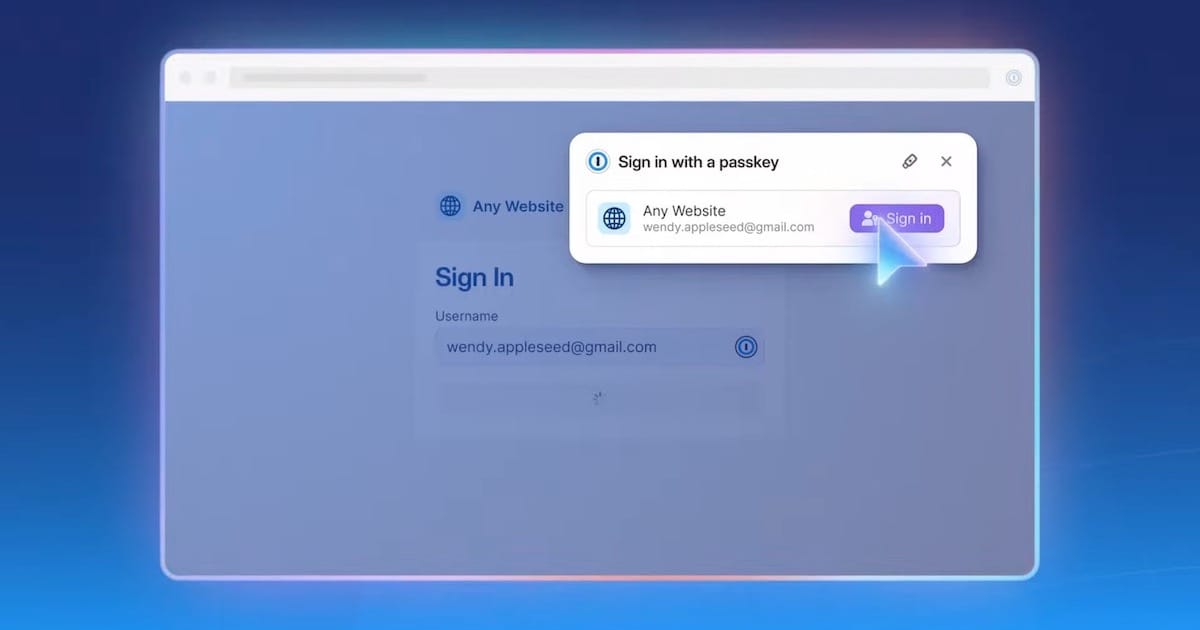
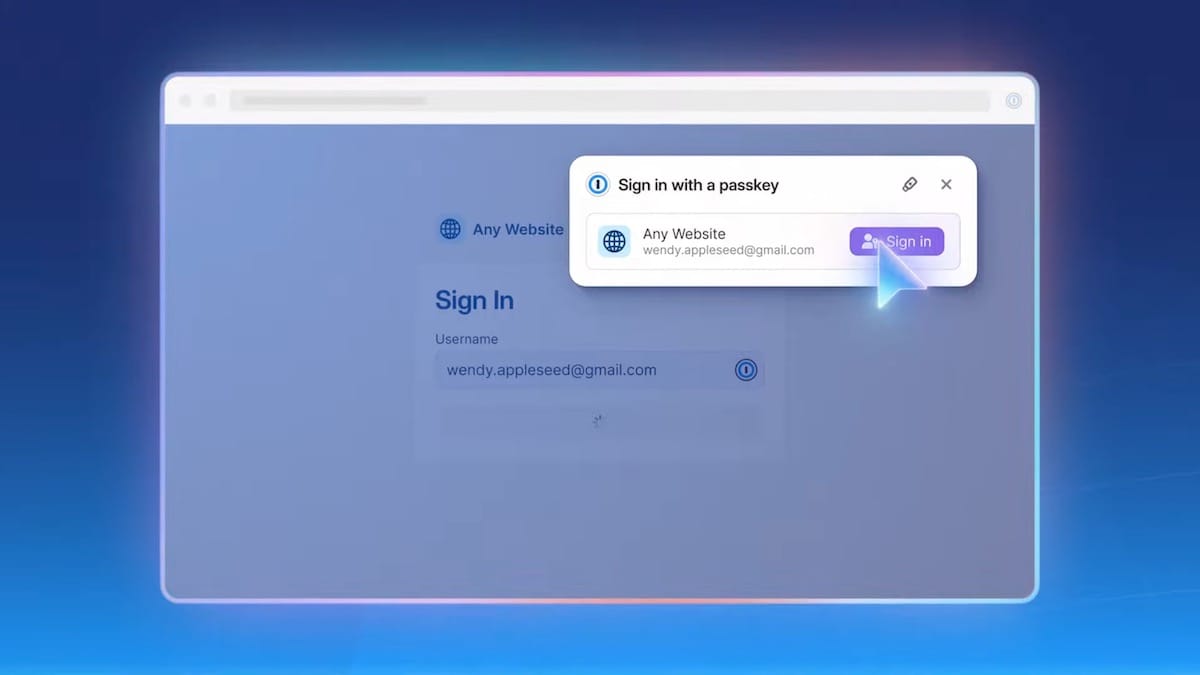
するとブラウザ右上に、1Passwordのポップアップが出てきました。
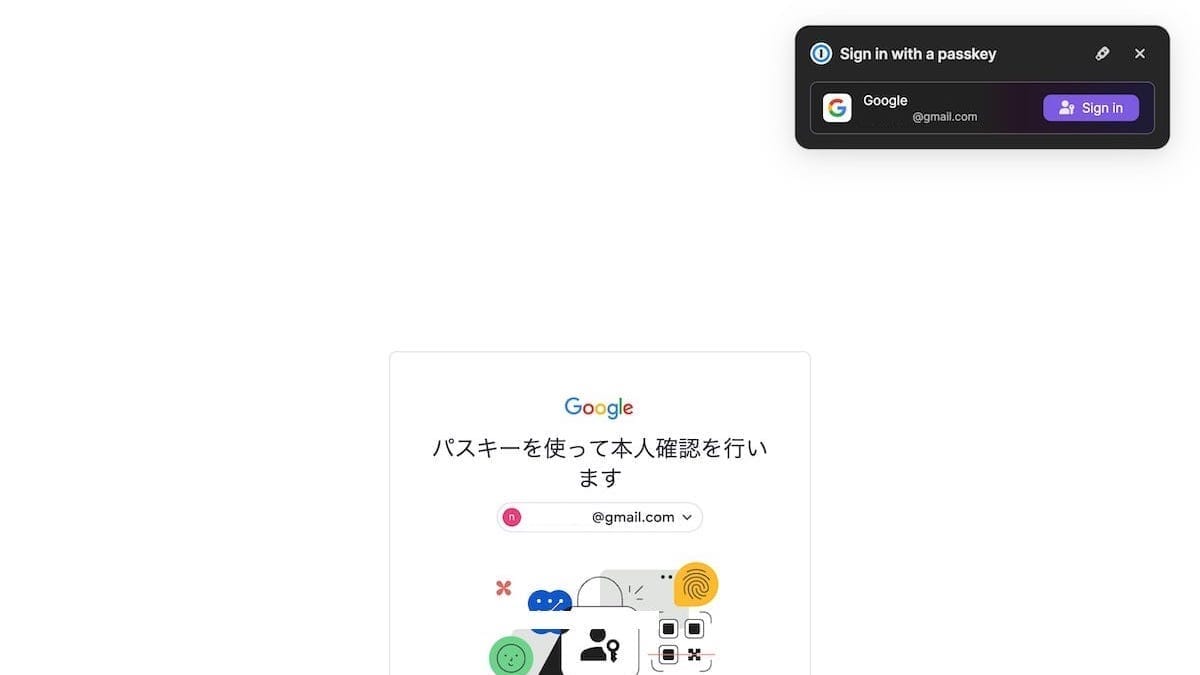
「Sign in」をクリック。
すると、なんとこれでログインが完了してしまいました。
これだけ!?
パスワード入力画面すら、出てきません。
特にGoogleアカウントは、アカウントの作成に使う方も少なくないかと。
アカウント作成も簡単になってかなりハッピー。
画像だけでは分かりにくいと思いますので、YouTubeにも動画をアップしました。
1Passwordで、いつものサイトでパスキーを設定
それでは実際に、1Passwordを使ったパスキーの設定について進みましょう。
ざっとこんな流れで進めていきます。
- 1Passswordの初期設定
- よく使うサイトでの登録
- Googleアカウントで実践
- Amazonアカウントで実践
- パスキー対応のサイトは?
1Passwordの初期設定
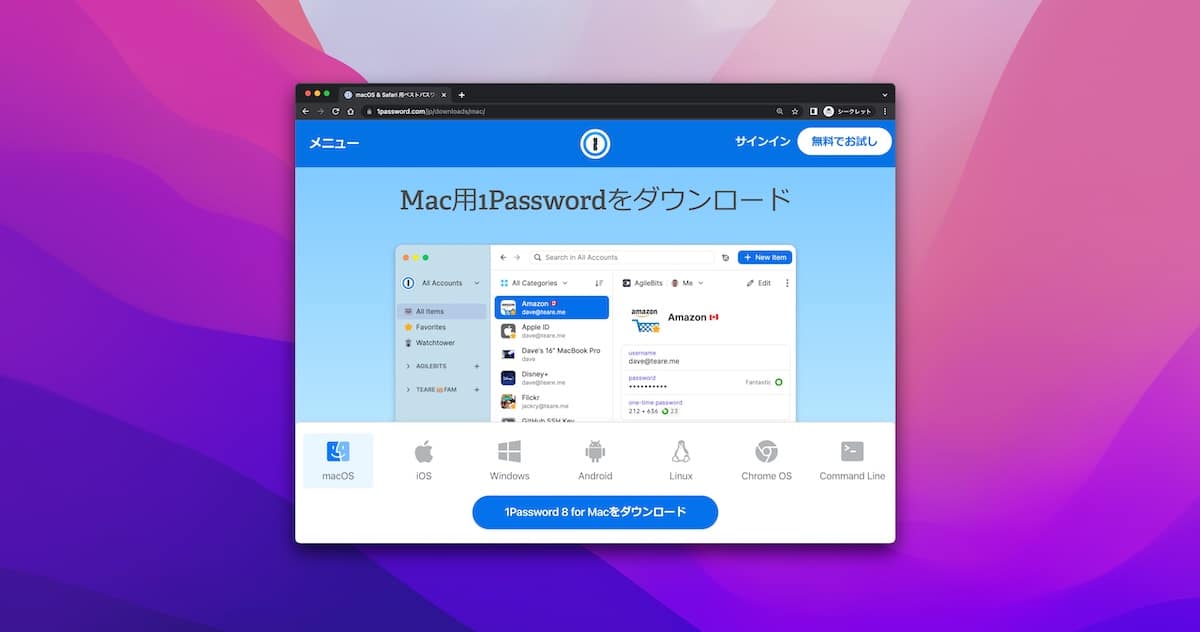
まず最初に、1Password側での準備も必要です。
具体的にはこれらが済んでいればOKです。
- 1Passwordを契約
- PC(Mac・Windows)で、アプリをインストールしてログイン
- 使うブラウザ(Chrome・Edge・Safari・Braveなど)の拡張機能を追加
- スマホ(iPhone・Android)でも、アプリをインストールしてログイン
まだ1Passwordを契約していないという方もいらっしゃるかと。
そんな方は、1Password公式サイトからの契約は損なので要注意です。
詳しくはこちら(【2026年】1Passwordの料金を最安にする方法!公式は損?日本円でお得に使おう)の記事で、最安で使う方法をまとめています。
結論からすると「1Password公式サイト」ではなく、「ソースネクスト」というサイトを使うのが最安です。
料金を月額で比較した表が下記。
| ソースネクスト経由 | 1Password公式 | |||
| 通常版 (3年版) | ファミリー版 (3年版) | 通常版 | ファミリー版 | |
| 3年分料金 (税込) | ¥ → ¥16,980 | ¥ → ¥25,980 | 約¥22,264 ($143.64) | 約¥33,424 ($215.64) |
| 月額料金 (税込) | 約 → ¥472 | 約 → ¥722 | 約¥618 ($3.99) | 約¥928 ($5.99) |
| 割引価格 (税込) | – ¥5,284 | – ¥7,440 | – | |
| 約 22%オフ | 約 22%オフ | |||
ソースネクストなら15%以上も安く、1Passwordが使い続けられます。
Googleアカウント
まず最初に、最も使う頻度の高いGooglアカウントから試してみましょう。
パスキー作成の画面
最初に、各サイトでパスキーの設定画面に移動します。
Googleでは「Google アカウントのパスキーの作成」というページが用意されていました。
(サイトによっては見つけにくい場合もありますが)
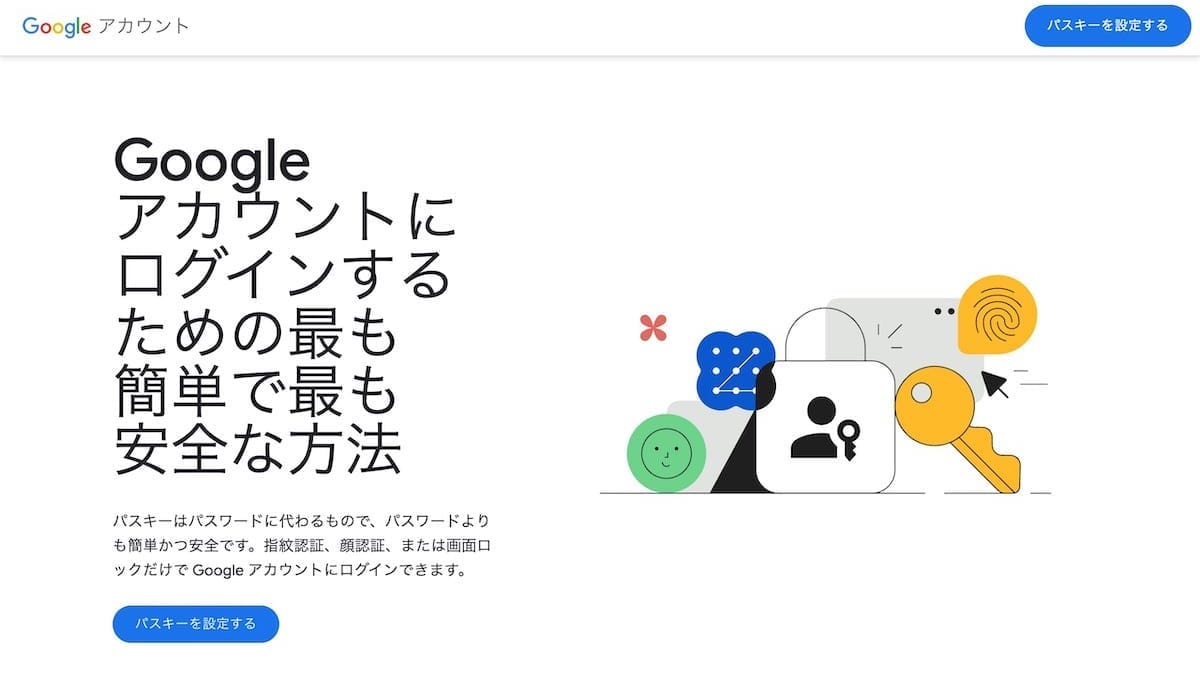
画面右上の「パスキーを設定する」から進みます。
パスキーを保存
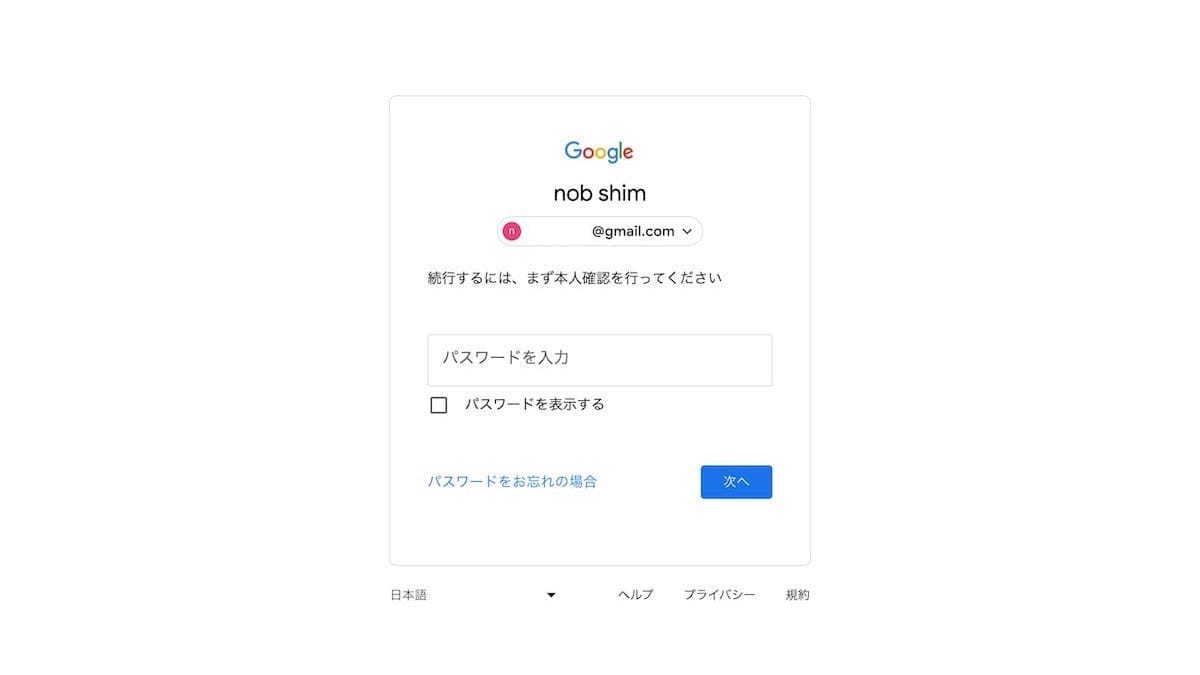
「パスキーを設定する」で移動すると、ログイン画面が出てきました。
最後のパスワード入力です。
しかと噛み締めながら、ログインしましょう。
パスキーをアカウントに紐付け
ログインが終わると、1Passwordのポップアップが出てきました。
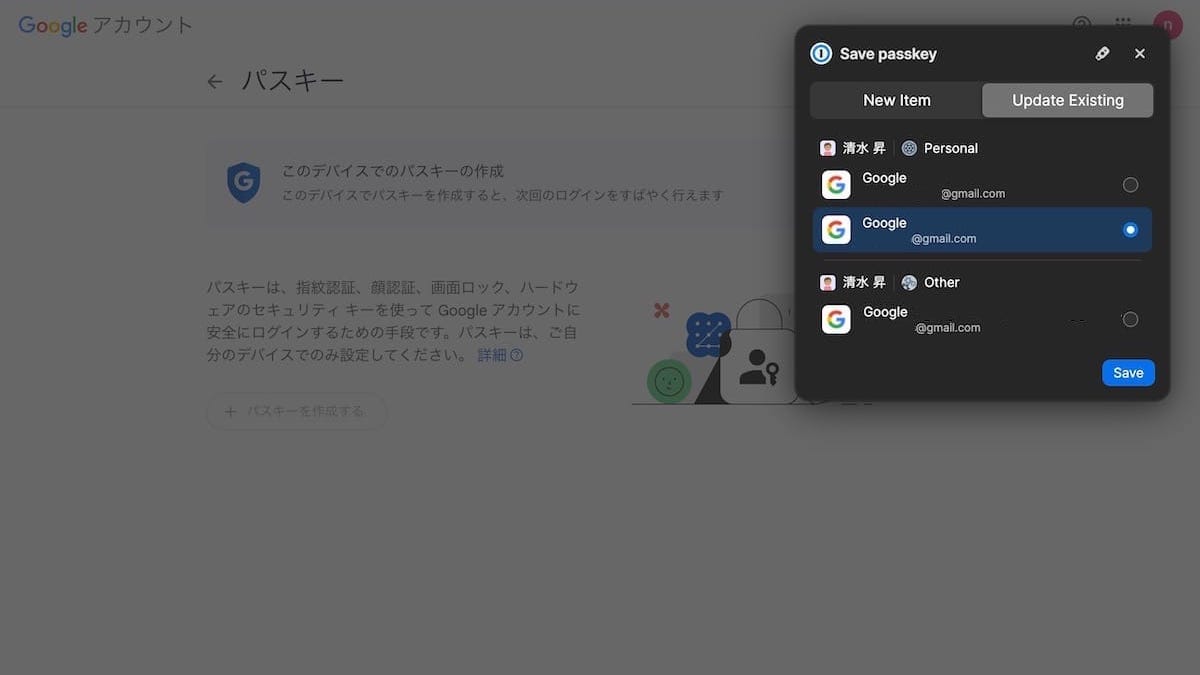
なんだこれ?
どうやらこれは、
「今ログインしたGoogleアカウントと、1Passwordで保存したGoogleアカウントを紐付ける作業」
のようです。
1Passwordアプリで確認
正しいアカウントを選択すると、これでパスキーの設定は完了したようです。
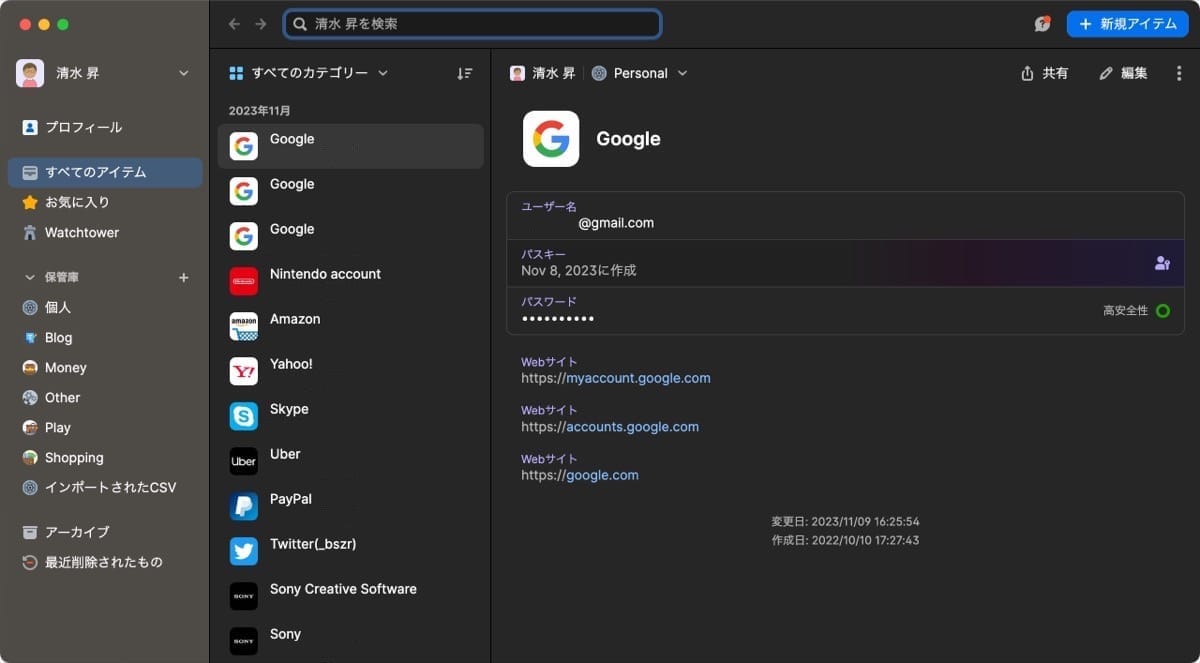
試しに1Passwordアプリで、パスキーの管理画面を確認してみます。
「パスキー」の項目が追加されました。
確かにパスキーは暗号化されており、確認できないようになっています。
生成日だけが表示されていますね。
Amazon
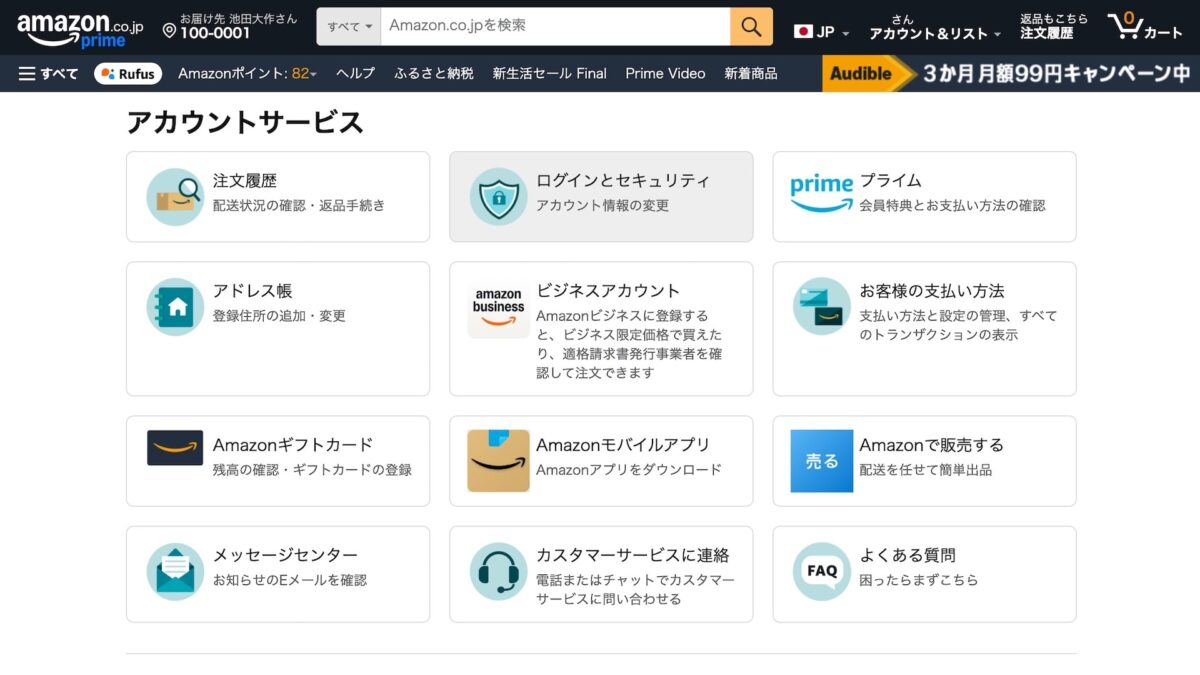
それでは次に1Passwordを使って、Amazonでもパスキーを設定してみましょう。
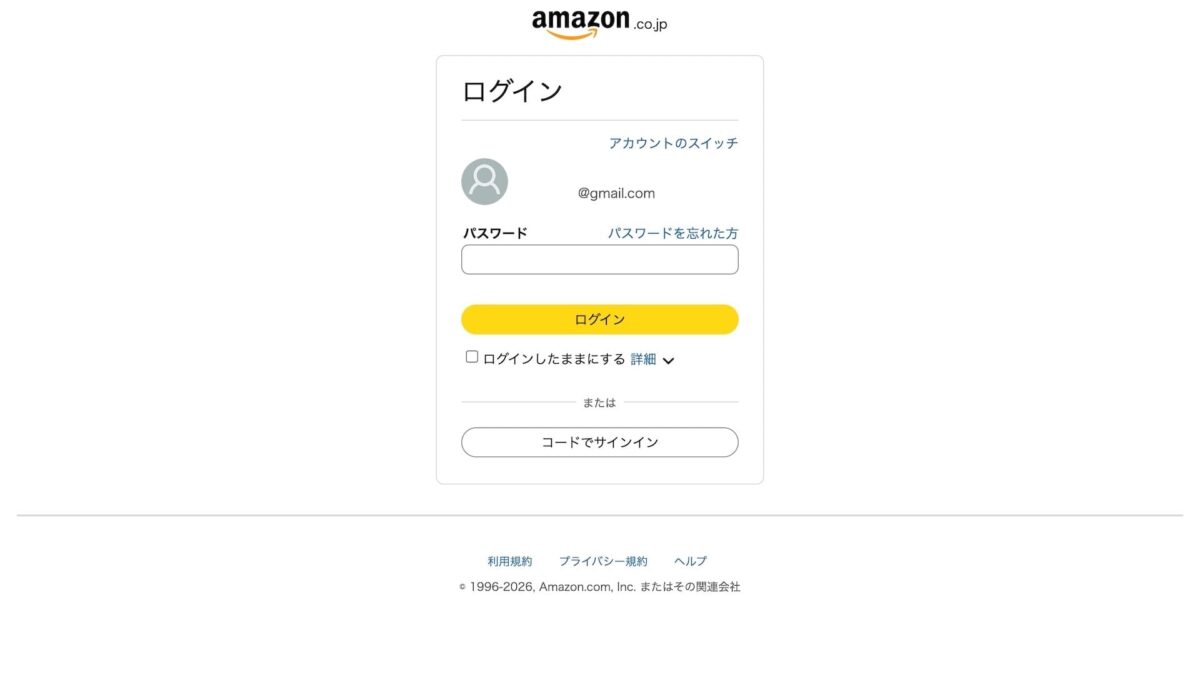
Amazonのアカウントサービスを開く
パスキーを保存
ここで「パスキー」という項目が出ました。
この「設定」から進みます。
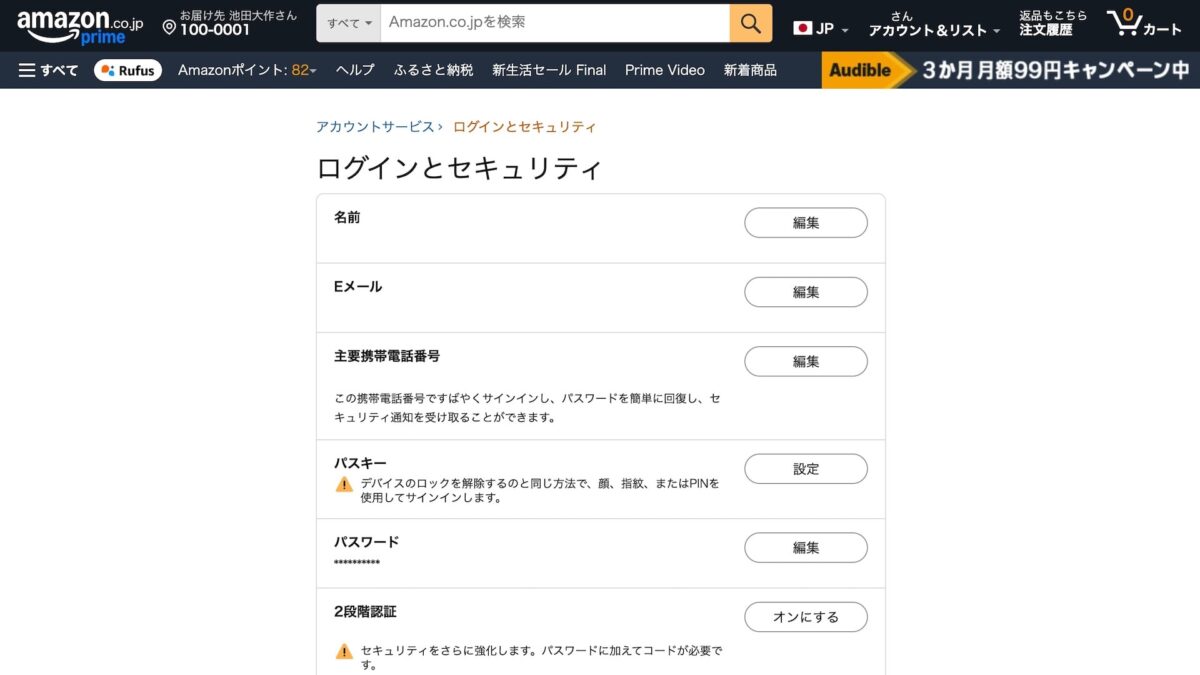
次に「設定」をクリックして、1Passwordでパスキーを保存しましょう。
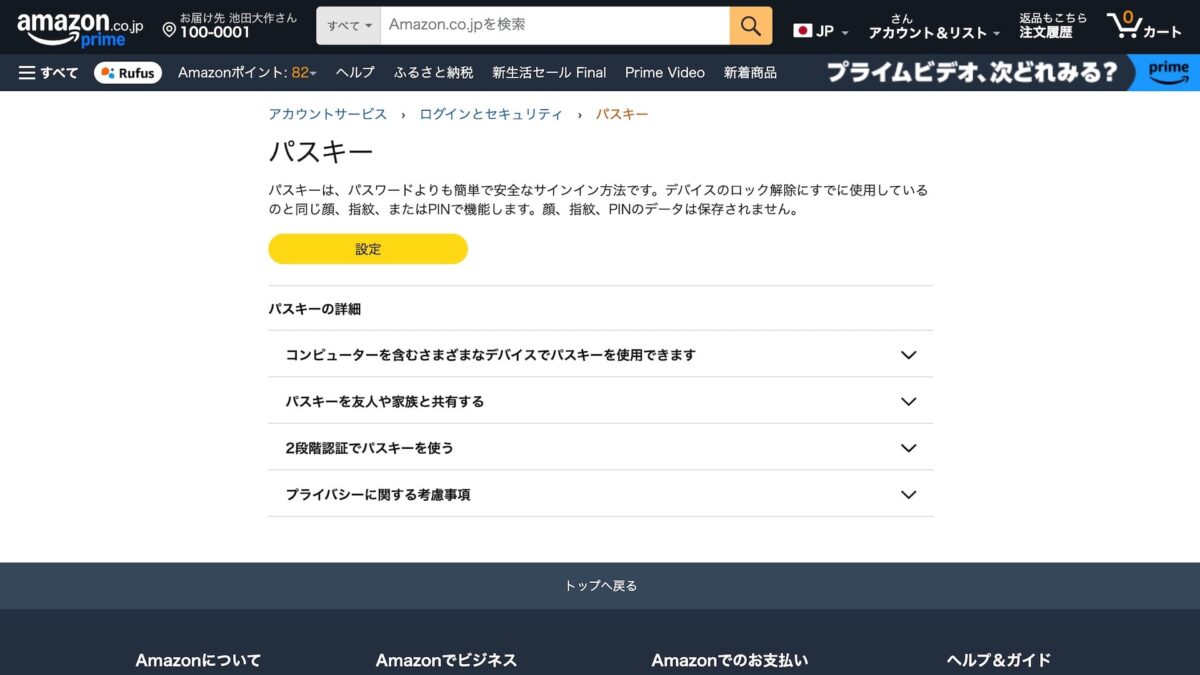
これで設定は完了です。
もちろん、一度設定してしまえばずっと使い続けれらます。
パスキー対応サイト
パスワードマネージャーで定番のサービス「1Password」は、2023年11月にパスキーに公式対応しました。
1Password経由でパスキーが使える主要サイトは、主に下記にまとめました。
(記事更新時点のもの)
- Google(google.com)
- Apple(apple.com)
- FaceBook(facebook.com)
- Amazon(amazon.com)
- Yahoo!(yahoo.co.jp)
- Microsoft(microsoft.com
- GitHub(github.com)
- PayPal(paypal.com)
- Wise(wise.com)
- Stripe(stripe.com)
- Dropbox(dropbox.com)
- X(x.com)
- Discord(discord.com)
- Notion(notion.so)
- TikTok(tiktok.com)
- Nintendo(nintendo.com)
最新のパスキー対応情報は、下記のサイトでリスト化されています。
(日本では馴染みのないサイトも多いですが)
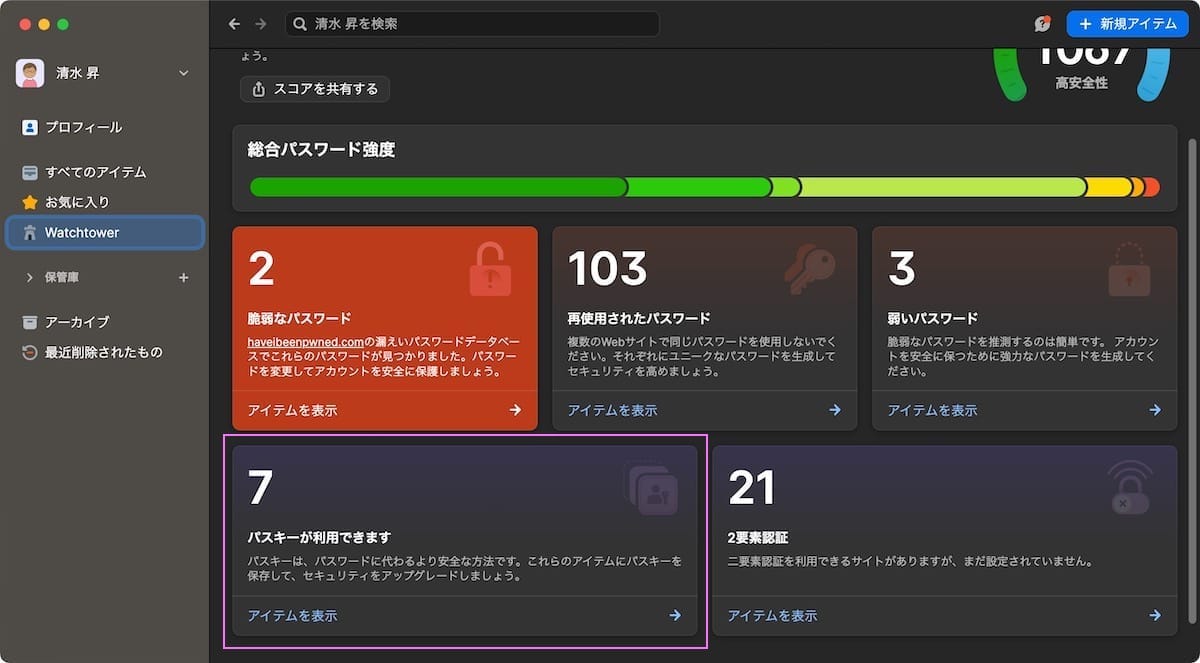
すでに1Passwordを使っているユーザーであれば「Watchtower」というタブから、パスキーが利用できるサイト一覧を確認できます。
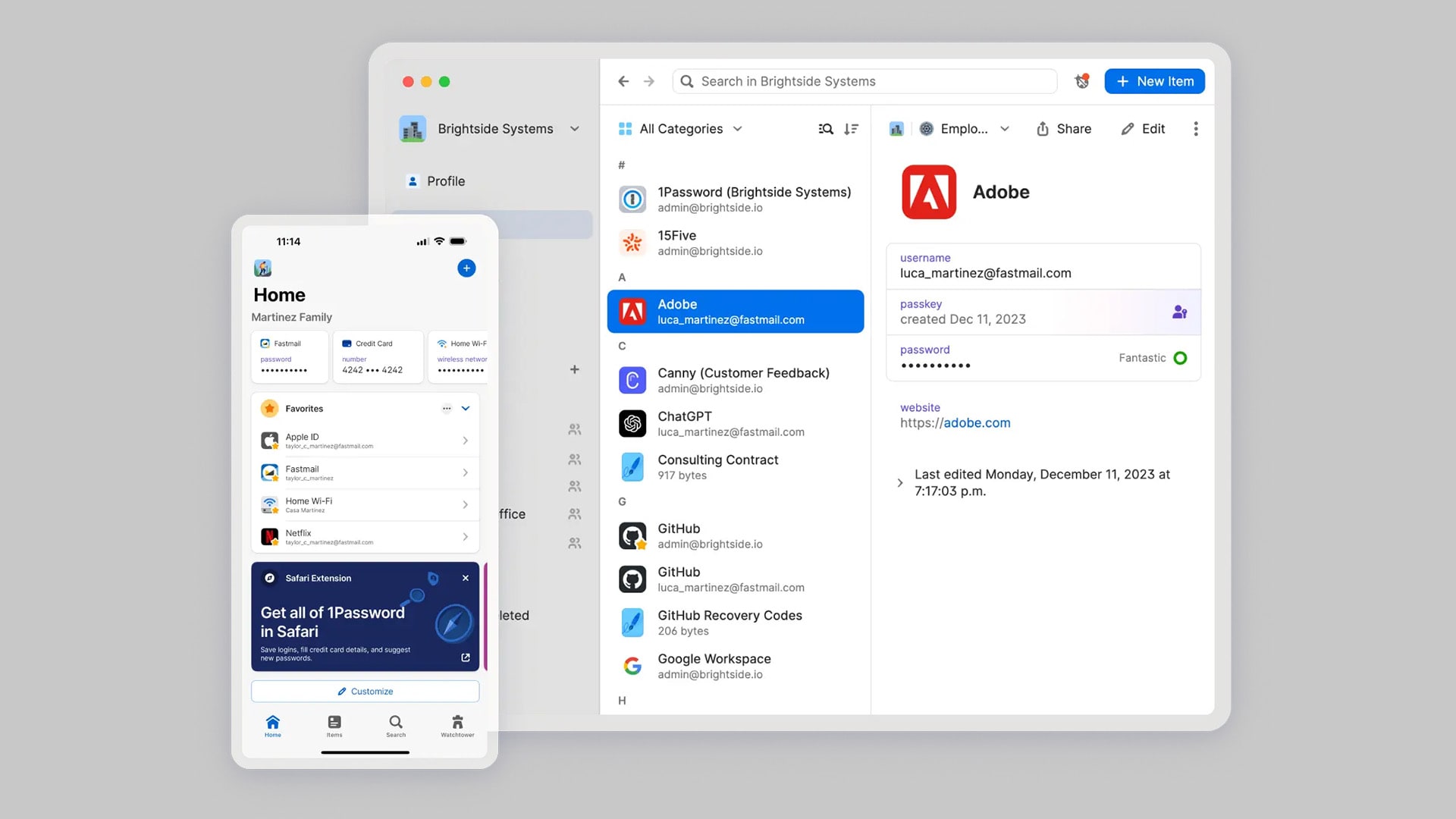
けれど、Google・Amazon・Adobe・PayPalなど、頻繁に使用するサイトは大体対応していてかなり快適。
わざわざ1Passwordを契約する必要ある?
ここまでの内容で、「全部パスキーにすればええやん」と思った方がほとんどだと思います。
ただしパスキーの技術には、問題もあるのが現状です。
特に、プラットフォーム(企業)は分断を作って囲い込もうとしています。
ご存知と思いますが、まとめるとこんな感じ。
| Apple | ||
|---|---|---|
| OS | iOS | Android OS |
| ブラウザ | Safari | Chrome |
| パスワード保管庫 | iCloudキーチェーン | Googleパスワードマネージャー |
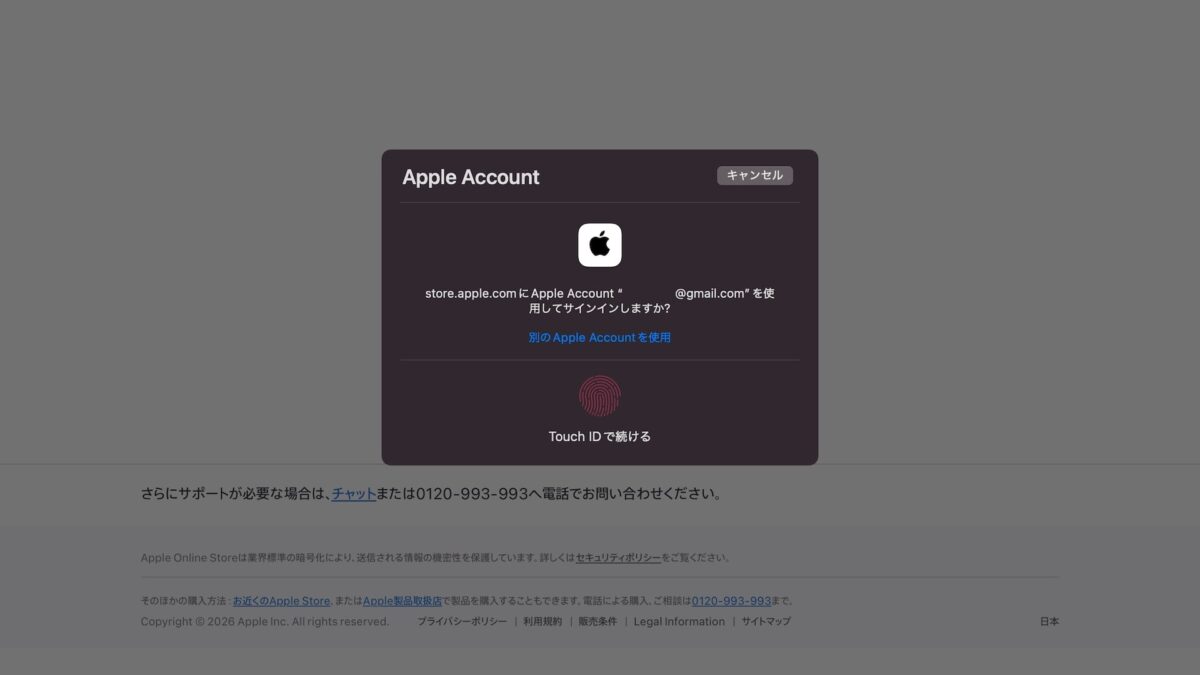
例えばAppleのサイトに、MacからAppleのパスワードアプリを使って、「Google Chrome」でログインしようとすると、
QRコードをiPhoneで読み込んでね!と出てきます。
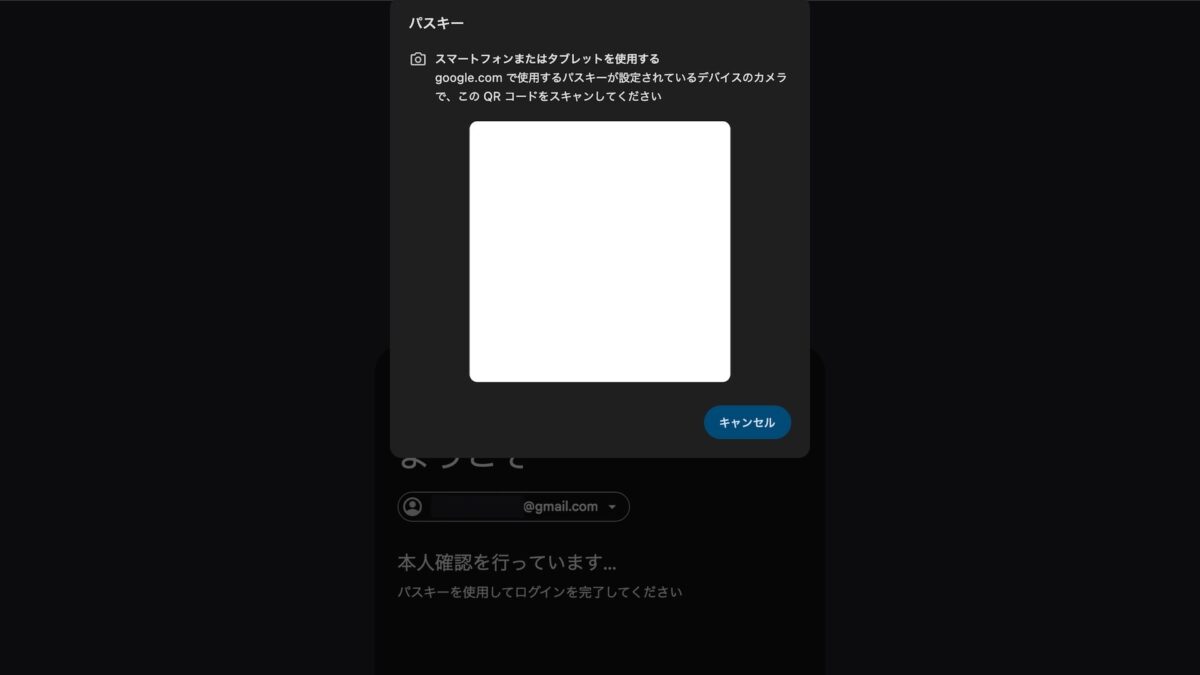
今回はAppleのパスワードアプリなので、ブラウザを「Safari」に変えると出てきません。
好きなブラウザを使わせろアホか。
そしてそして、パスキーのこの問題点を解決してくれるのが1Passwordというサービスという話です。
1Passwordは様々なデバイス(iOS・Android・macOS・WindowsOS)、やブラウザ(Chrome・Edge・Safari・Braveなど)で使われることを前提としているからです。
1Passwordは有料のではありますが、最安料金で使う方法というのもあります。
よろしれけばこちらの動画もぜひ。
まとめ:パスキーで!1Passwordを最安で使い倒そう
さて、内容をざっとまとめると、こんな感じでした。
- パスキーって何?パスワードとの違いは?
- 1Passwordでパスキーを設定しよう
- Googleをパスキーでログインしてみよう
- 1Passwordを契約する意味ある?
パスキーが自由自在に使える1Passwordは、とっても優秀ですよね。
有料アプリではありますが、費用対効果としては十分すぎるほどかと個人的には思っています。
- ソースネクスト経由
- 1Password 3年版:
¥17,980→ ¥16,980
クーポンコード「1PASS-2608」 - 1Password ファミリー 3年版:
¥27,980→ ¥25,980
クーポンコード「1PASS5-2608」
- 1Password 3年版:
- 1Password公式
- 1Password:約¥618($2.99)/月
- 1Password ファミリー版:約¥928($4.99)/月
※〜2026/08/14までの期間限定、1$=¥155で計算