Macに保存している動画を、Blu-rayやDVDに動画を書き込みたい。
そこで気になるのが、Mac標準のアプリは使えないの?という疑問。
しかしながら結論から言うと、テレビやPS5などで再生できるBlu-ray・DVDを作るには、無料で使えるMacの標準アプリは非対応です。
この記事の概要はざっとこんな感じ。
- 前提:Mac標準アプリで、Blu-rayやDVDの書き込みはムリ
- Appleもサードパーティー製アプリを推奨
- 【図解】MacでBlu-rayやDVDに、動画を書き込み・焼いてみよう
- 2つのステップで実践
- 大量のBlu-rayやDVDに、動画を書き込みたい場合は?
- Blu-rayコピートの併用でショートカット
Macを使って、正しいBlu-ray・DVDへの書き込み・焼く方法を試してみましょう。
本記事でご紹介している、Blu-ray・DVD関連のMac対応アプリが、セール対象となっていました。
セールの対象だったアプリは、下記の通りです。
※セールページ以外では安くならない場合があります。
- Blu-ray向けアプリ(買い切り)
- 「Leawo Blu-ray 変換」 → 40%オフ
(Blu-ray → MP4ファイル) - 「Leawo Blu-ray コピー」 → 40%オフ
(Blu-ray → ISOファイル) - 「Leawo Blu-ray 作成」 → 40%オフ
(MP4ファイル → Blu-ray)
- 「Leawo Blu-ray 変換」 → 40%オフ
- DVD向けアプリ(買い切り)
- 「Leawo DVD 変換」 → 50%オフ
(Blu-ray → MP4ファイル) - 「Leawo DVD コピー」 → 50%オフ
(Blu-ray → ISOファイル)
- 「Leawo DVD 変換」 → 50%オフ
- Blu-ray再生アプリ(買い切り)
- 「Leawo Blu-ray Player」 → 50%オフ
(広告ナシのBlu-ray再生アプリ)
- 「Leawo Blu-ray Player」 → 50%オフ
前提:Mac標準アプリで、Blu-rayやDVDの書き込みはムリ
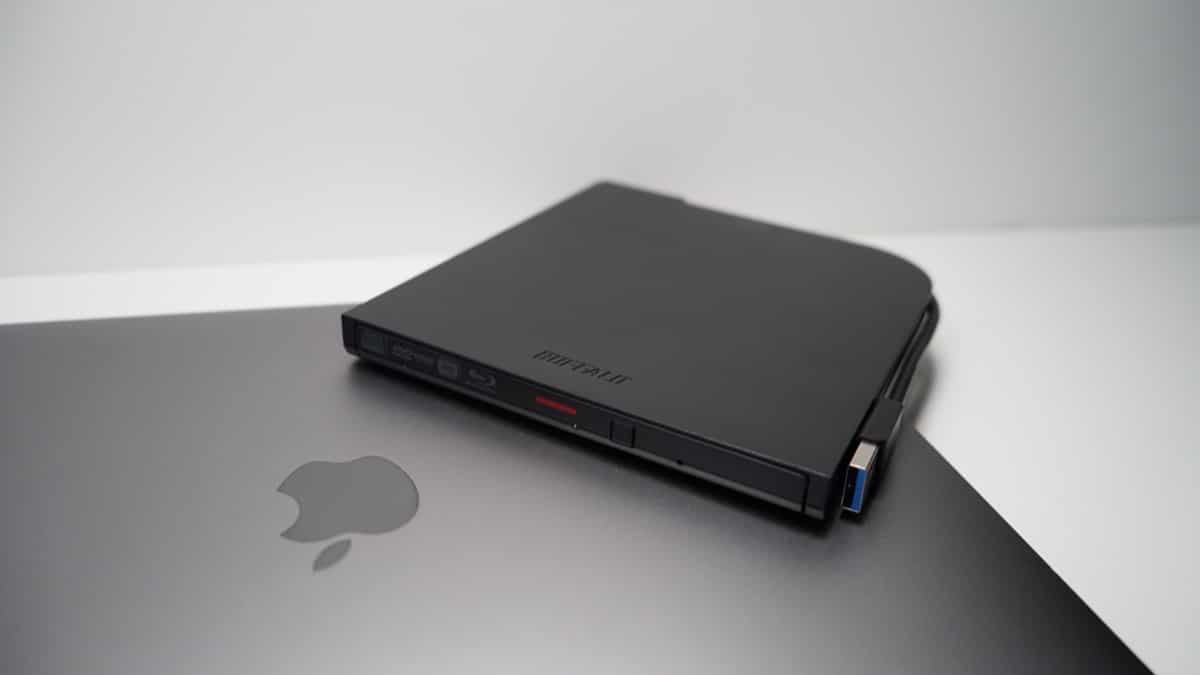
Macから動画をBlu-rayやDVDに書き込むのなんて簡単でしょ?
と一瞬思いますが、実はそんなことありません。
下記の通り、「Blu-rayやDVDをどこで再生したいか?」によっては、専用のアプリが必要になる場合があります。
- Blu-ray・DVDを、テレビやPS5などで再生したい
→ 専用のアプリ(オーサリングソフト)が必要 - Blu-ray・DVDを、Mac・PCで再生したい(USBメモリのように)
→ Mac標準の無料アプリでOK
①の場合は、Macに標準で入っている無料アプリが対応していないどころか、Apple純正のMac向けアプリ(有料)でもオーサリングに対応していません。
なぜ???
ちなみに、Macでの動画編集アプリでお馴染み「Final Cut Pro」(50,000円)も非対応。
英語ですが、公式サイトにもサードパーティー製のアプリ使ってねと最後に書いてありますね。
※一部はこちらで太字にしています
In Final Cut Pro 10.8 and Compressor 4.8 or later on Mac, you can’t burn a video directly to DVD or Blu-ray disc. To burn a disc, share or transcode the video to Apple ProRes 422, then use a third-party disc burning app.
Burn a disc of your Final Cut Pro project or Compressor file – Apple Support
さらには、ビデオ・オーディオ変換アプリ「Compressor」(8,000円)も非対応。
注記: Compressorはディスクへの書き込みに直接対応していませんが、Compressorによってトランスコードされた出力ファイルを他社製のディスク書き込みアプリで使用することができます。
Leawoの「Blu-ray 作成」が安くておすすめ
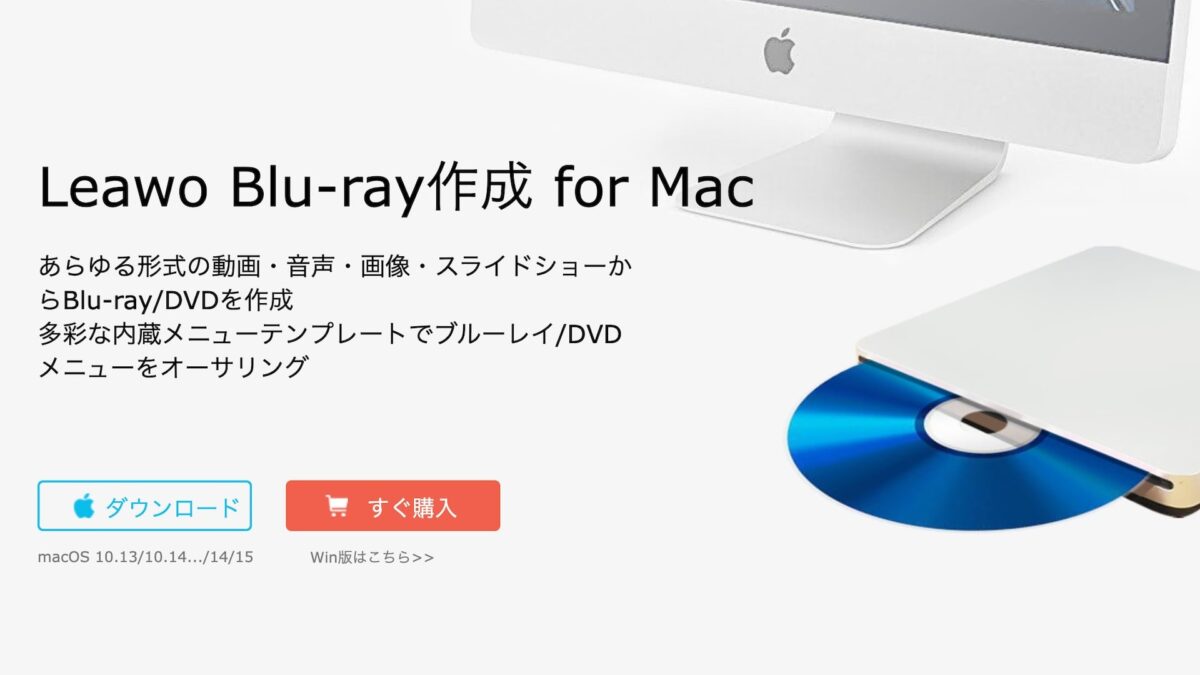
というわけで、サードパーティー製のアプリを使って Blu-ray・DVDに書き込み・焼くことになります。
そこで私が目をつけたのは、Leawoというブランドの「Blu-ray 作成」というアプリ。
選んだ理由は、ざっとこんな感じ。
- 安い(頻繁にやってるセールで40%オフ)
- 特に問題も無く使いやすい
- Leawoというブランドの信頼性が高そう
第一に、買い切りの価格がとっても安い。
結局のところこれが最重要かもしれませんね。
これ系のアプリを調べると必ず出てくる別ブランド「DVDFab」と比較しても、半額近い価格で買い切りで使えます。
| 対応ディスク | Blu-rayとDVD | |
|---|---|---|
| ブランド | Leawo | DVDFab |
| ソフト名 | Blu-ray 作成 | Blu-ray 作成 |
| 買い切り | ¥4,891 | ¥8,700 |
| 年間 | ¥4,935/年 | ¥6,810/年 |
セールが開催中の場合に限り、この下にセール状況を掲載しておきます。
40%ほど安くなるのでセール中の購入がおすすめ。
本記事でご紹介している、Blu-ray・DVD関連のMac対応アプリが、セール対象となっていました。
セールの対象だったアプリは、下記の通りです。
※セールページ以外では安くならない場合があります。
- Blu-ray向けアプリ(買い切り)
- 「Leawo Blu-ray 変換」 → 40%オフ
(Blu-ray → MP4ファイル) - 「Leawo Blu-ray コピー」 → 40%オフ
(Blu-ray → ISOファイル) - 「Leawo Blu-ray 作成」 → 40%オフ
(MP4ファイル → Blu-ray)
- 「Leawo Blu-ray 変換」 → 40%オフ
- DVD向けアプリ(買い切り)
- 「Leawo DVD 変換」 → 50%オフ
(Blu-ray → MP4ファイル) - 「Leawo DVD コピー」 → 50%オフ
(Blu-ray → ISOファイル)
- 「Leawo DVD 変換」 → 50%オフ
- Blu-ray再生アプリ(買い切り)
- 「Leawo Blu-ray Player」 → 50%オフ
(広告ナシのBlu-ray再生アプリ)
- 「Leawo Blu-ray Player」 → 50%オフ
最初はという、Macで使える無料のBlu-ray再生アプリを探していた際に、Leawoというブランドを見つけたのでした。
Blu-ray関連アプリの信頼度としてはかなり高そうです。
【図解】MacでBlu-rayやDVDに、動画を書き込み・焼いてみよう
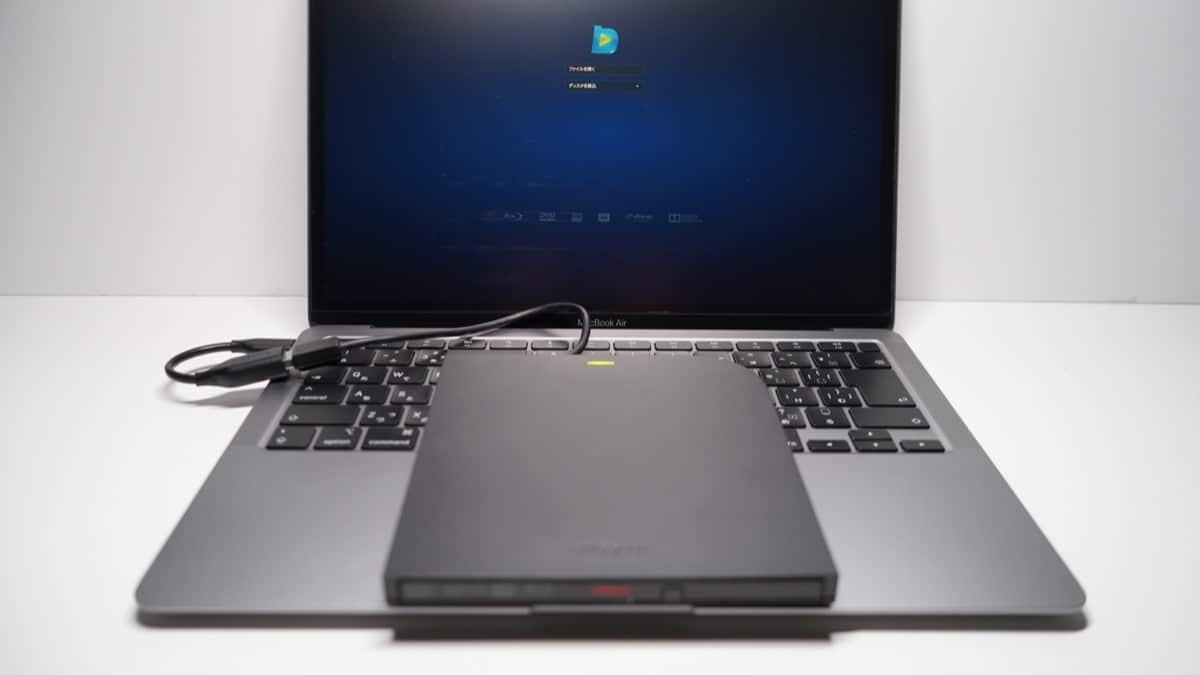
実践編です。
MacでBlu-rayやDVDに、動画を書き込み・焼いてみましょう。
手順はざっとこのようになっています。
- MacにLeawo Blu-ray作成をインストール
- アプリでディスク(Blu-ray・DVD)に動画を書き込み
スクショも載せておきましたので、初心者の方もぜひやってみましょう。
1:MacにLeawo Blu-ray作成をインストール
とっても簡単ですが、インストール方法から見てみましょう。
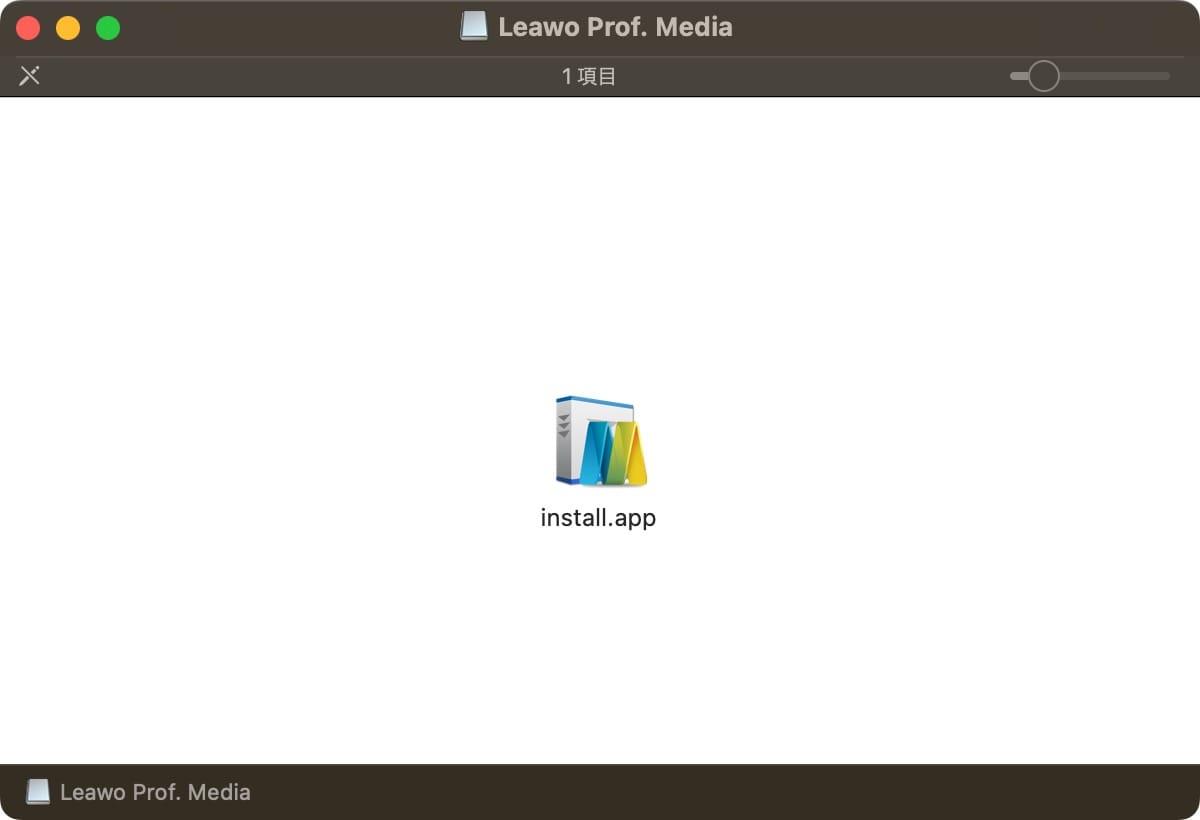
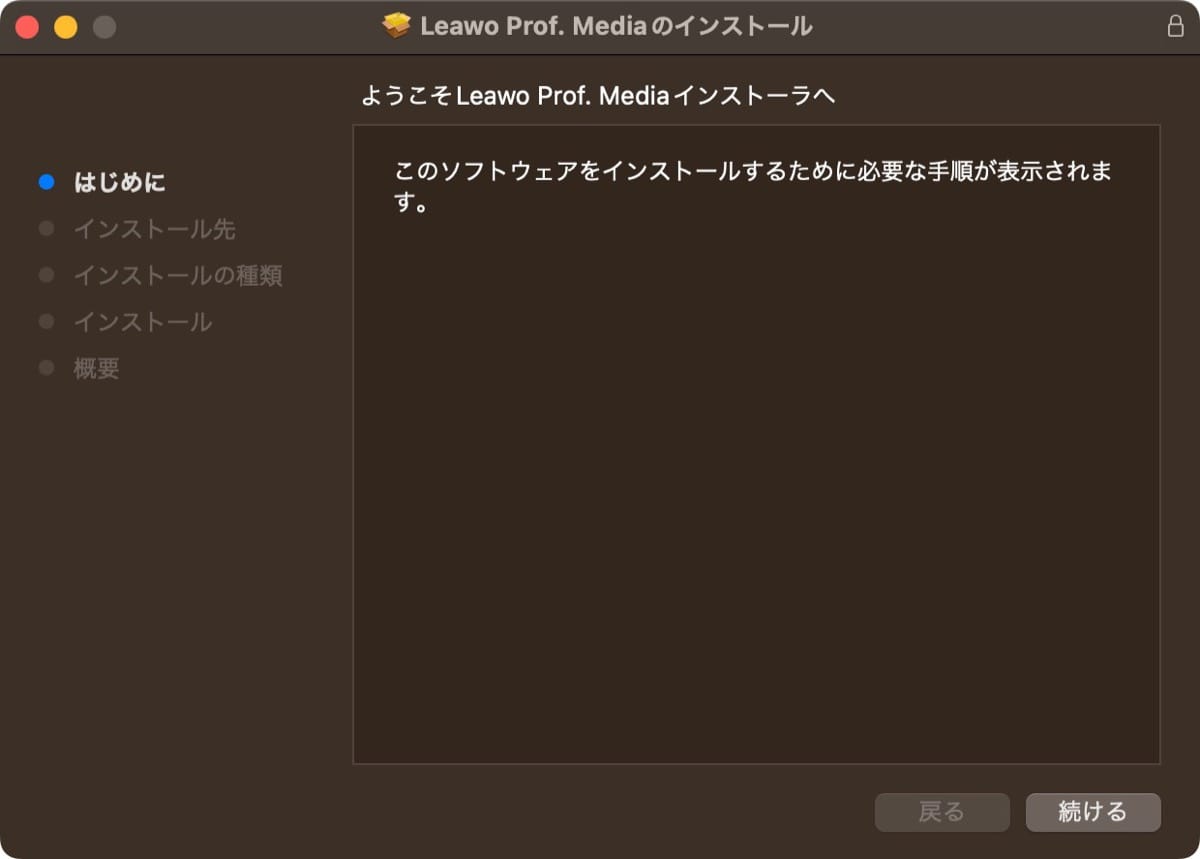
Macではお馴染み、いつものインストーラーが出てきました。
この通りインストーラーしましょう。
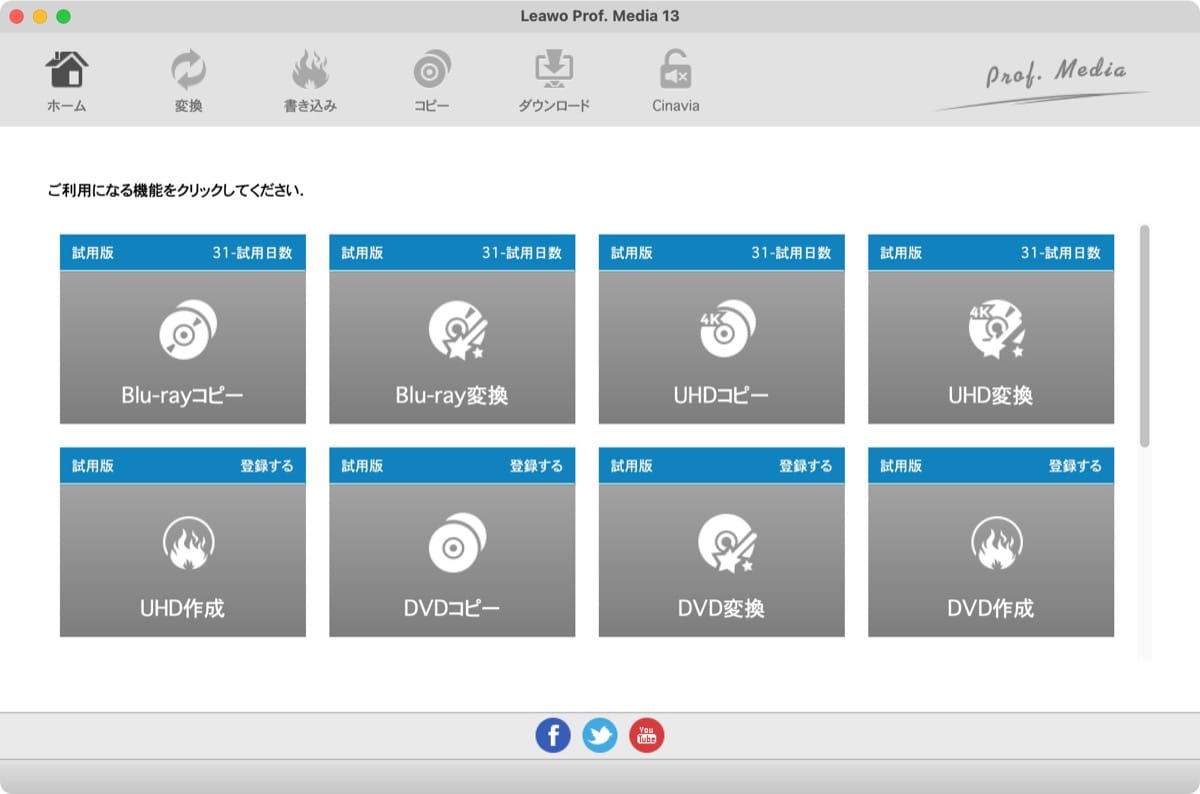
これでインストールが完了しました。
アプリを開いて、このような画面が出てきたらOKです。
2:アプリでディスク(Blu-ray・DVD)に動画を書き込み
次は実際に、動画ファイルをディスク(Blu-ray・DVD)に書き込んでみましょう。
インストールした「Leawo Prof. Media 13」というアプリには、色々な機能が詰まっています。
今回は画面上の「書き込み」タブから、Leawo Blu-ray作成を使います。
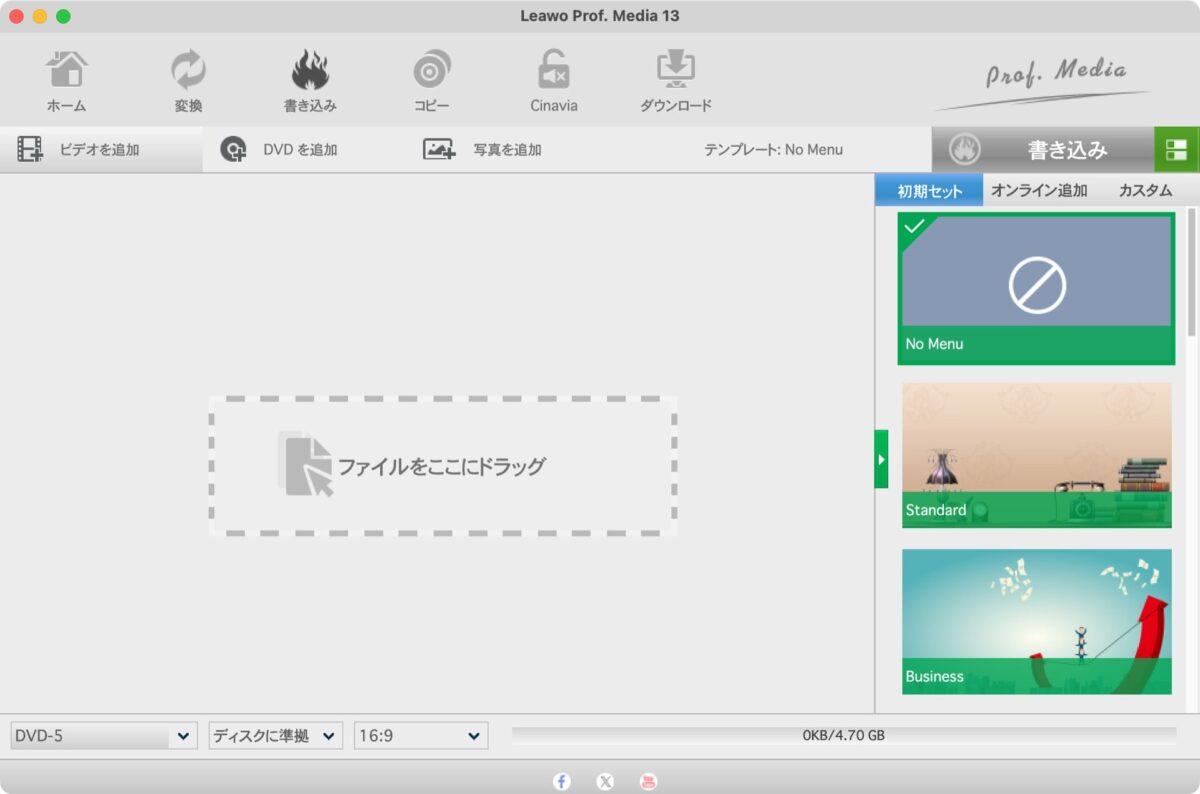
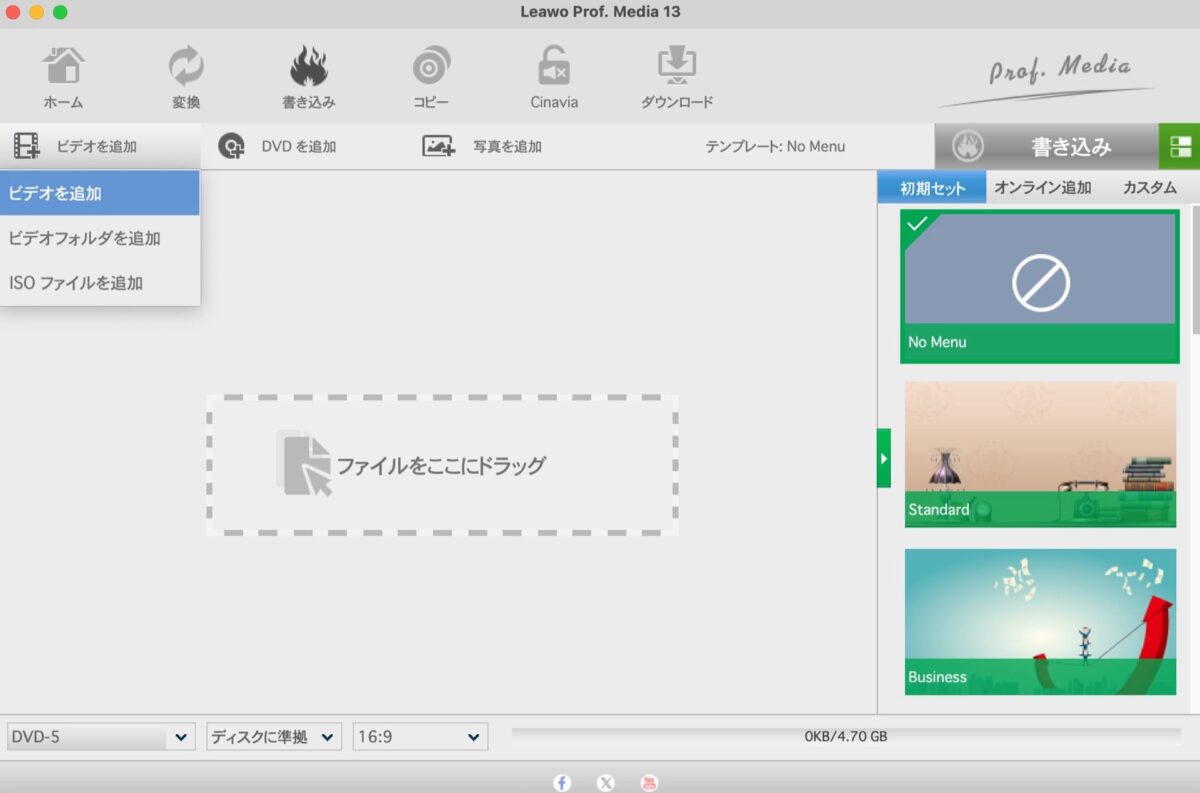
左上にある「ビデオを追加」から、Blu-ray・DVDに書き込みたい動画ファイルを選びます。
動画ファイルを選択すると、このような画面になります。
左下からは、オーサリングする画質が選択できるようになっています。
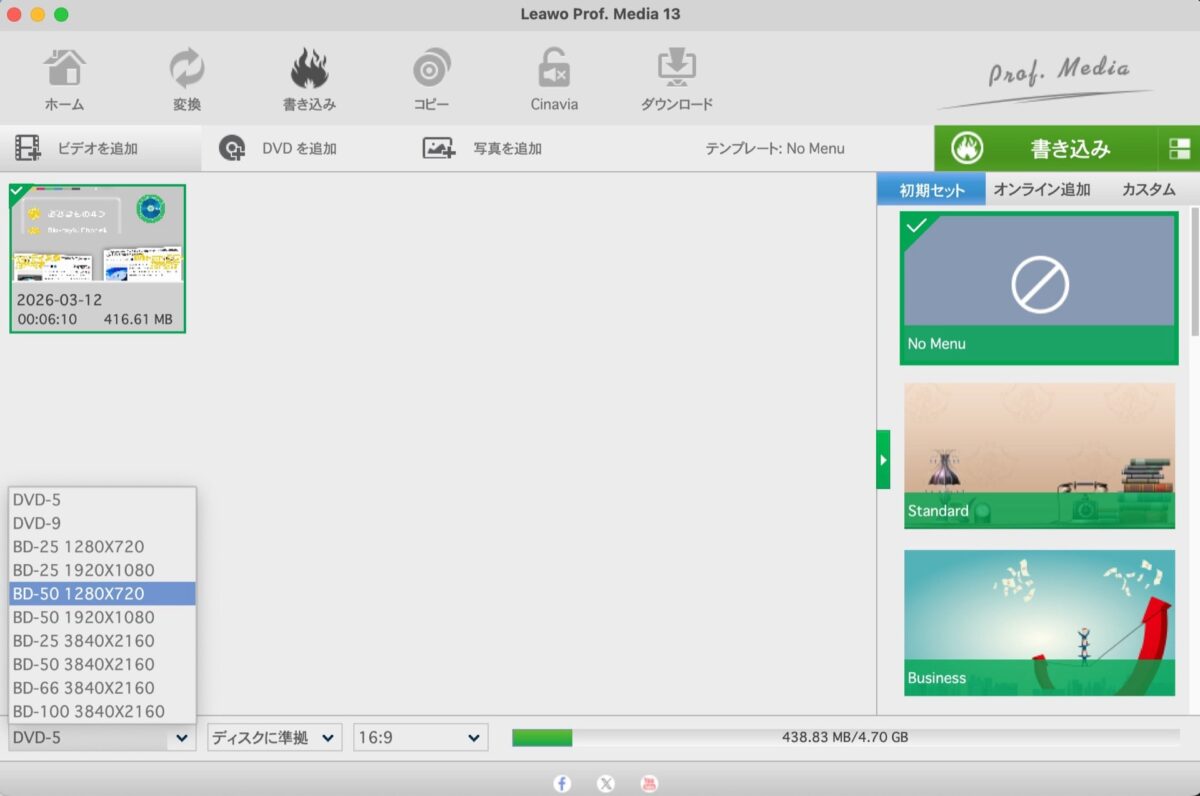
左下にある「1280×720」など、画質についてはわかるかと思います。
では、それ以外の「BD25」とか「BD50」ってのは、一体何なんでしょうか?
どれを選ぶかは、Blu-ray・DVDの種類によって自動的に決まります。
このように考えておきましょう。
- DVD-5(約4.7GB) → 片面1層のDVD
- DVD-9 (約8.5GB) → 片面2層のDVD
- BD-25 (25GB) → 片面1層の Blu-ray
- BD-50 (50GB) → 片面2層の Blu-ray
- BD-100 (100GB) → BDXL(3層)の Blu-ray
選択したら、あとはMacへ読み込んだ空っぽのBlu-ray・DVDへコピーします。
右上の「書き込み」をクリックすると、こんな画面になります。
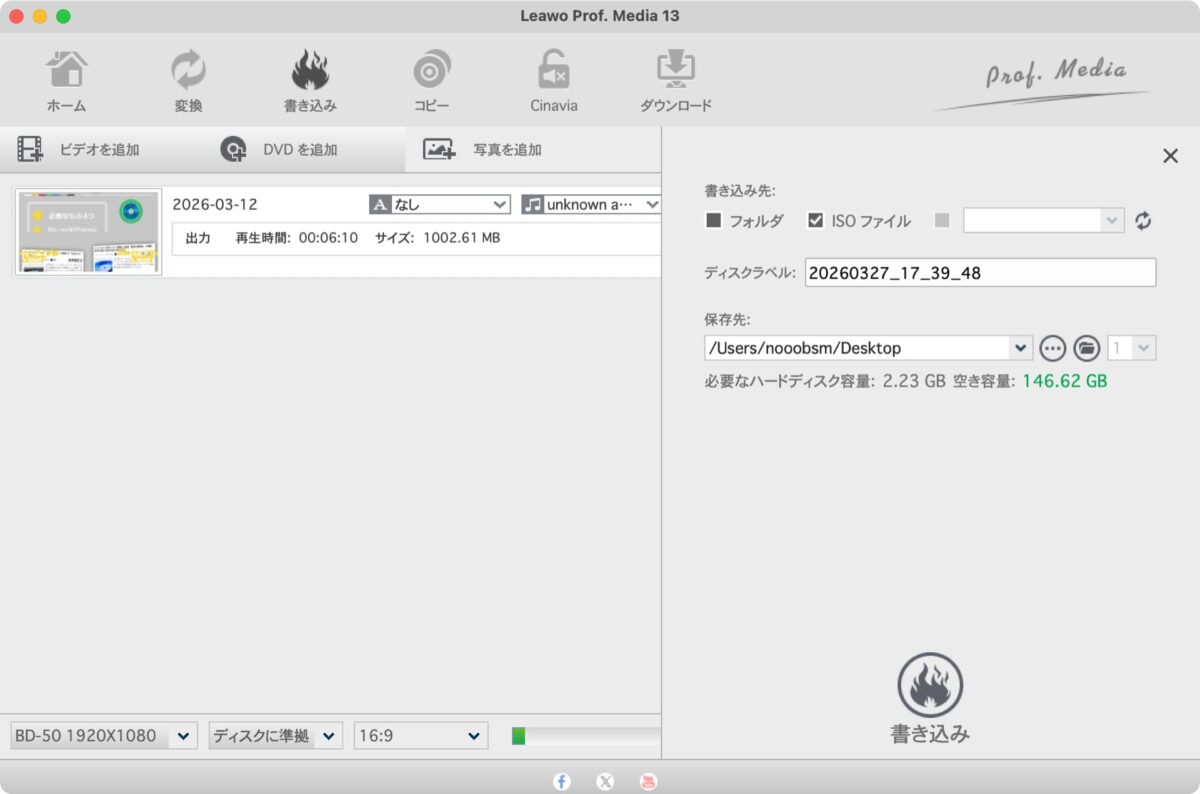
書き込み先には、読み込んだディスク(Blu-ray・DVD)を選択します。
あとは「書き込み」をクリックすれば、人間の仕事は完了。
アプリが書き込みをはじめてくれます。
大量のBlu-rayやDVDに、動画を書き込みたい場合は?
少しニッチな需要かもしれませんが、大量のBlu-rayやDVDに動画を書き込みたい場合は、別のアプリも併用すると作業が一気に早くなります。
それには、同じくLeawoの「Blu-ray コピー」というアプリを使います。
これを併用することで、作業に時間のかかるオーサリングや、ファイルからディスクへ変換する時間が大幅に短縮できます。
これをまとめると、このような違いがあります。
- 「Blu-ray作成」だけで、複数枚に書き込む場合
- 1枚目:MP4 → 重いオーサリング(Blu-ray作成) → 完成
- 2枚目〜:MP4 → 重いオーサリング(Blu-ray作成) → 完成
- 「Blu-rayコピー」と併用して、複数枚に書き込む場合
- 1枚目:MP4 → 重いオーサリング(Blu-ray作成) → 完成
- 2枚目〜:1枚目のディスク → そのまま複製(Blu-rayコピー) → 完成
そんな Blu-rayコピーの価格を、またまたDVDFabで比較するとこんな感じ。
| 対応ディスク | Blu-rayとDVD | DVDだけ | ||
|---|---|---|---|---|
| ブランド | Leawo | DVDFab | Leawo | DVDFab |
| ソフト名 | Blu-ray コピー | Blu-ray コピー | DVD コピー | DVD コピー |
| 買い切り | ¥8,144 | ¥14,500 | ¥2,714 | ¥8,700 |
| 年間 | ¥5,550/年 | ¥10,150/年 | ¥3,700/年 | ¥12,320/年 |
こちらもセールを頻繁にやっていますので、安い時に買っておきましょう。
本記事でご紹介している、Blu-ray・DVD関連のMac対応アプリが、セール対象となっていました。
セールの対象だったアプリは、下記の通りです。
※セールページ以外では安くならない場合があります。
- Blu-ray向けアプリ(買い切り)
- 「Leawo Blu-ray 変換」 → 40%オフ
(Blu-ray → MP4ファイル) - 「Leawo Blu-ray コピー」 → 40%オフ
(Blu-ray → ISOファイル) - 「Leawo Blu-ray 作成」 → 40%オフ
(MP4ファイル → Blu-ray)
- 「Leawo Blu-ray 変換」 → 40%オフ
- DVD向けアプリ(買い切り)
- 「Leawo DVD 変換」 → 50%オフ
(Blu-ray → MP4ファイル) - 「Leawo DVD コピー」 → 50%オフ
(Blu-ray → ISOファイル)
- 「Leawo DVD 変換」 → 50%オフ
- Blu-ray再生アプリ(買い切り)
- 「Leawo Blu-ray Player」 → 50%オフ
(広告ナシのBlu-ray再生アプリ)
- 「Leawo Blu-ray Player」 → 50%オフ
まとめ:【Mac対応】Blu-rayやDVDに動画を書き込み・焼く方法【無料の標準ソフトは?】
まとめです。
この記事の内容は、ざっとこんな流れでした。
- 前提:Mac標準アプリで、Blu-rayやDVDの書き込みはムリ
- Appleもサードパーティー製アプリを推奨
- 【図解】MacでBlu-rayやDVDに、動画を書き込み・焼いてみよう
- 2つのステップで実践
- 大量のBlu-rayやDVDに、動画を書き込みたい場合は?
- Blu-rayコピートの併用でショートカット
コメント