Macを長い間使っていると起きる、ファイルが重複してしまう問題。
なんとか無料のアプリで解決できないですかね…。
と思っていたところ、「Tenorshare Cleamio」というアプリなら無料でも重複ファイルが削除できると分かり共有。
本記事は、株式会社Tenorshareから商品提供を受けて作成されたPR記事です。
無料アプリでも重複ファイルは削除できる?
私自身もよく使う素材を、いろいろな場所に無秩序に保存していました。
例えば私は、こんな様々な場所に重複したデータが…。
- Mac本体のストレージ
- クラウドストレージ(GoogleドライブやDropboxなど)
- 外付けSSD
さて、これら様々な場所に潜んだ重複ファイルを、無料アプリで削除・検索したいわけです。
無料でほぼ何でも出来るTenorshare Cleamio
そこで登場するのが、前述の通り「Tenorshare Cleamio」というアプリです。
なんといっても、無料で使える機能がとっても多いのが特徴です。
具体的には下記。
- 重複ファイルの削除 ※制限あり
- ジャンクファイルの削除(メンテナンス)
- 使用状況のモニタリング(CPU・メモリ・ディスク容量など)
- 大きい(大容量)ファイルの削除
ということで、Tenorshare Cleamioでは無料版でも、「重複ファイルの削除」に対応しています。
一部の制限はありますが、私の用途では無料版でも十分でした。
詳細な制限はこれから書きますが、無料ですからご自身で試していただくのも手です。
また、今回14日間無料で使える、読者の方限定リンクを発行していただきました。
下記のリンクからお試しください。
Tenorshare Cleamioの、無料版でも出来ること
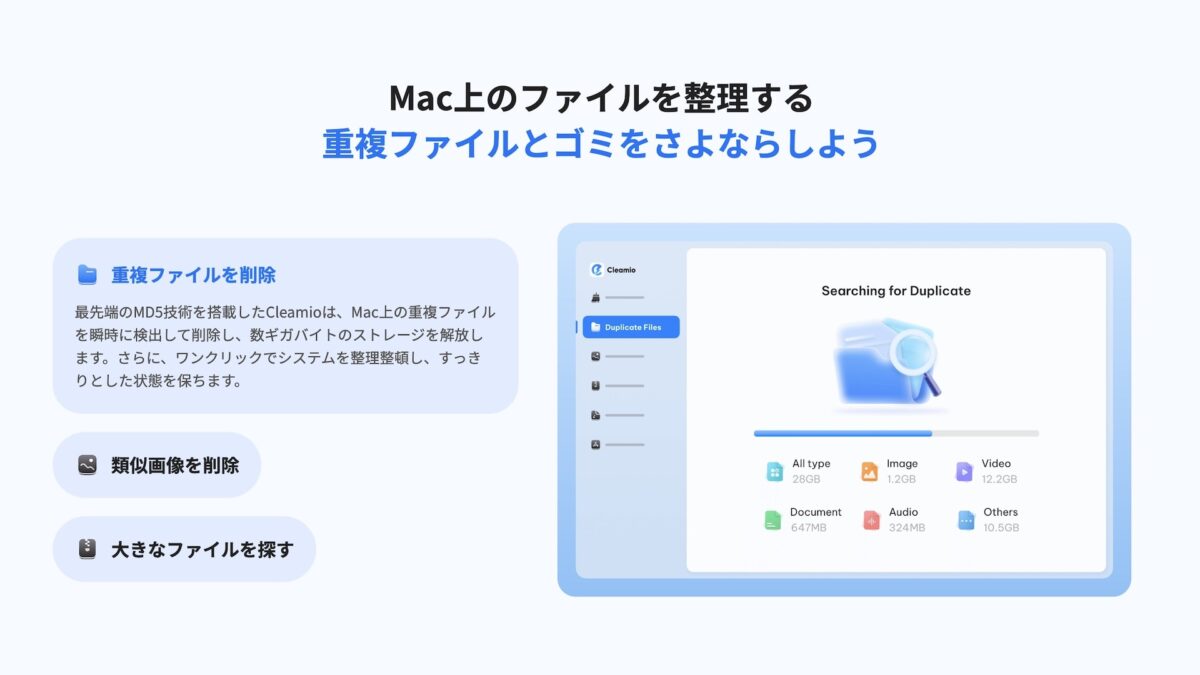
Tenorshare Cleamioの、無料版でも出来ること・有料版でしか出来ないことを実践してみました。
ざっとまとめがのが下記。
- 無料
- 重複ファイルの削除 ※制限あり
- ジャンクファイル・システムデータの削除(メンテナンス)
- 使用状況のモニタリング(CPU・メモリ・ディスク容量など)
- 大きい(大容量)ファイルの削除
- 有料
- アプリの更新・アンインストール(関連ファイルの削除)
インストール方法や、有料版の料金プランは後述します。
重複ファイルの削除 ※制限あり(無料)
まず最初は、一番使いたかった重複ファイルの削除です。
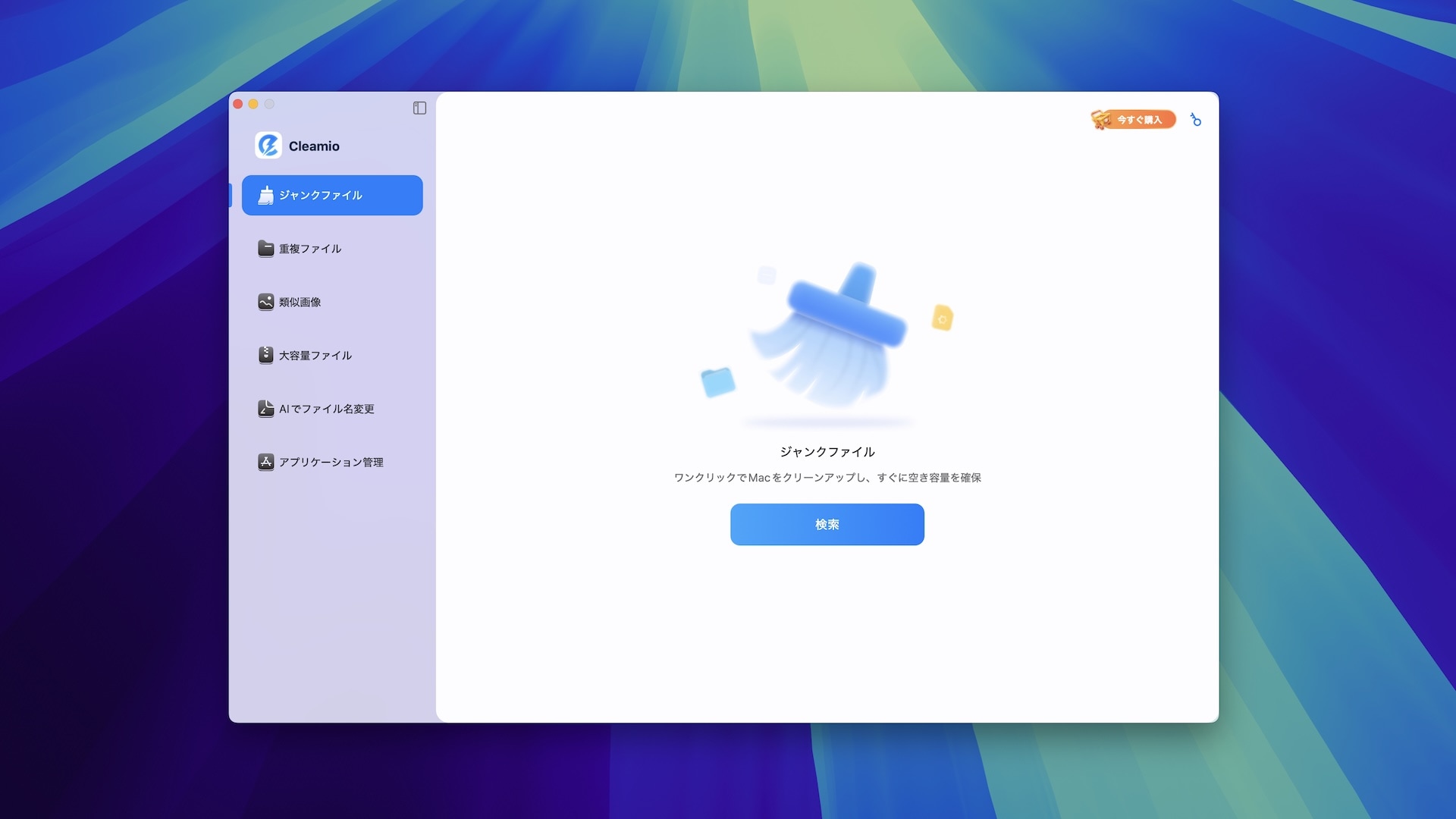
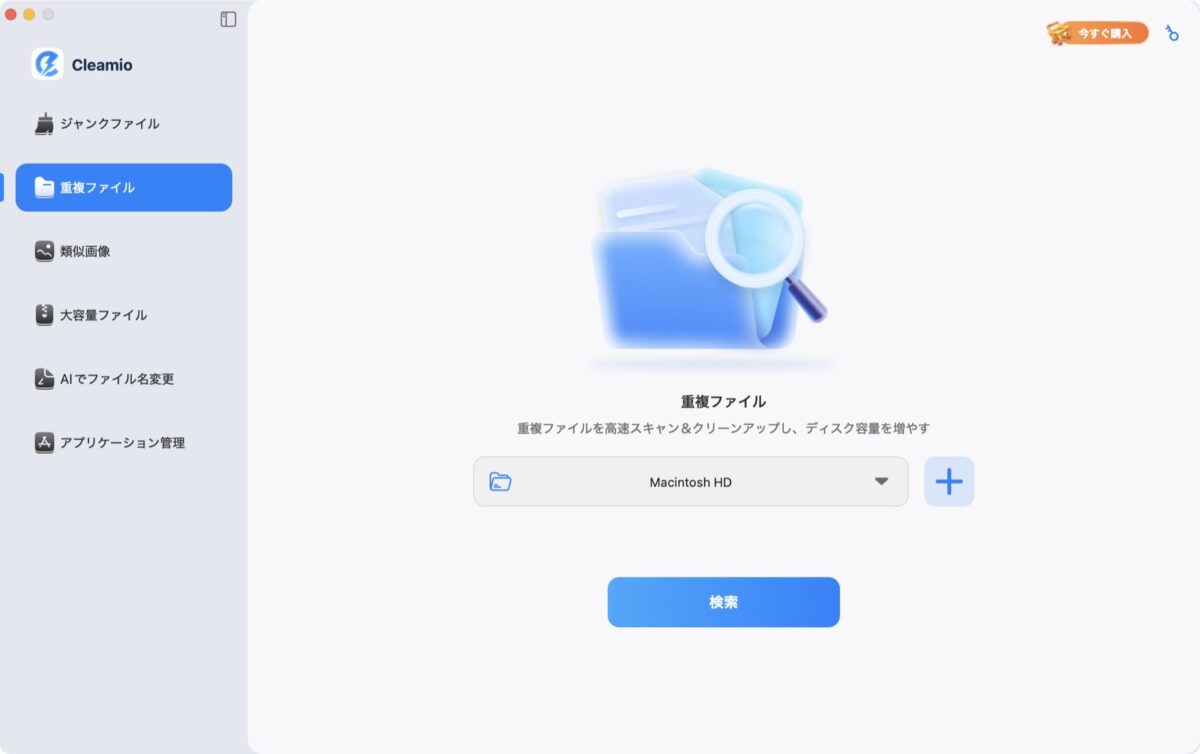
左側の「重複ファイル」というタブから、今回はMac本体の「Macintosh HD」を検索してみます。
検索を始めると、確かにDropbox内のフォルダまで検索していることがわかります。
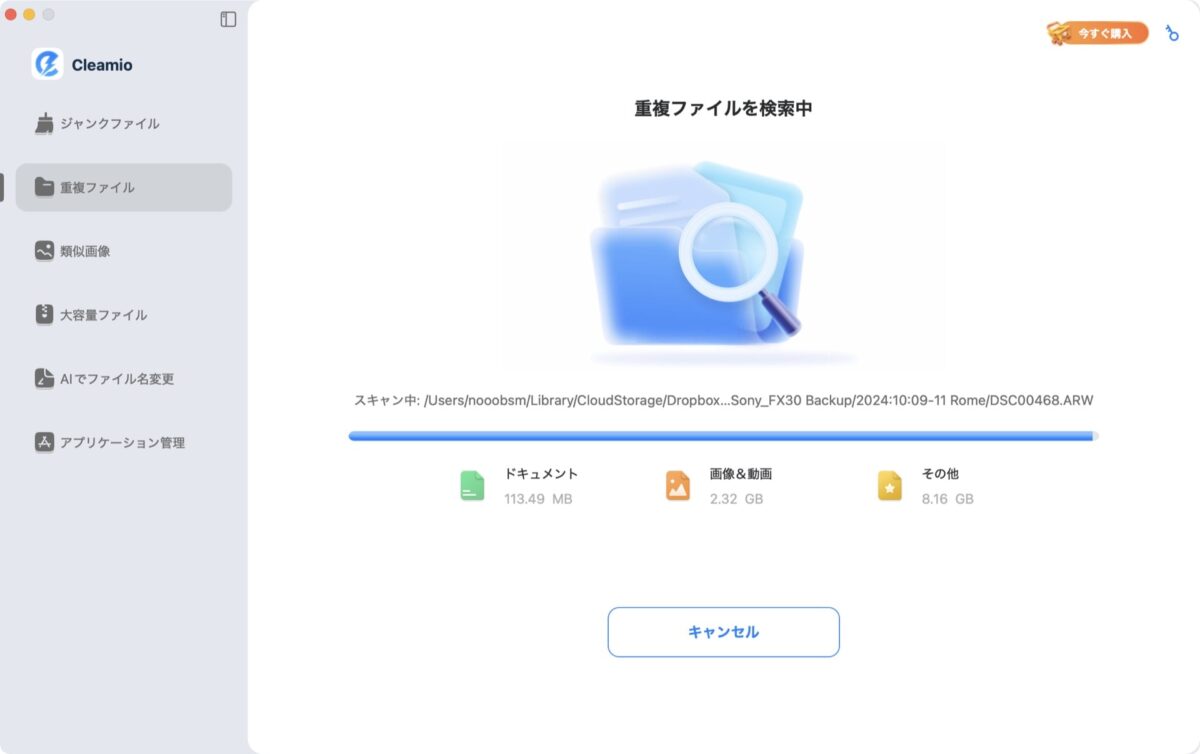
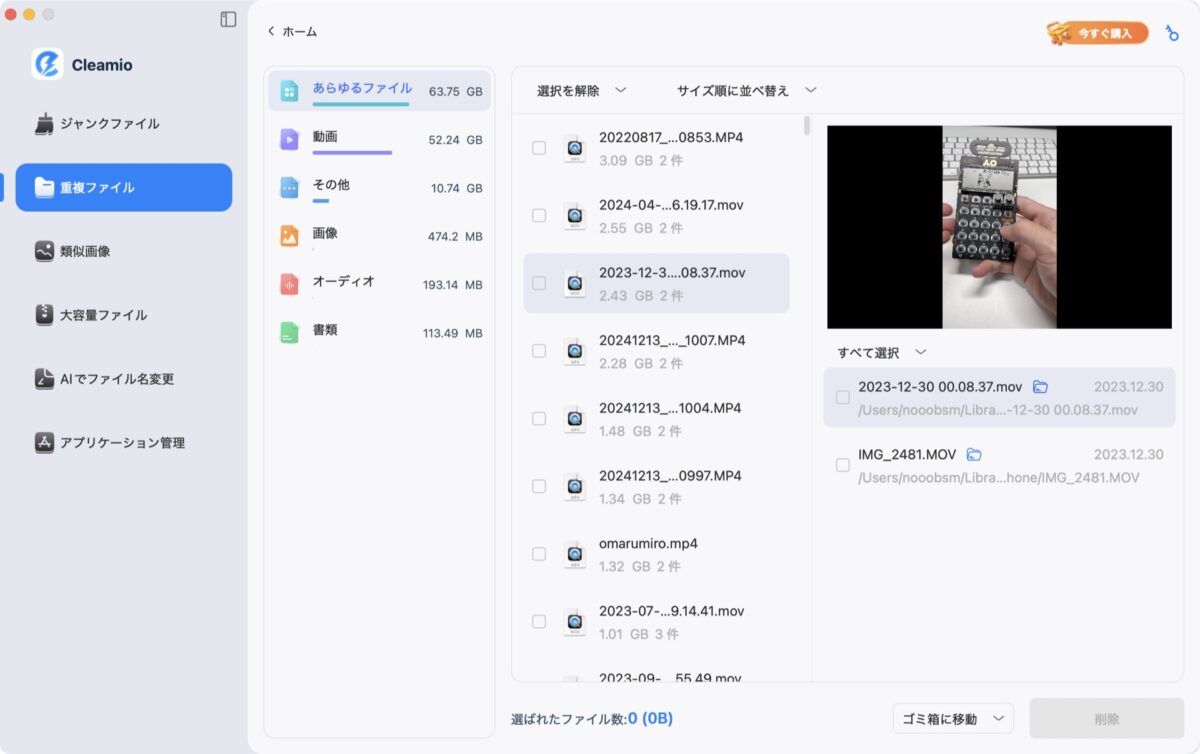
重複ファイルの検索結果がこんな感じ。
63.75GBもファイル重複していました。
うーん、改めてファイル管理がダメダメすぎる…。
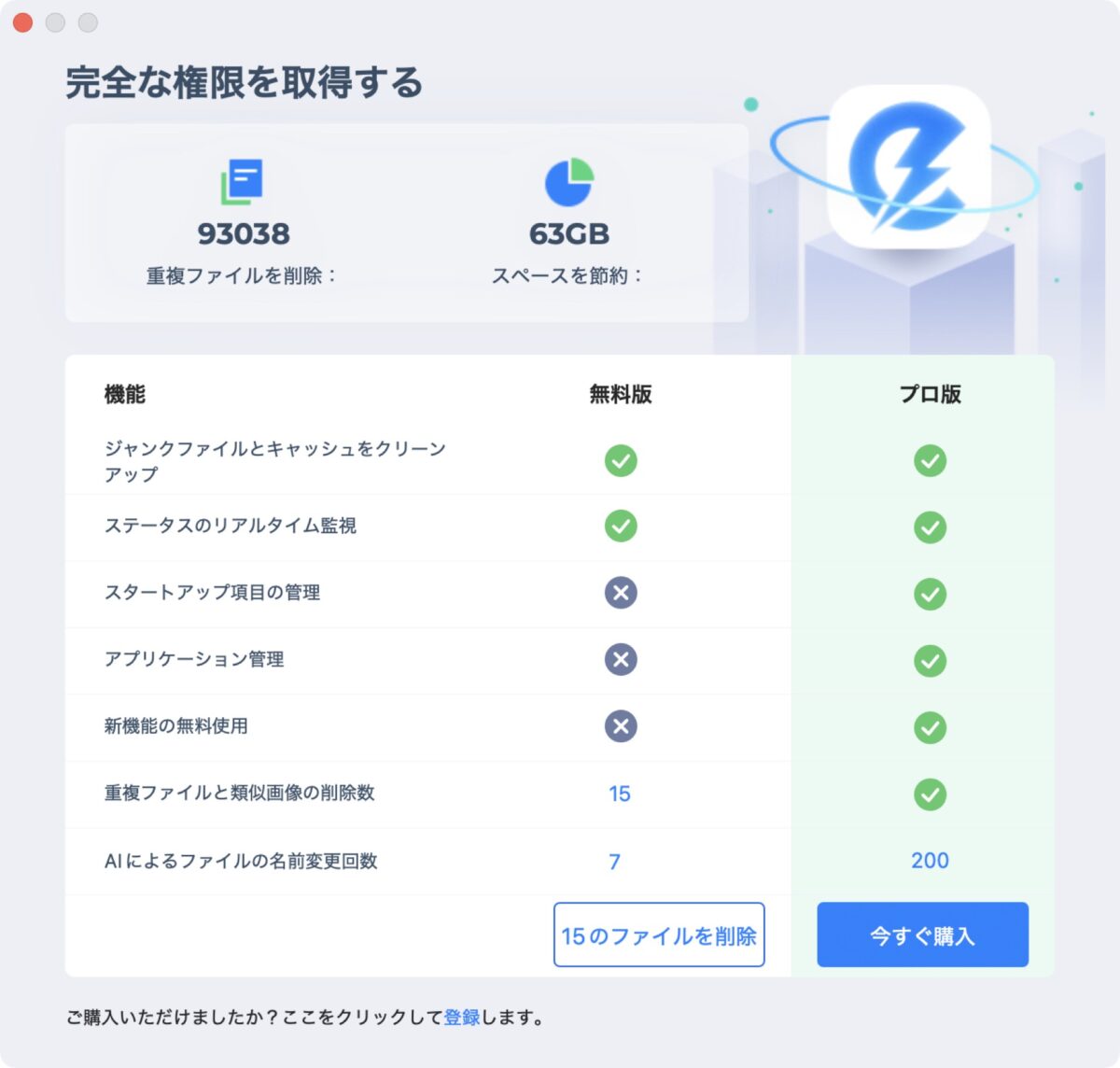
重複しているファイルで、「新しく保存された方」を一括で削除、なんてこともできます。
ただし有料版では、一括削除は15ファイルまでと決まっています。
無料で済ませたい場合は、フォルダマーク(ピンクの○で囲った部分)をクリックすると、Finderでそのファイルに飛べます。
そこから手動で削除すればOK。
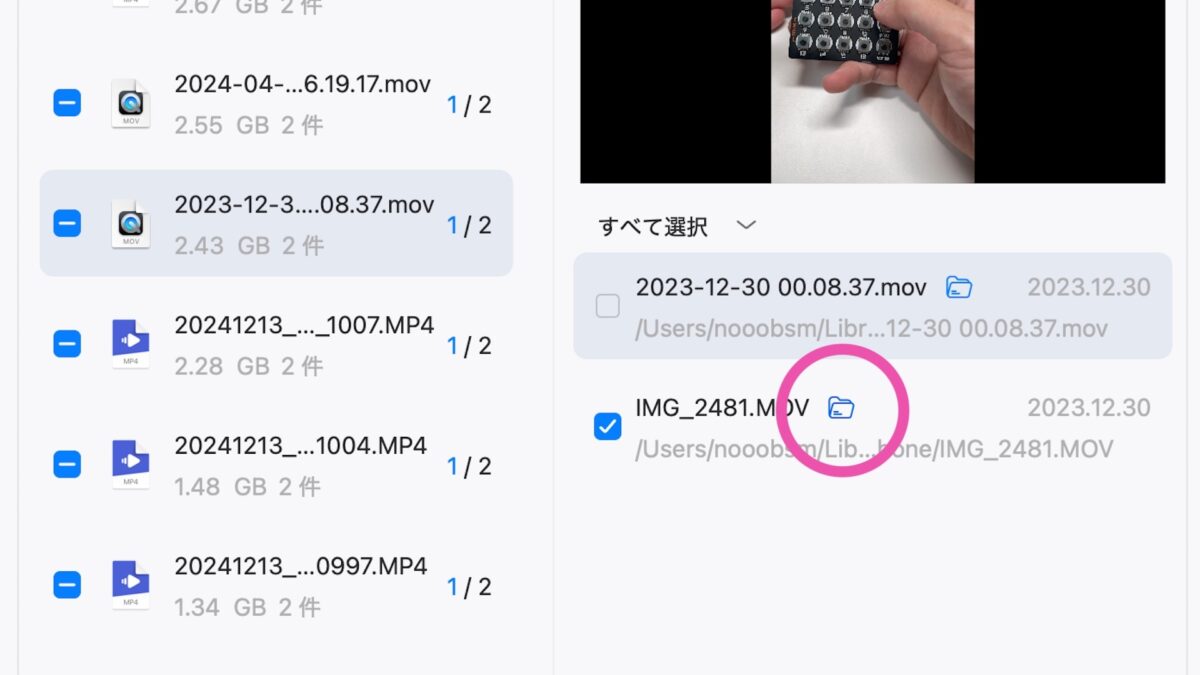
あまり量が多くないなら、これでも十分でしょう。
他のアプリも比較してみたいという方は、こちらの記事も参考にしてみてください。
ジャンクファイル・システムデータの削除(無料)
この他にもTenorshare Cleamioは、便利な機能が無料で盛りだくさん。
日常的に使える機能も無料で使えるのが魅力。
私が一番使っているのが、ジャンクファイル(いわゆるキャッシュファイル等、いらないファイル)の削除です。
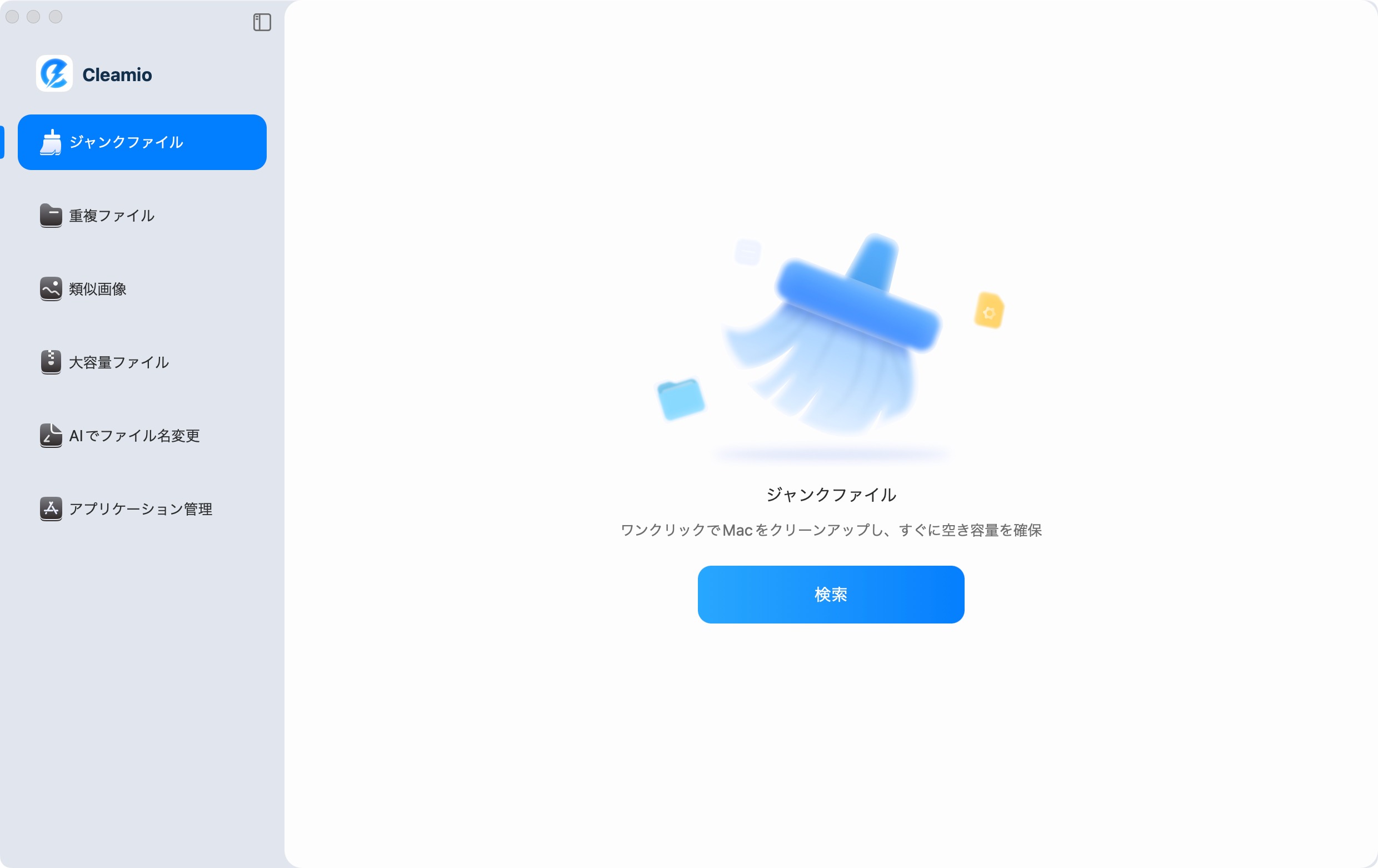
今度は「ジャンクファイル」というタブから、「検索」をクリックで使います。
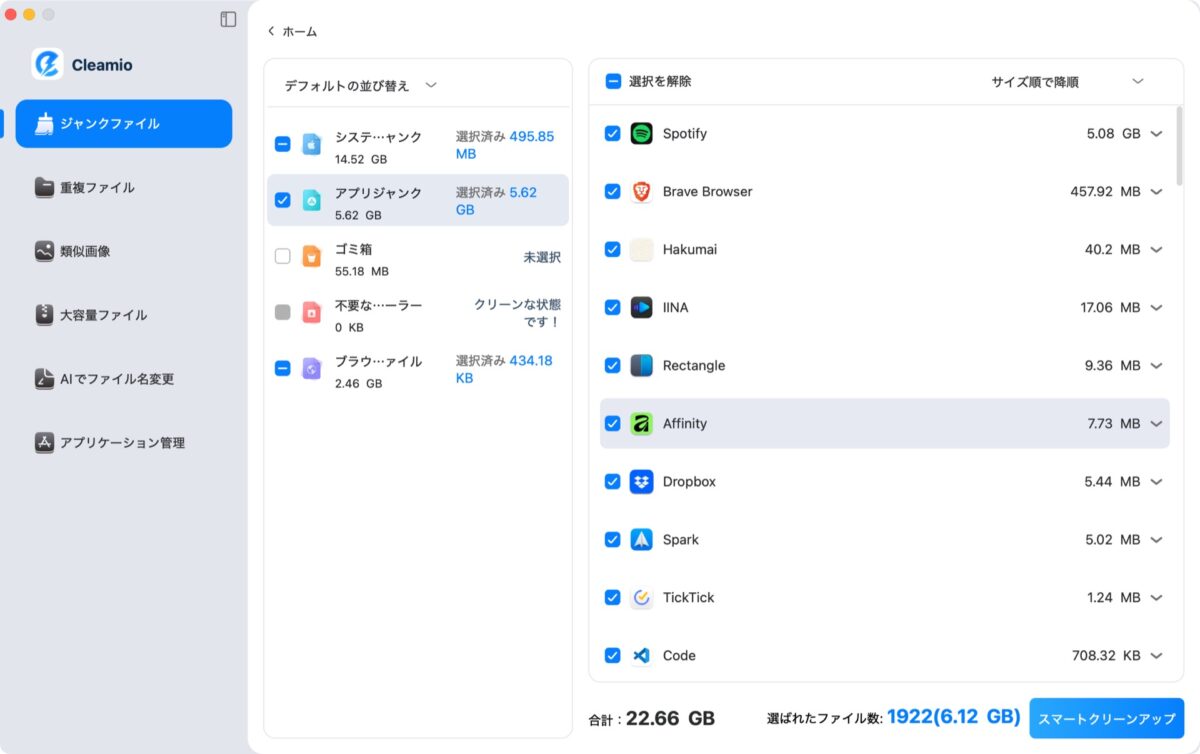
何の気なしに使ってみた機能ですが、6GB以上もいらないファイルが残っていました。
内訳を見てみると、Spotifyだけで5GBも。
自分では絶対に気付かないので、とても助かりますね。
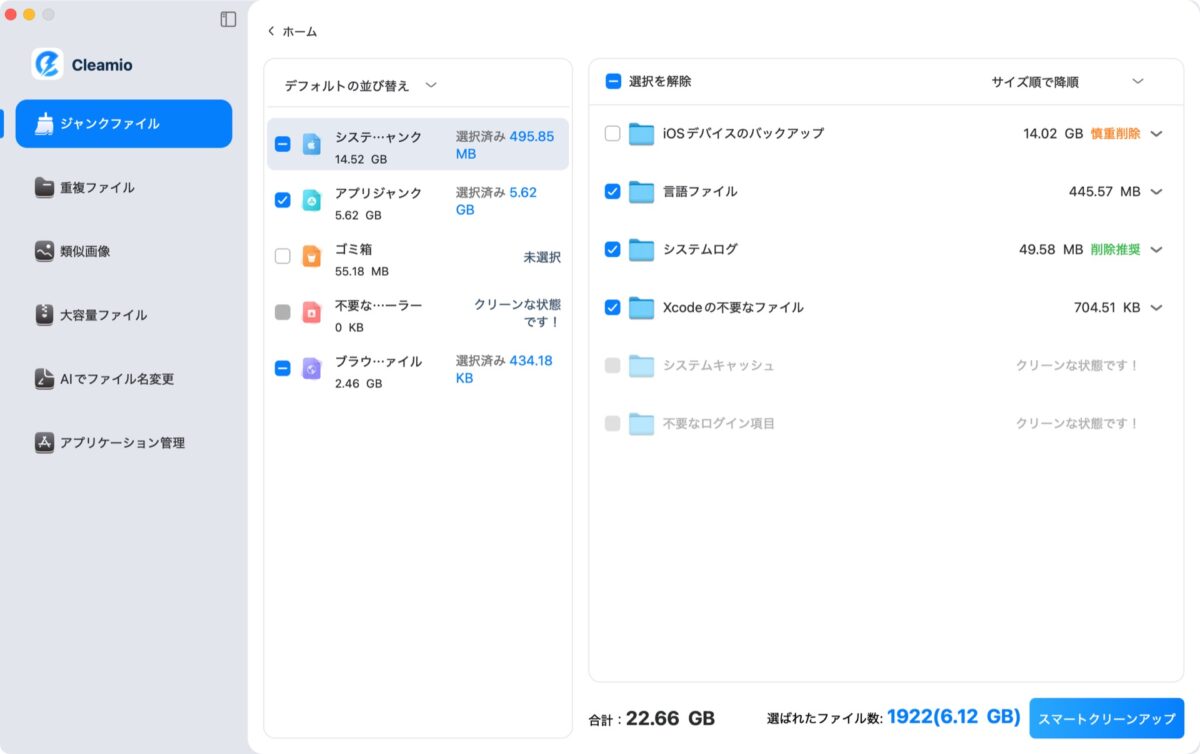
ちなみに、「削除すると危なそうなファイル」というのは自動で識別してくれます。
例えばiPhoneのバックアップには「慎重」というフラグが。
慎重と書かれているもの以外は、パパッと削除してしまって良さそうです。
Tenorshare Cleamio公式サイトでも、詳しい使い方の説明がありました。
使用状況のモニタリング(無料)
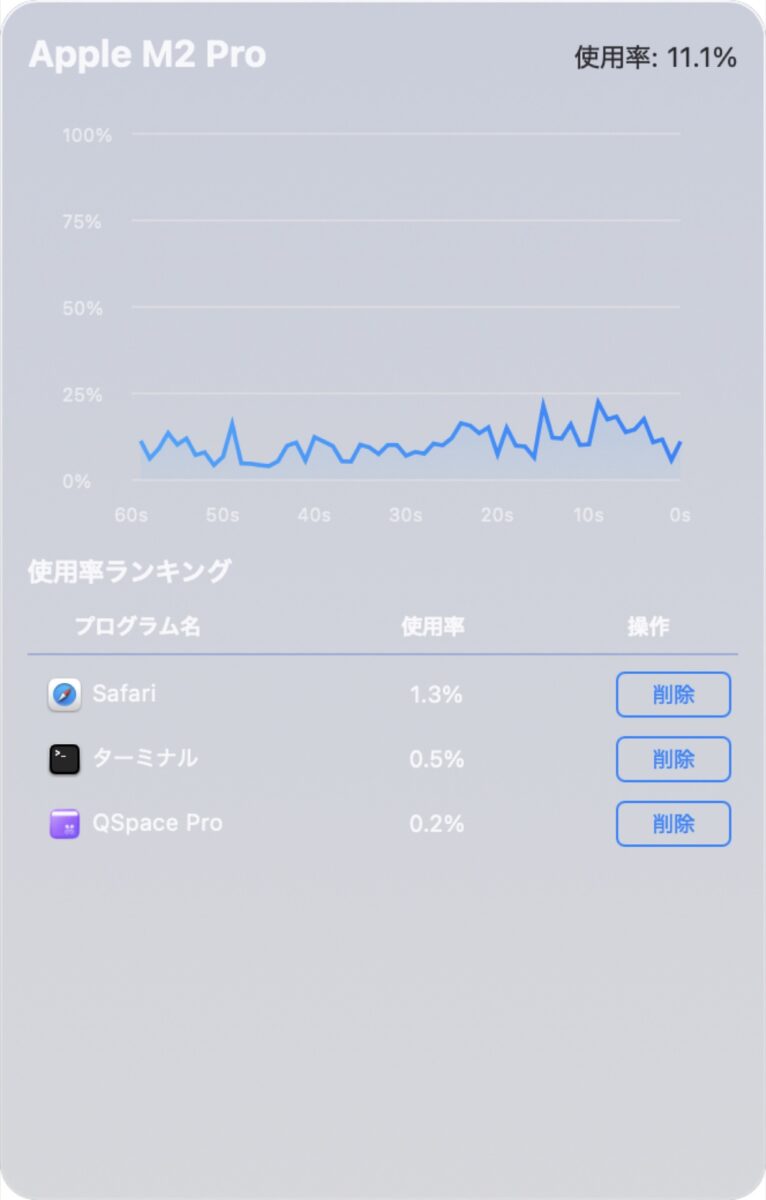
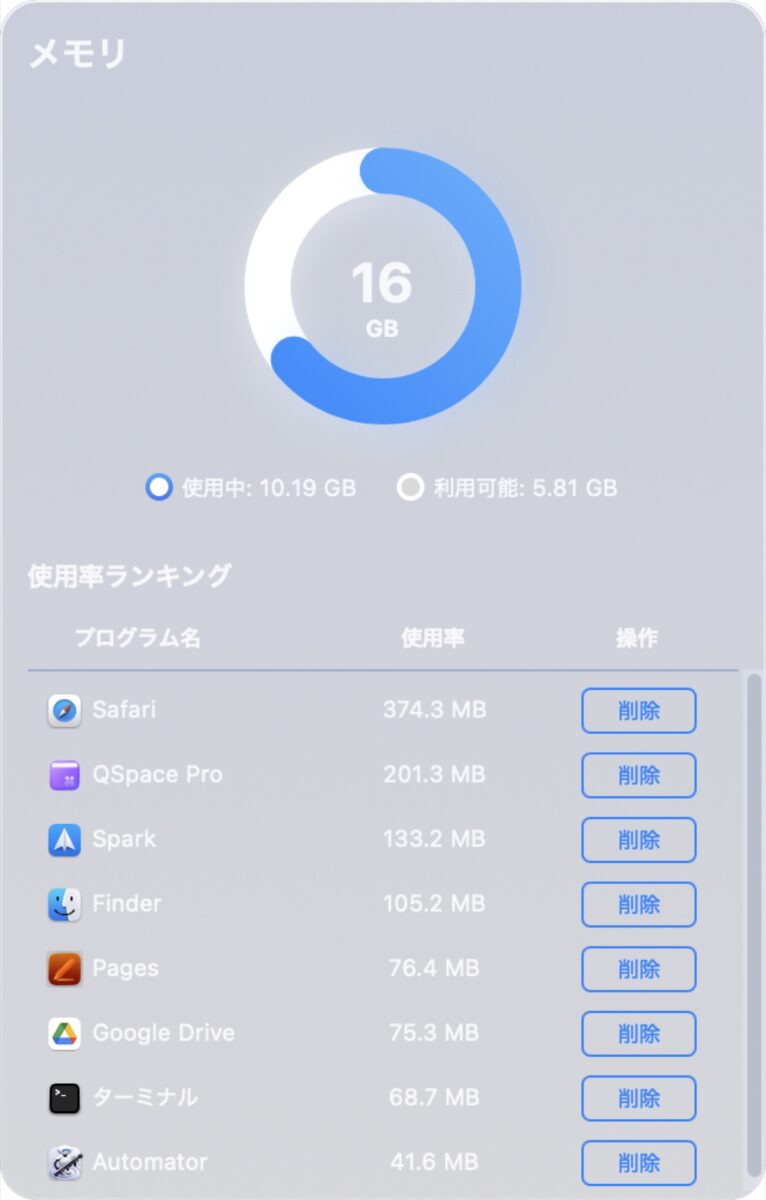
少しだけ地味ではありますが、Macの使用状況をパパッとモニタリングできたりもします。
なんかMac重いな、という時には大体これを見ています。
いちいちアプリを起動せずとも、メニューバーのアイコンをクリックするだけ。
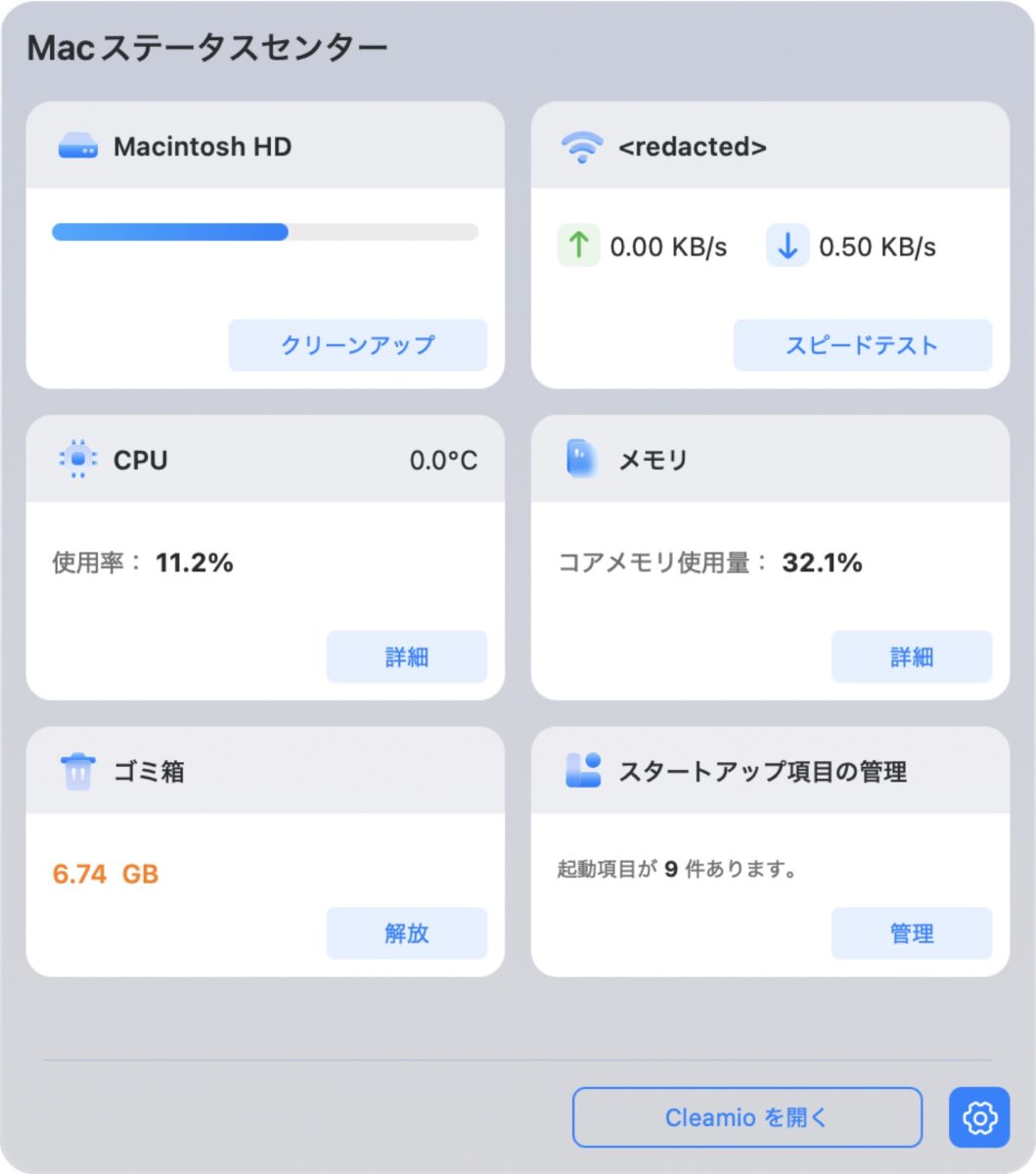
それぞれの項目をクリックすると、今どんなアプリが重いの?ってのがわかります。
大きい(大容量)ファイルの削除(無料)
その他に、Mac内のどんなデータがストレージを圧迫しているか?
ってのもTenorshare Cleamioがあれば無料でわかります。
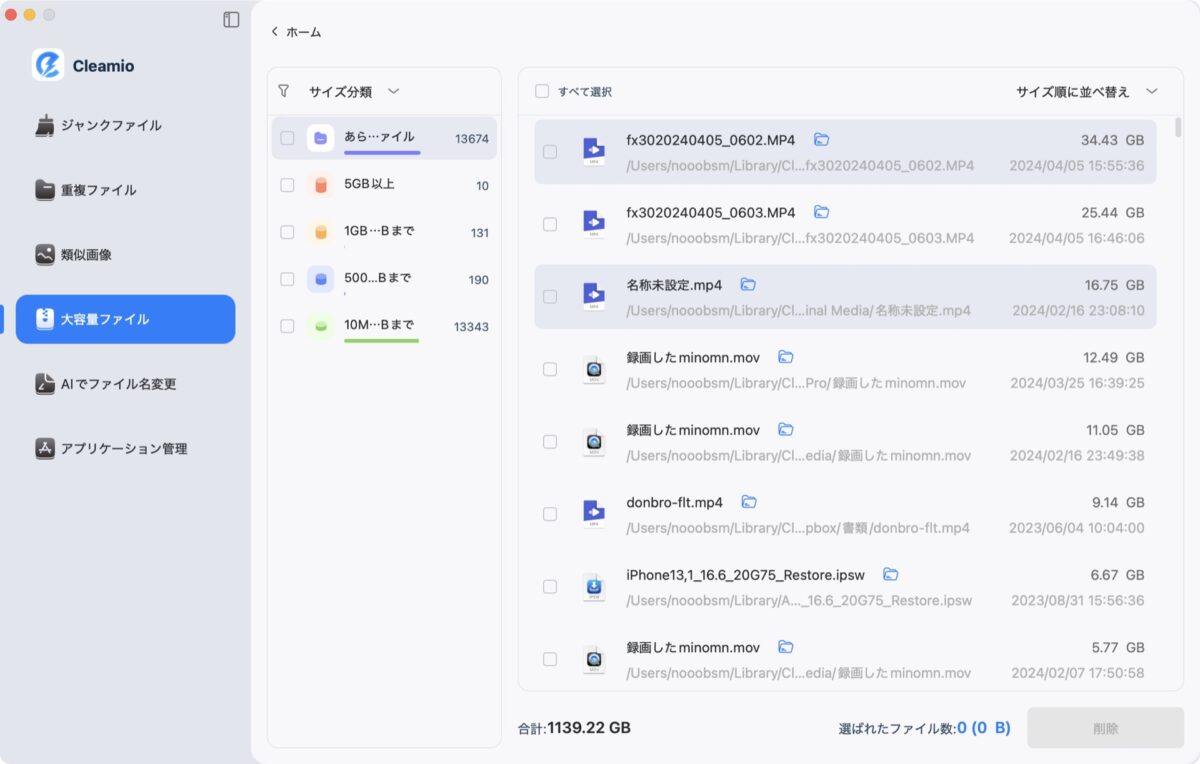
動画ファイルってなんでこんなに重たいんでしょうかね…。
アプリの更新・アンインストール(有料)
Tenorshare Cleamioの有料版でしかできない機能というと、「アプリの更新・アンインストール(関連ファイルの削除)」くらいかもしれません。
※前述の通り重複ファイルの削除にも制限はあるのですが。
出来ることはざっと下記。
- アプリのインストール(関連ファイルの削除)
- アプリの更新(AppStoreいらず)
- いらないファイルの削除(アプリは無いけど残っているファイル)
AppStoreいらずでアプリのアップデートも可能。
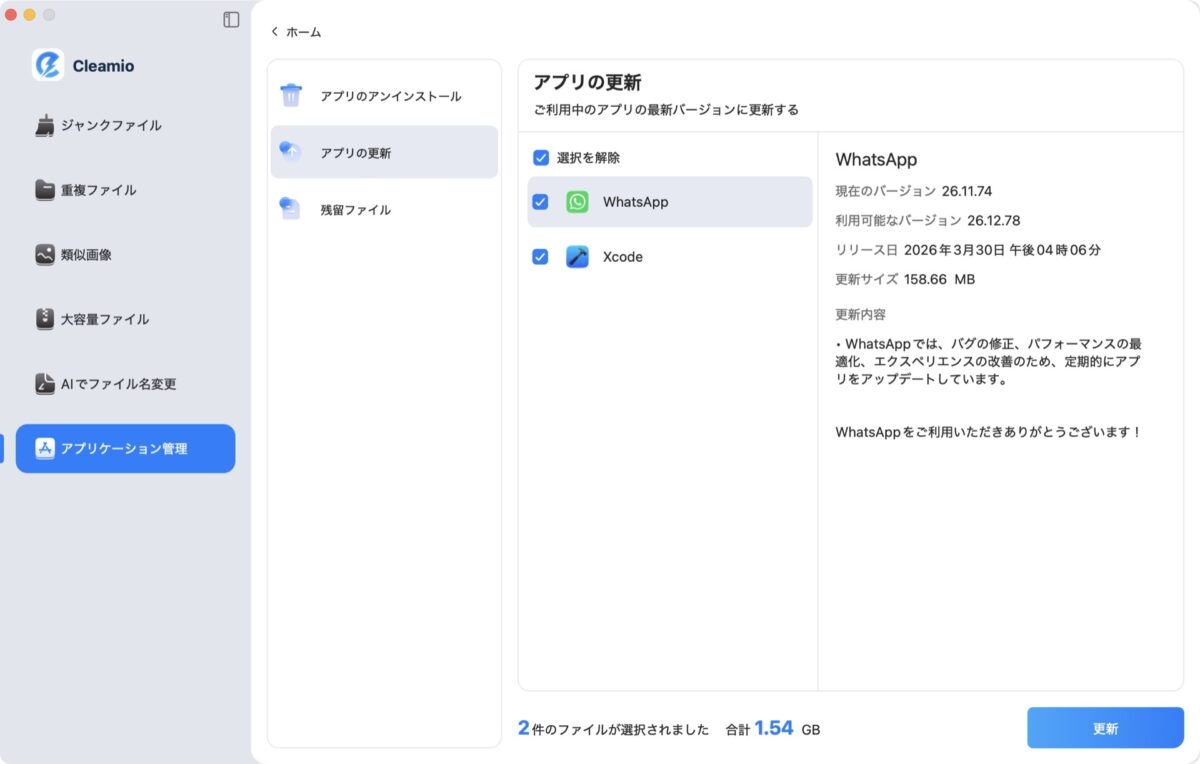
更にいらないファイルも、私の場合1.5GBも発見することができました。
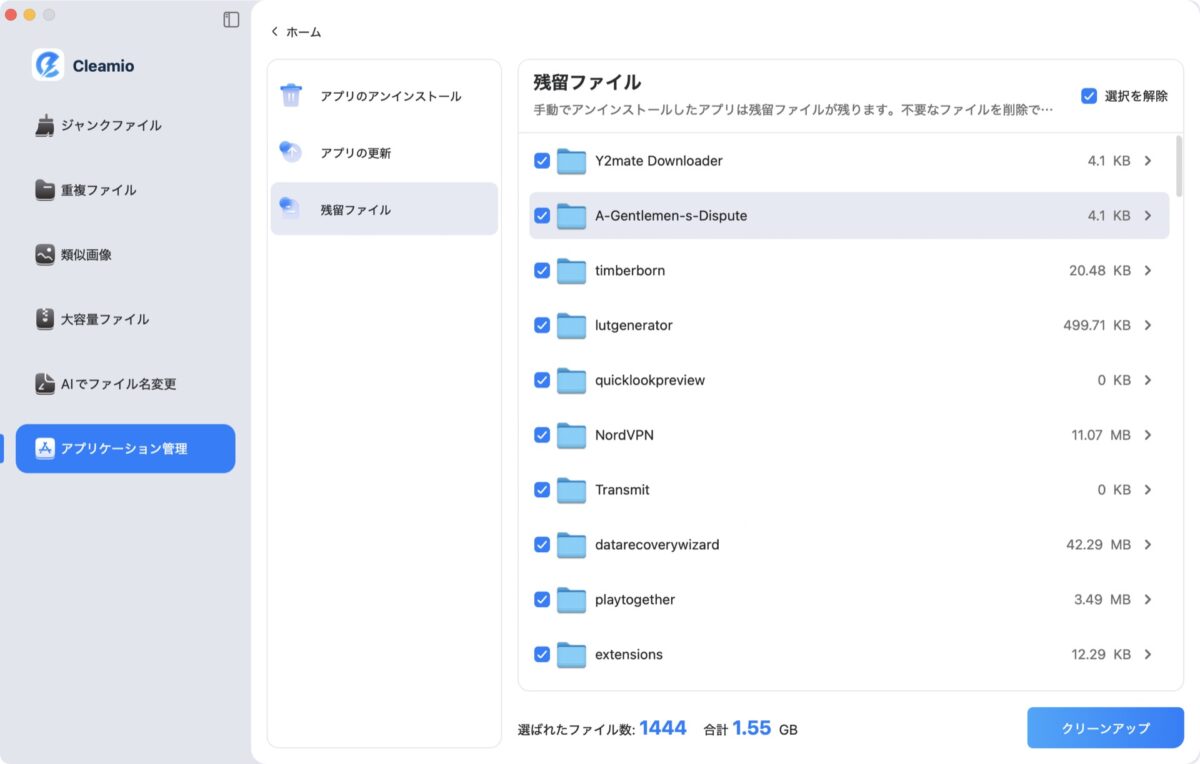
今回改めて、適当なファイル管理をしていたことに気付く結果に…。
Tenorshare Cleamioのインストール方法

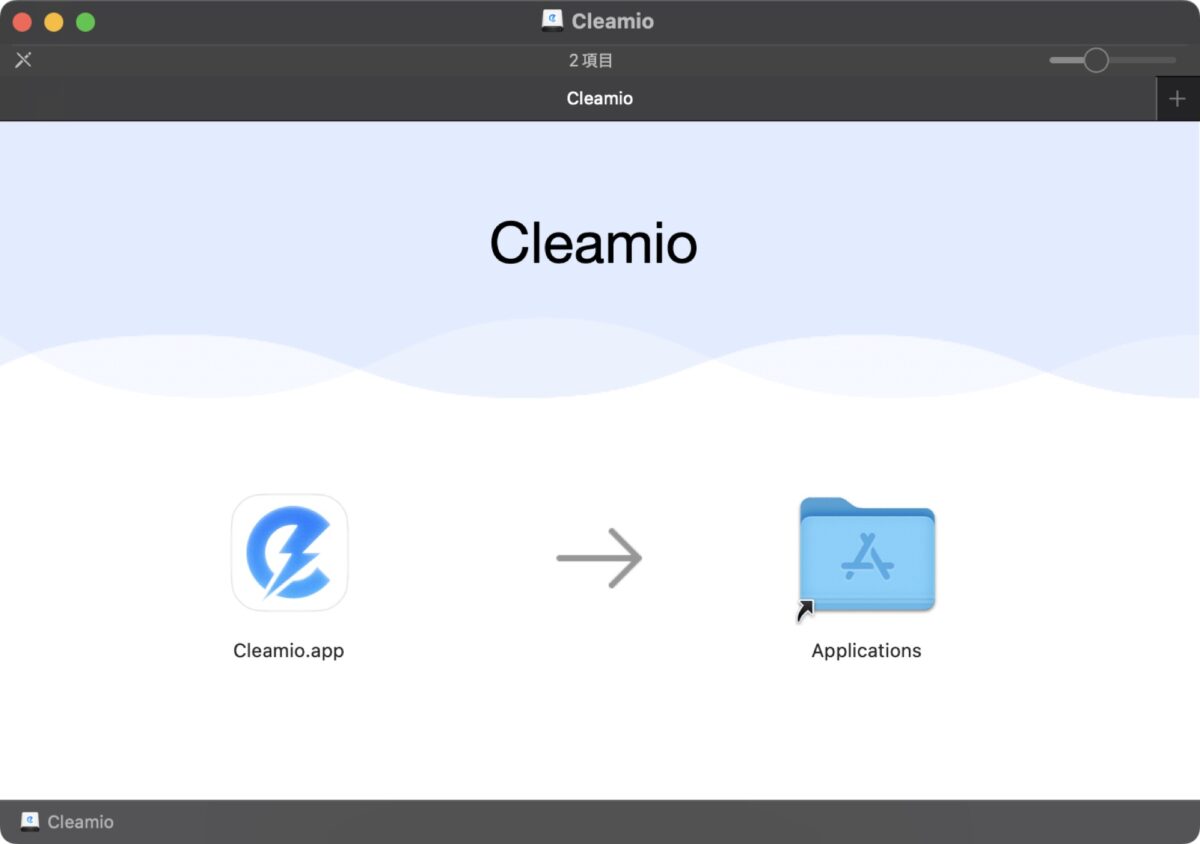
今回Tenorshare Cleamioを使う前に、少しインストール方法で注意点があったので念のため紹介しておきます。
アプリを開くと、このようにアクセス許可を求められるはずです。
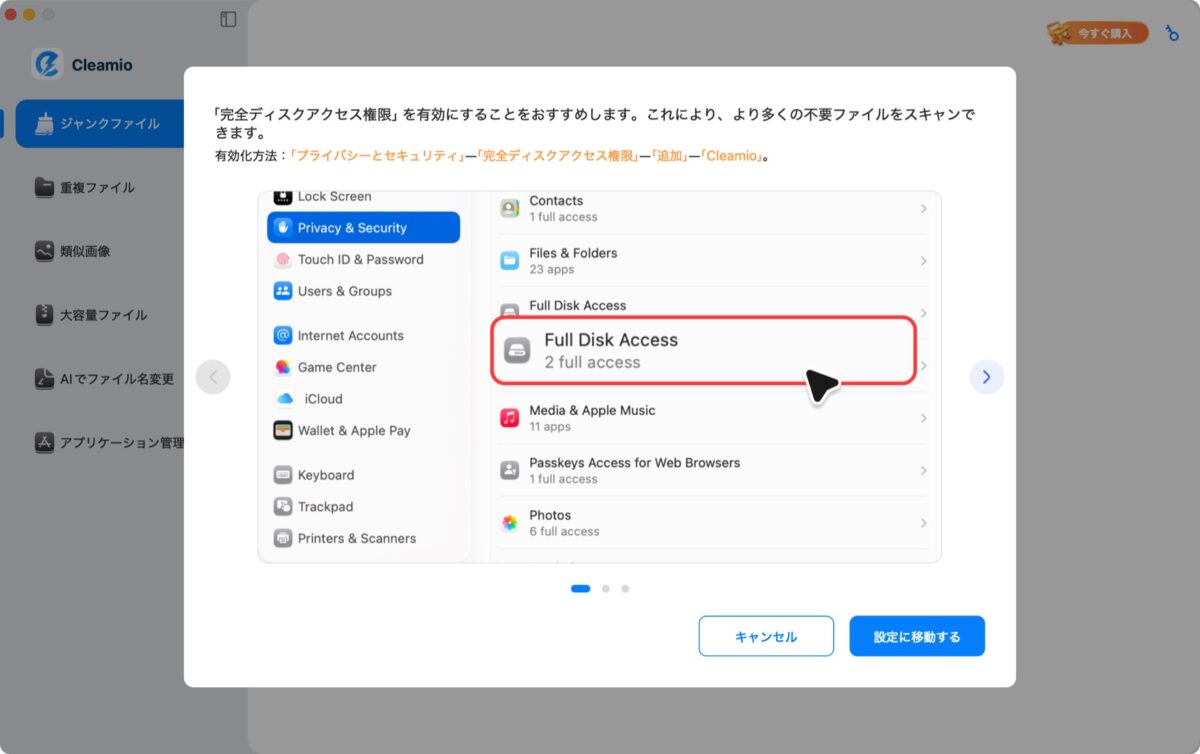
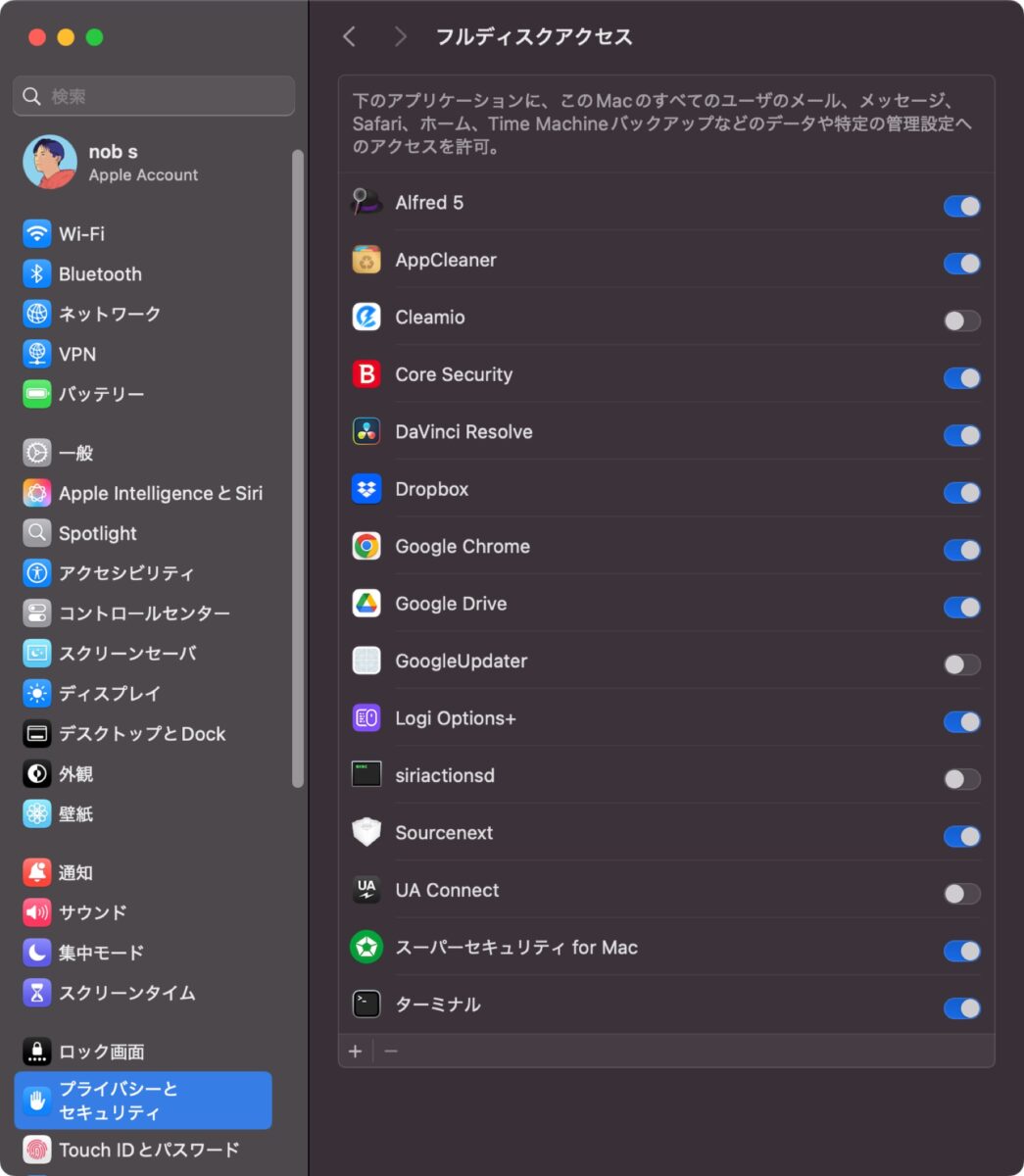
システム環境設定 → プライバシーとセキュリティ → フルディスクアクセス
と進み、アプリ「Cleamio」にチェックを入れておきましょう。
Tenorshare Cleamioは、ライセンスを登録することですべての機能がアンロックされる仕組みです。
アンロックには、アプリ画面右上のカギマークから。
料金プランは?
気になるTenorshare Cleamioの料金プランは、下記のとおりです。
価格は記事更新時のものですが、セールも開催していました。
だいぶ安くなっていたので、セール開催時の購入がおすすめです。
| サブスク(月間) | サブスク(年間) | 買い切り | ||
|---|---|---|---|---|
| 料金 (税込) | セール無し | |||
| セール込み | ¥1,480/月 | ¥7,980/年 | ¥9,680 | |
| 割引率 | 75%オフ | 50%オフ | 61%オフ | |
まとめ:【Mac対応】無料アプリで重複したファイルを削除しよう【Tenorshare Cleamio】
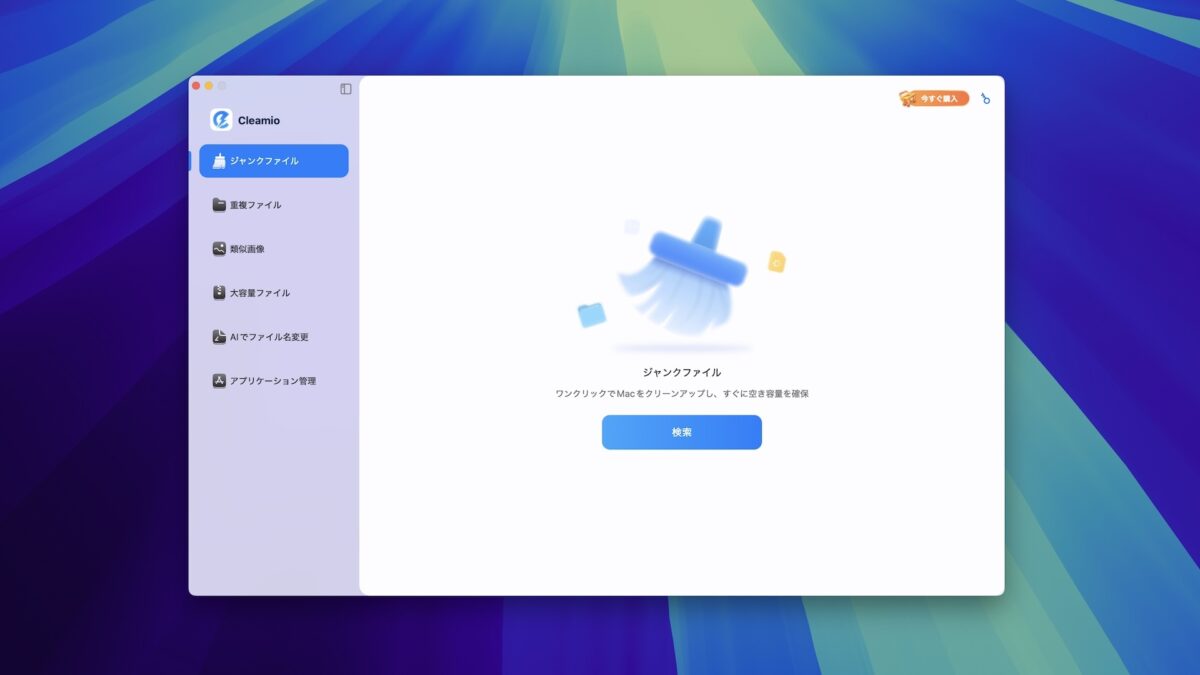
というわけでTenorshare Cleamioでは、無料でも重複したファイルの削除は可能でした。
改めて、無料・有料でてきることをまとめると下記の通り。
- 無料
- 重複ファイルの削除 ※制限あり
- ジャンクファイル・システムデータの削除(メンテナンス)
- 使用状況のモニタリング(CPU・メモリ・ディスク容量など)
- 大きい(大容量)ファイルの削除
- 有料
- アプリの更新・アンインストール(関連ファイルの削除)
Macでファイルしている重複の削除に困っていたり、ファイルを整理したいという方には便利なアプリかと。
Tenorshare Cleamioは、無料で使える機能もかなり多いのが好印象でした。
気になる方は、公式サイトも参考にしてみてください。
コメント