AIを最大限使うには、やはりプロンプトが重要。
けれどアップデートし続けるAIで、イチからそれを学習するのは面倒くさい…。
という方におすすめなのが「Gazoulab」というサービスです。
ざっくり、こういったことがプロンプト無しでも生成できるサービスです。
- テキストからの画像生成
- 写真からの動画生成
- 写真の加工
AI初心者でも、簡単に使えるように設計されています。
ブラウザから、登録無しで無料でも使えてしまいます。
少し試してみましょう。
本記事は、Gazoulab AIから商品提供を受けて作成されたPR記事です。
GazoulabのAIで写真を動画化
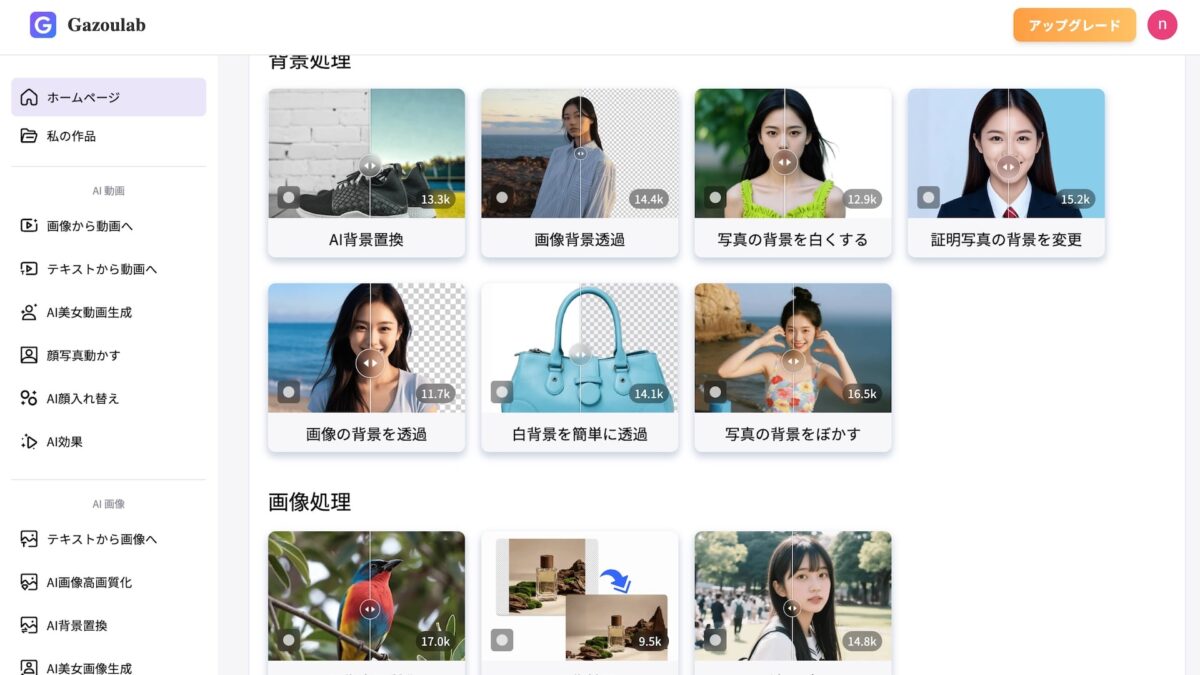
まずは定番の、写真から動画を生成する機能です。
特に面白かった、これらの機能を試してみましょう。
- 写真を動かして動画化
- 顔写真を動かして動画化
- テキストから動画化
ちなみにGazoulabでは、登録無しでも無料で一部のサービスが使えるようになっています。
気になる機能は実際に使ってみるのがおすすめ。

写真を動かして動画化
ちなみにGazoulabのホームページからは、ちょうどいいプロンプトがそのまま使えるようになっています。
最初は「画像から動画へ」というプロンプトを試してみます。
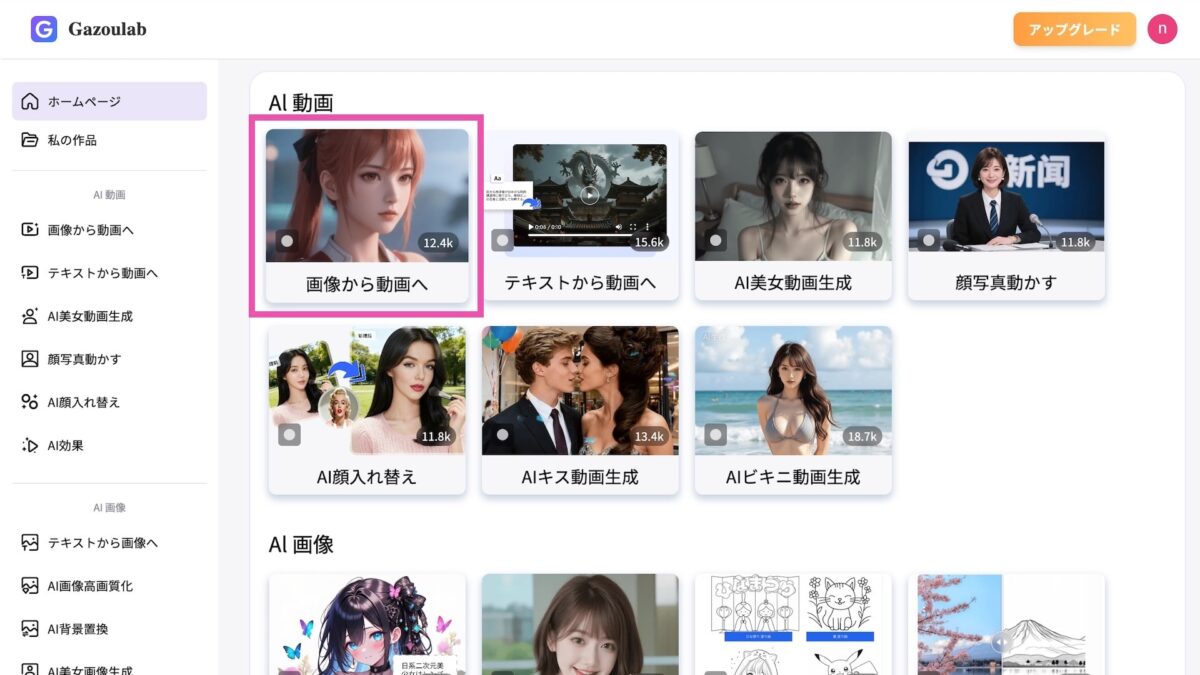
真ん中の部分に写真を読み込んで使います。
もちろん、プロンプトを入れて動かすこともできます。
何も入れないと「自然に動く動画を生成」という方針になります。
まず最初に、いかにも動かしたくなるこの写真で試してみました。
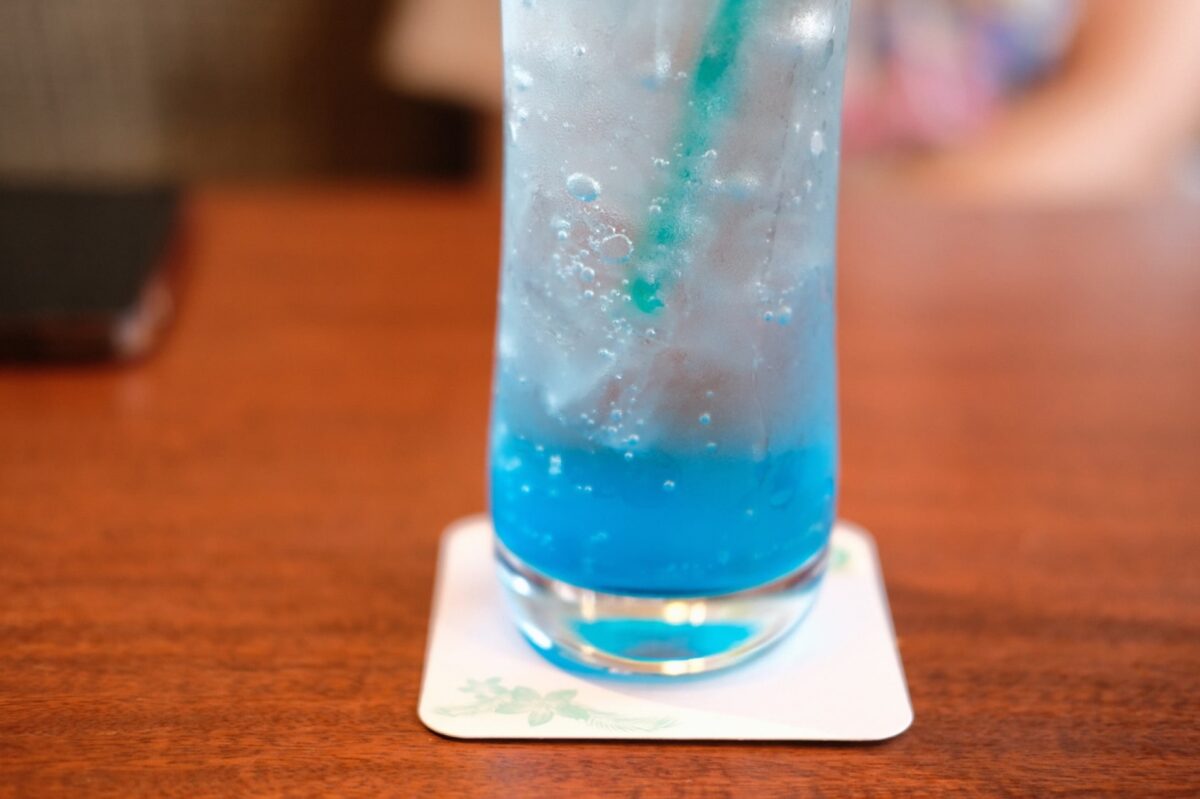
プロンプトは特に指定せず、動画化してみたのがこれ。
炭酸がとてもリアルな映像に仕上がりました。
ストローはすぐに溶けてしまいましたが、まぁそこまで求めるのは厳しすぎるでしょう。
顔写真を動かして動画化
次に、顔写真を動かしてみましょう。
このプロンプトでは、画像にテキストから作成した合成音声を入れながら動画として顔を動かす、という全部入りの動画が作れてしまいます。
かなり古い画像ですが、有名なマリリン・モンロー(著作権切れ)を使います。
ページの真ん中の部分に、画像・セリフ・音声の種類を入力します。
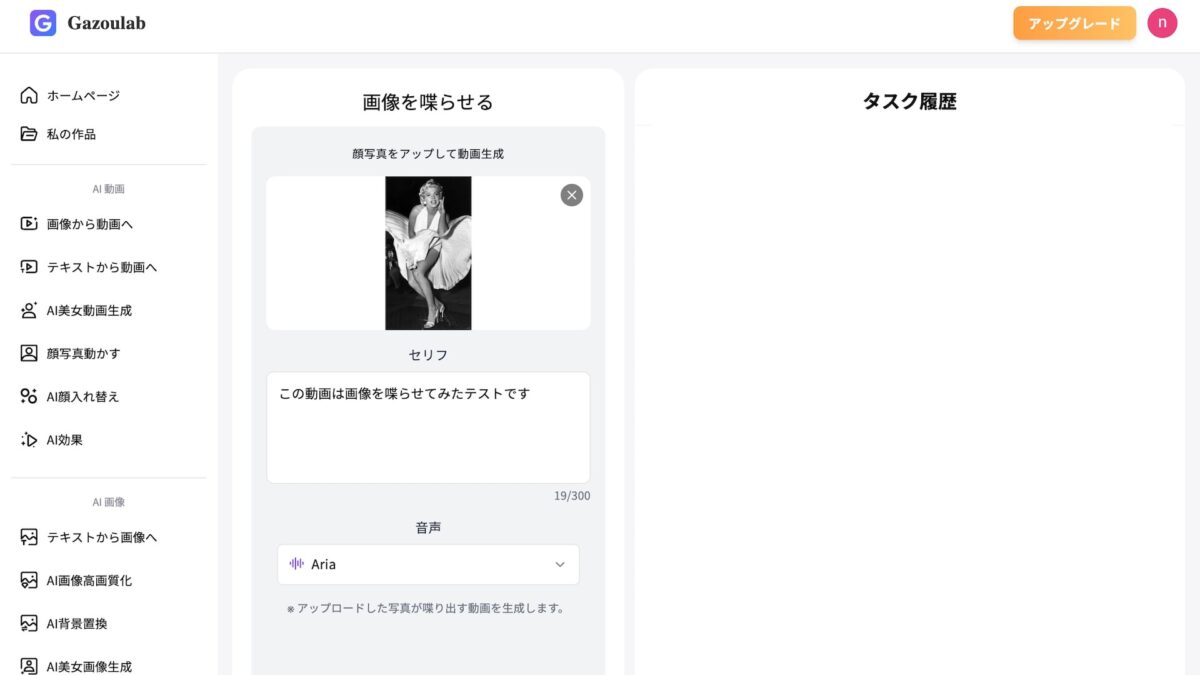
すると、こんな動画が作れました。
画像自体は動かさず、音声と顔を動かすというプロンプトのようで、シュールな動画が出来上がりました。
画像自体を動かしたい場合は、前述した「写真を動かして動画化」がいいですね。
一応こっちも試してみました。
テキストから動画化
もちろん、イチからテキストで動画を作成することも可能です。
よくある機能ですが、少し試してみましょう。
こちらでは、動画のアスペクト比も設定可能です。
今回は縦長で「富士山の見える絶景」を生成してみました。
GazoulabのAIで写真を加工
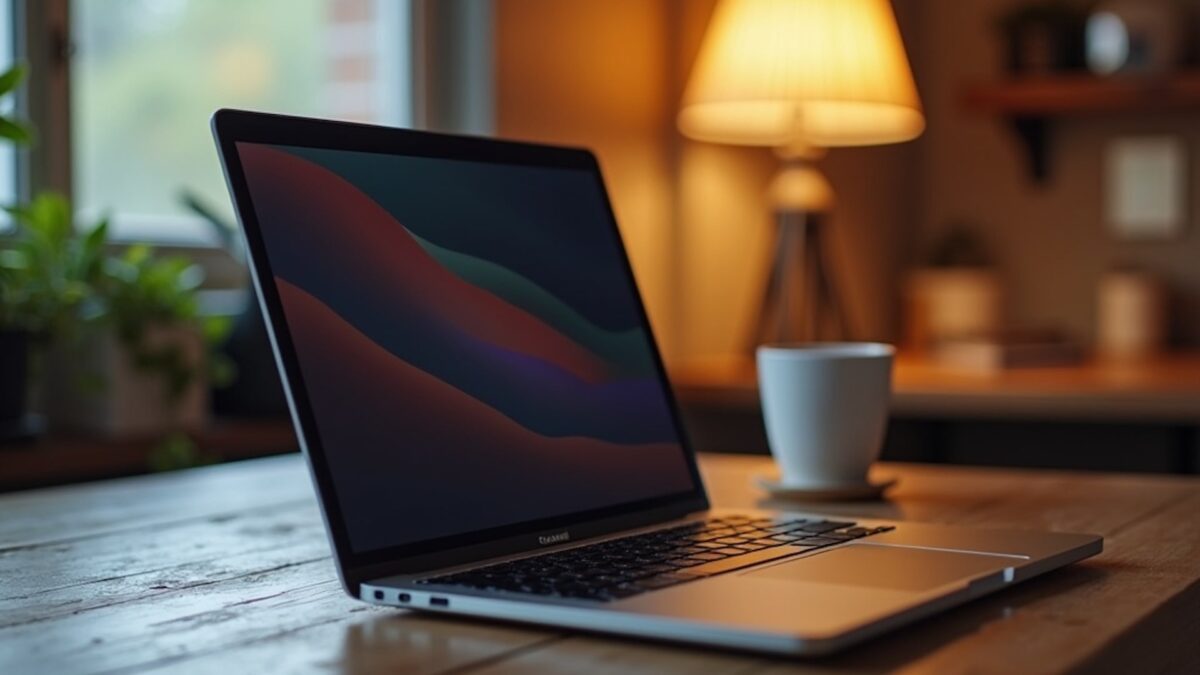
Gazoulabでは、もちろん画像の加工や生成も可能です。
実際、↑に貼り付けた画像も、Gazoulabでサクッと作りました。
単にAIで画像を生成するのもいいですが、加工するのが楽しく、便利なのでおすすめです。
今回はこの4つの加工を試してみましょう。
- 写真の拡張
- 写真の一部を消す
- 写真の背景を置き換え
- 写真の背景を透過
少し地味になりますが、リアルに便利な機能ばかりです。
写真の拡張
1つ目は、写真の拡張です。
写真の特徴を分析して、本来写真には無い部分まで拡張してくれます。
見切れた定食の写真で試してみましょう。
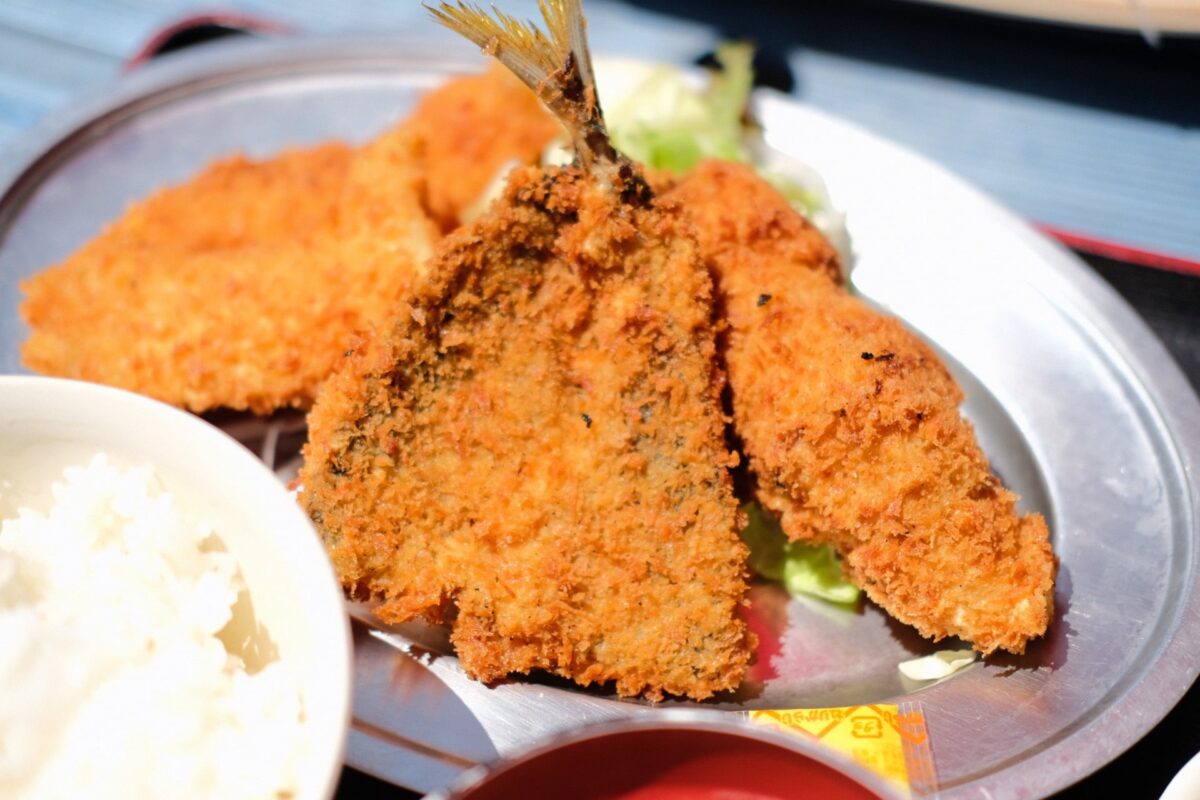
写真を読み込むと、どれだけ写真を拡張するか?が設定できるようになっています。
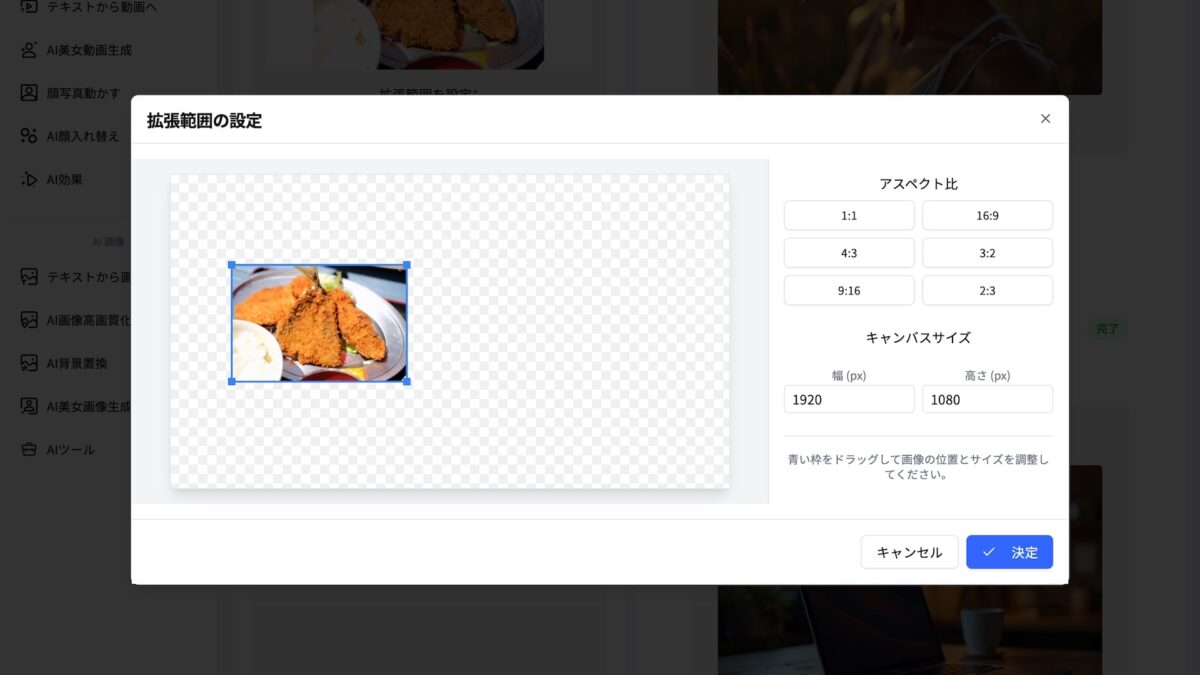
必要な部分だけにしておくと事故が起きにくいのでおすすめ。
でも今回は面白いので、かなり大きめに拡張してみます。
そしてその結果がこれ。
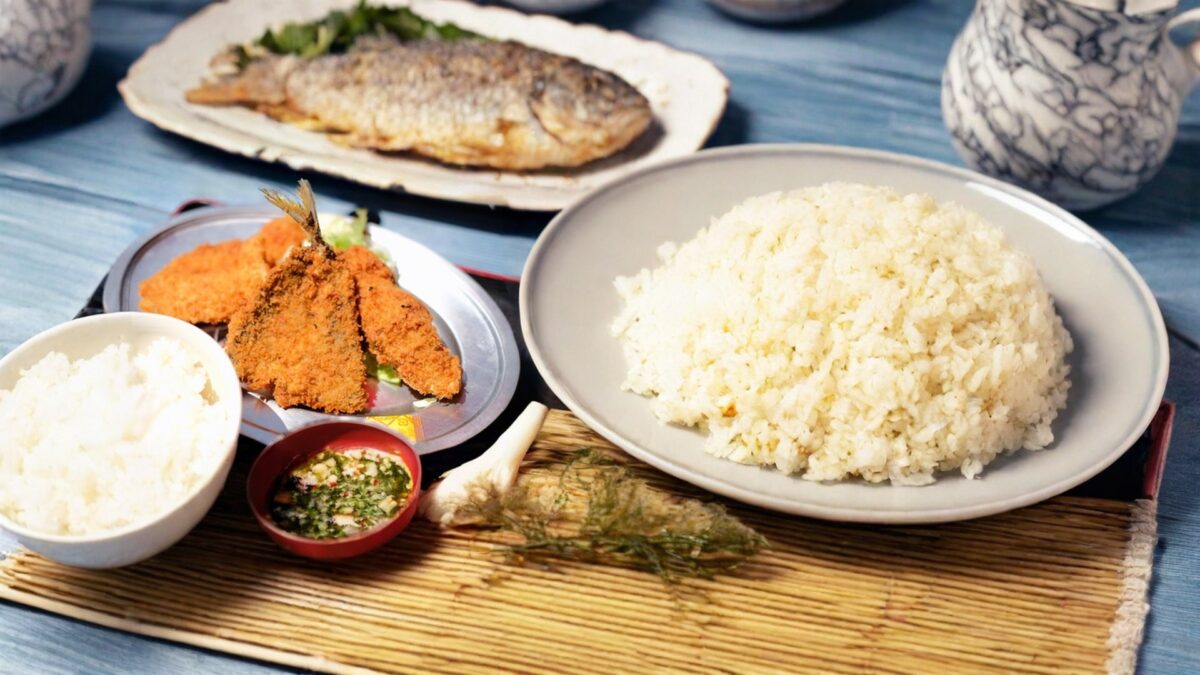
ライスは2杯に増え、奥には焼き魚まで増えました。
手前に敷かれているザルも謎で面白い画像ができました。
もう少しリアルを目指して試してみましょう。
こちらの海苔が見切れた家系ラーメンでも試してみます(メシの写真ばかりで恐縮です)。
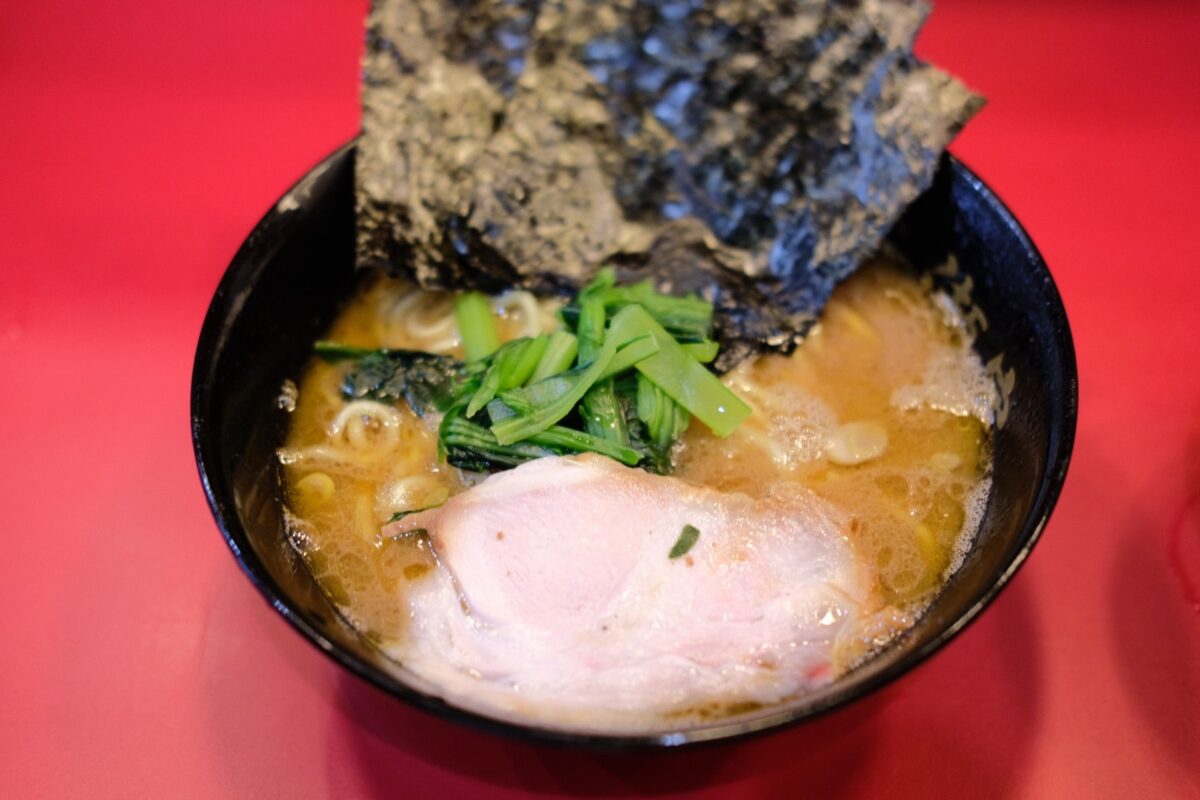
海苔を復活させるべく、2つの大きさで試してみた結果がこちら。
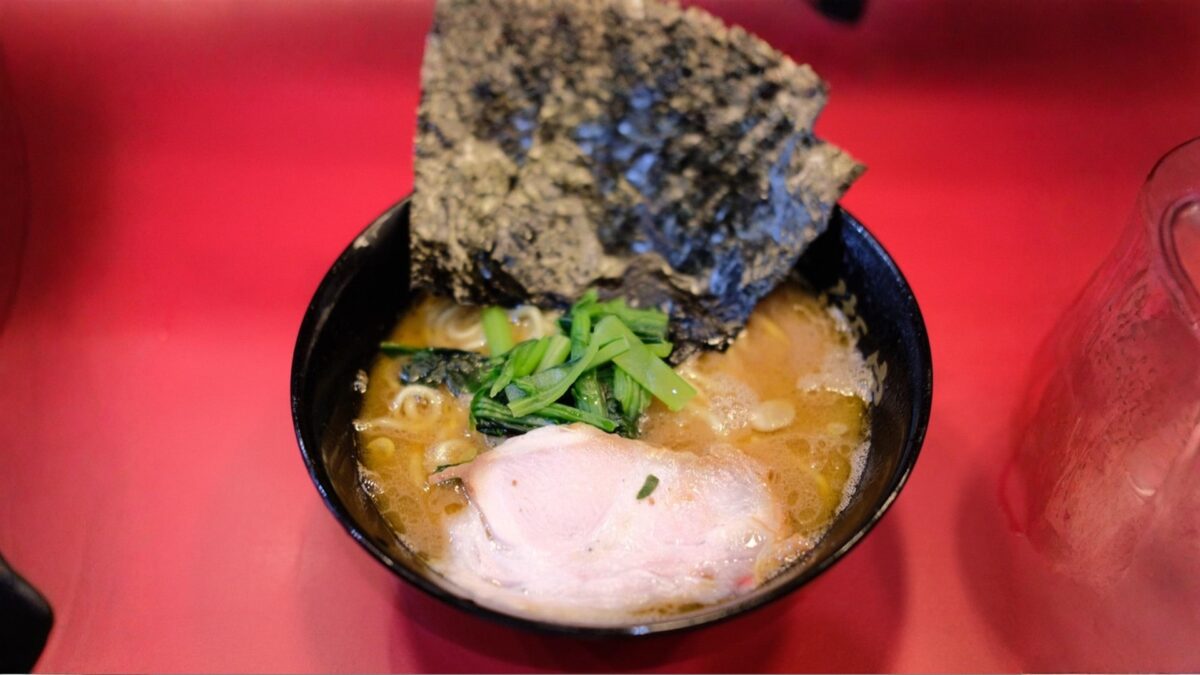
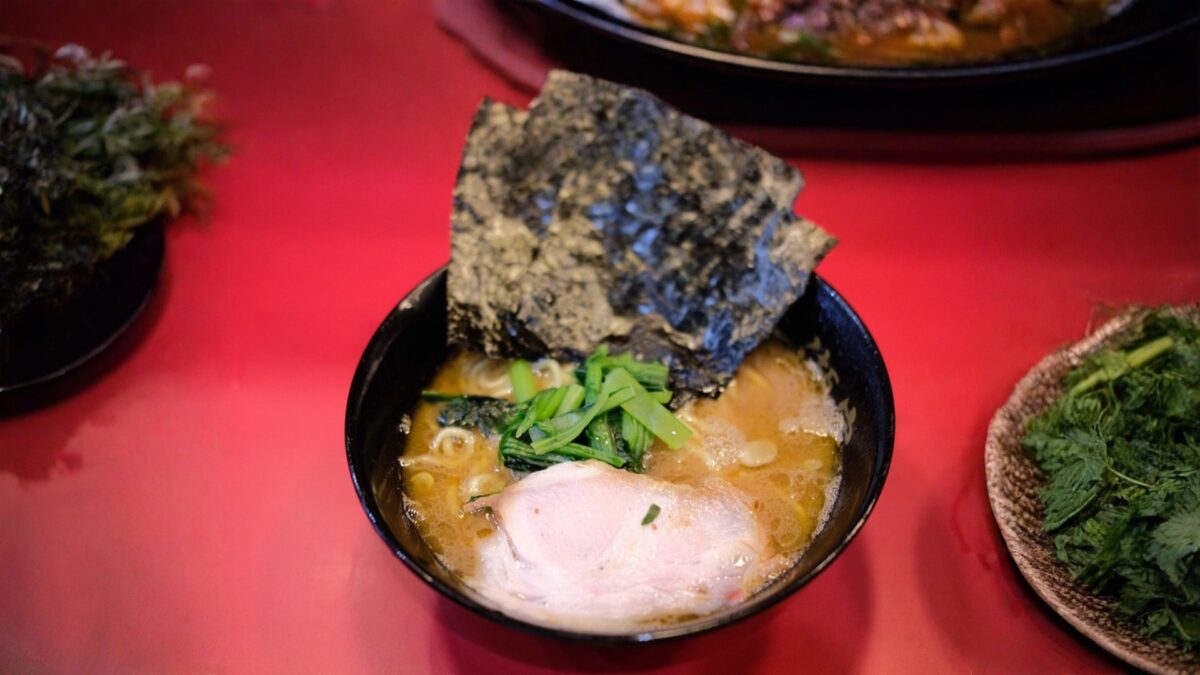
少しだけ拡張したのが左の画像、もう少し欲張ったのが右の画像です。
謎のオブジェクトは出てきましたが、なんとか海苔は復活しました。
今回は著作権の関係で出来ませんでしたが、好きな音楽のアルバムなどを入れてみると面白そうです。
写真の一部を消す
写真の一部が消せる、いわゆる「消しゴムマジック」というのもあります。
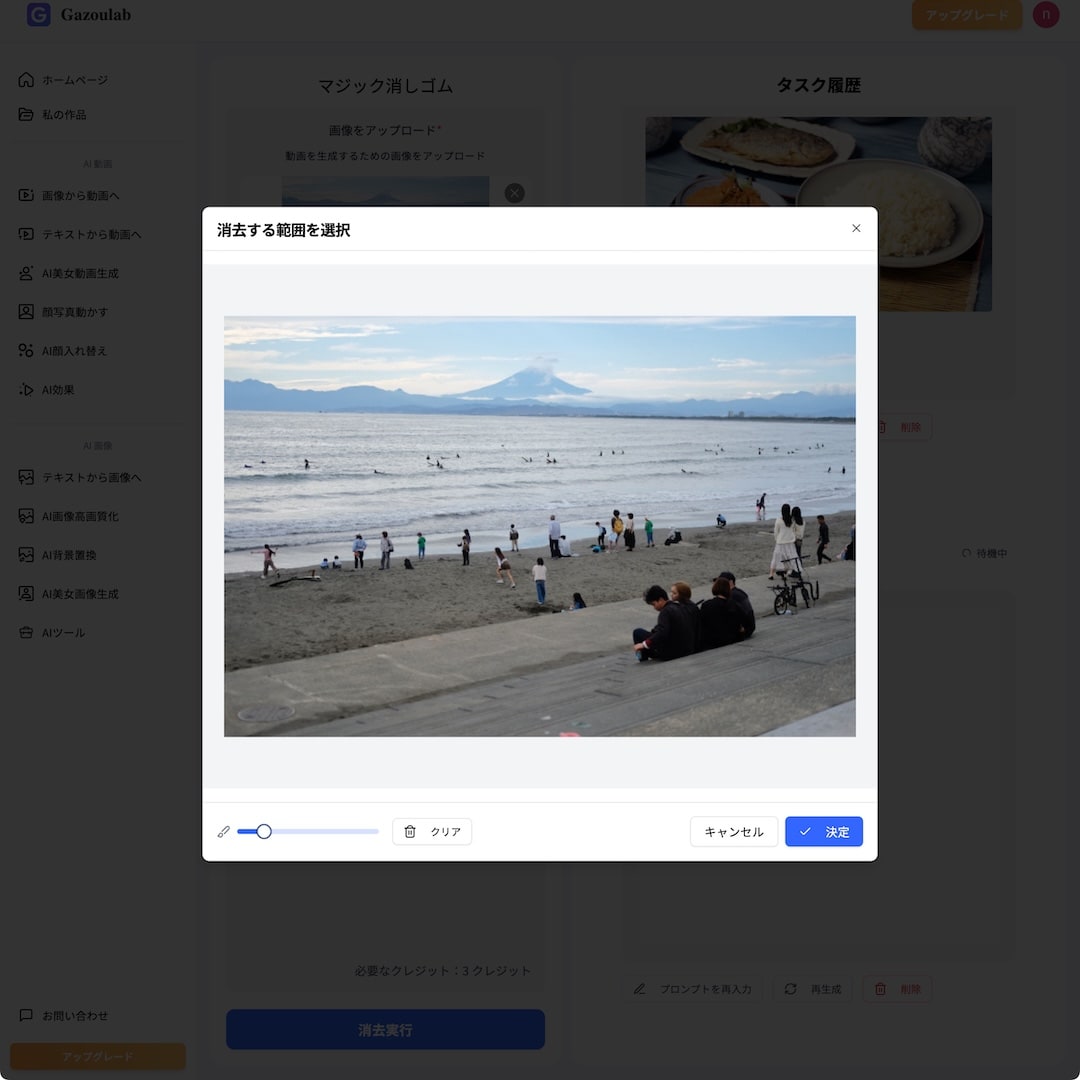
これには江の島近辺の写真を使ってみます。
手前の黒尽くめの集団を消しゴムマジックしてみましょう。
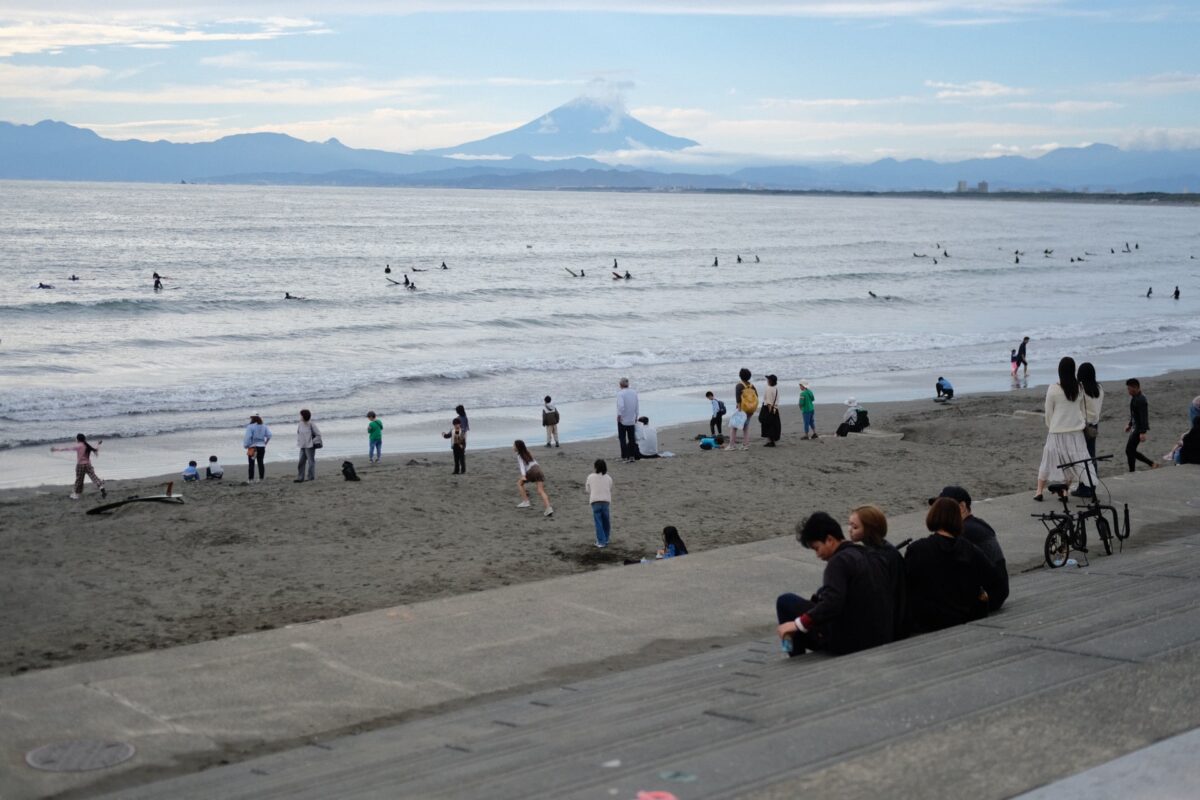
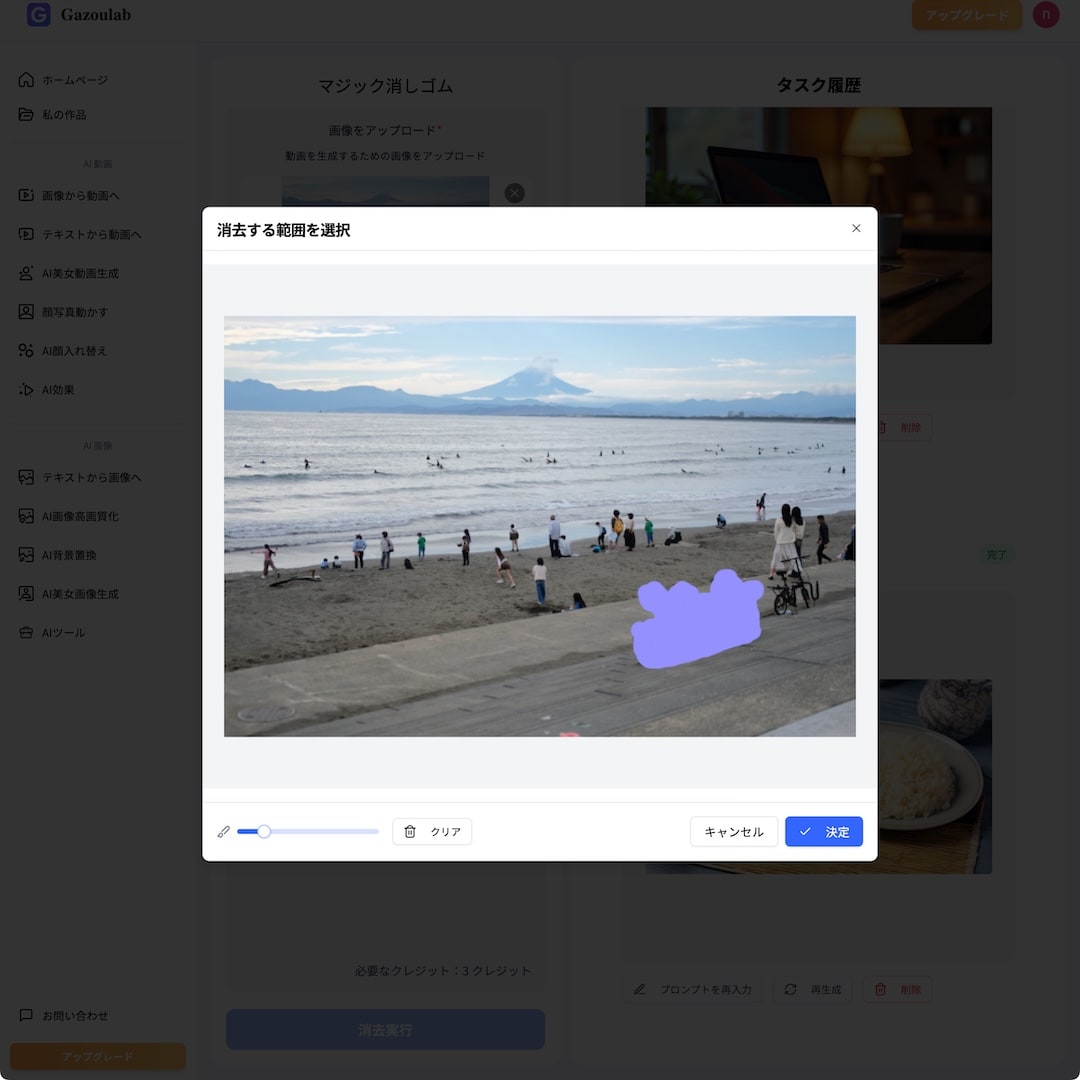
画像を選択すると、ブラシで消す部分を選択できます。
こんな感じで黒尽くめの集団を選択しておきましょう。
完成した写真はこちら。
かなり高品質で対象を消すことができました。

言われなきゃ分からないくらいには上出来でしょう。
写真の背景を置き換え
Gazoulabはオブジェクトの認識能力が高い印象で、個人的に気に入っているのが背景置き換えの機能。
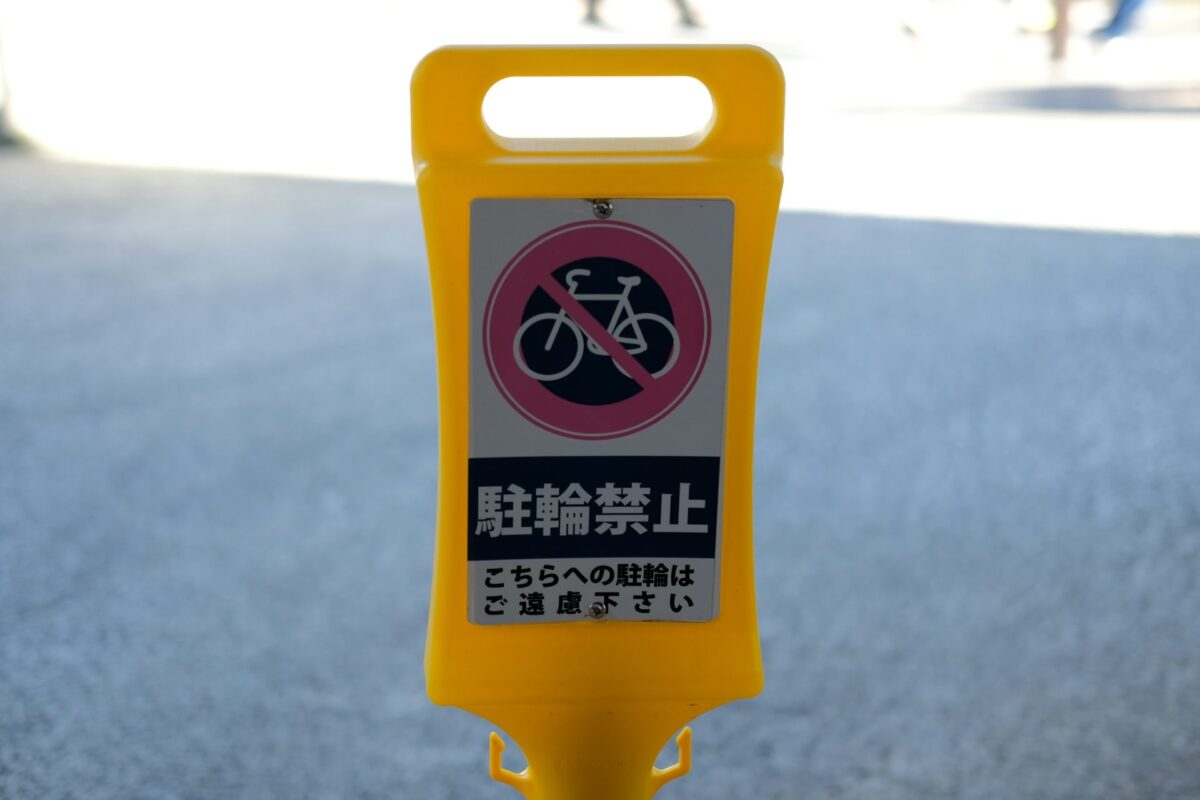
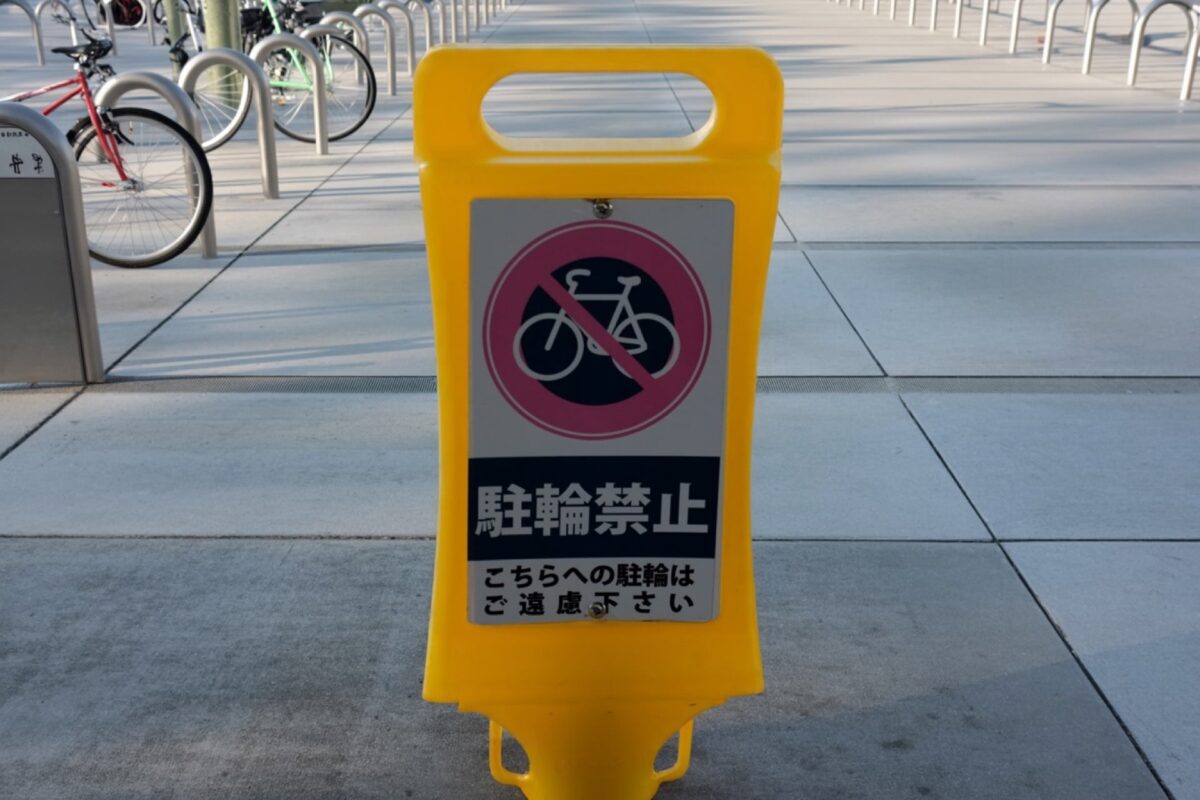
駐輪禁止の看板を例に、この背景を置き換えてみましょう。
現状はただただ看板がある写真。
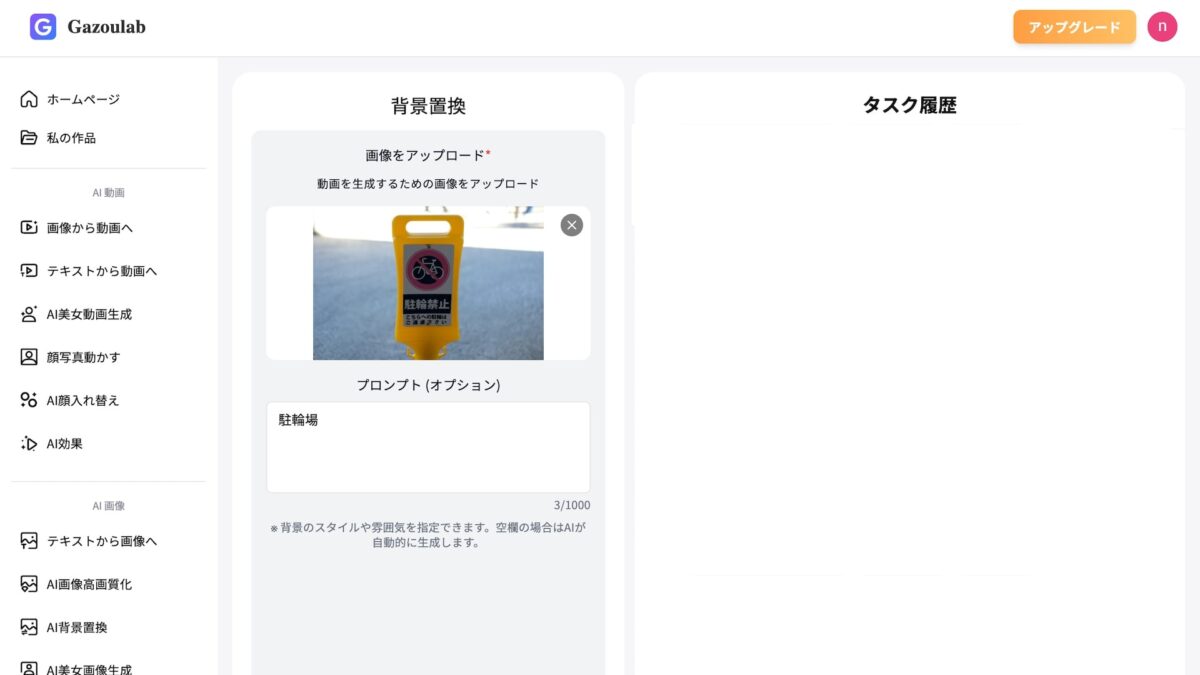
このままでは面白くないので、背景を駐輪場にしてみましょう。
このように、簡単なプロンプトを入れればOK。
出来上がった画像がこちら。
まだ少し殺風景な感じがします。
ついでなので、もう少し自転車を増やしてみます。

うん、なんだかとっても満足です。
写真の背景を透過
先ほどの例では背景を「置き換え」しましたが、ただただ透過させることも可能です。
先ほどの駐輪禁止の看板で試してみます。
透明化することもできますが、今回は背景を白で試しました。
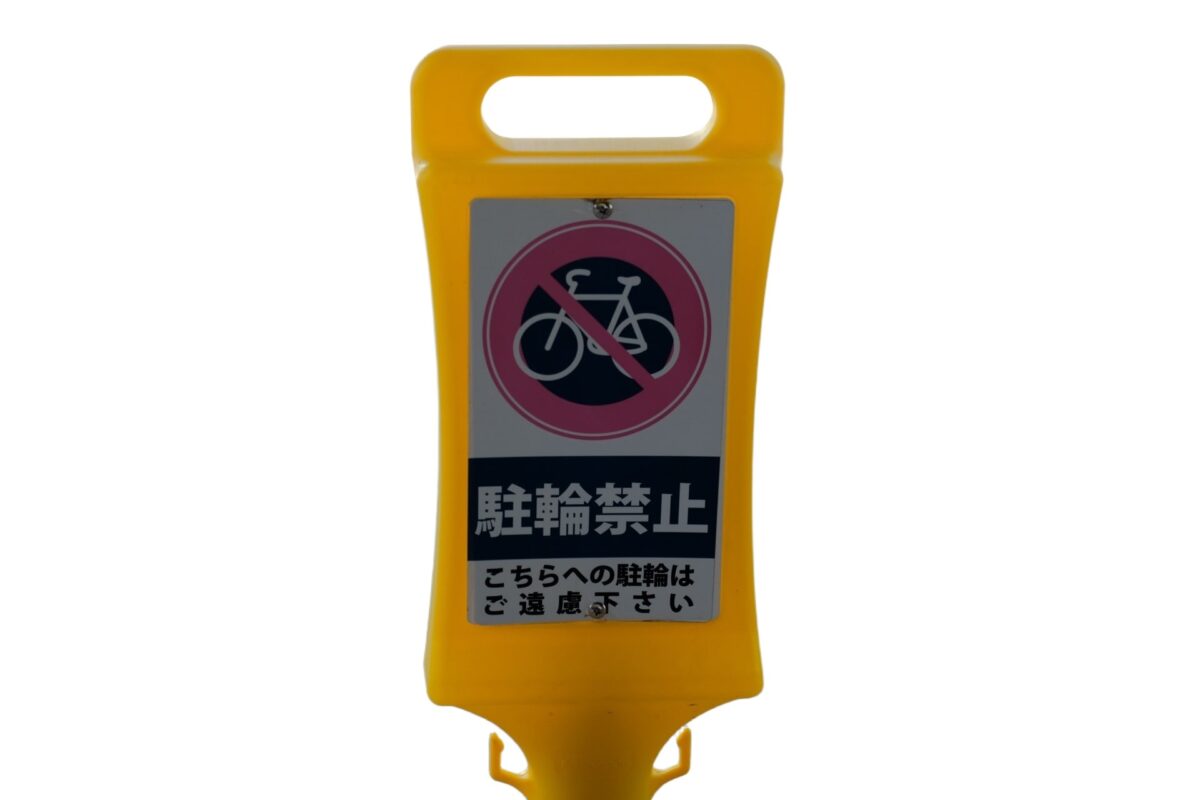
やはりオブジェクトの認識はとても優秀みたいです。
YouTubeのサムネイルなんかを作る際には、とっても優秀で重宝しそうです。
折角なのでいくつか試してみましょう。
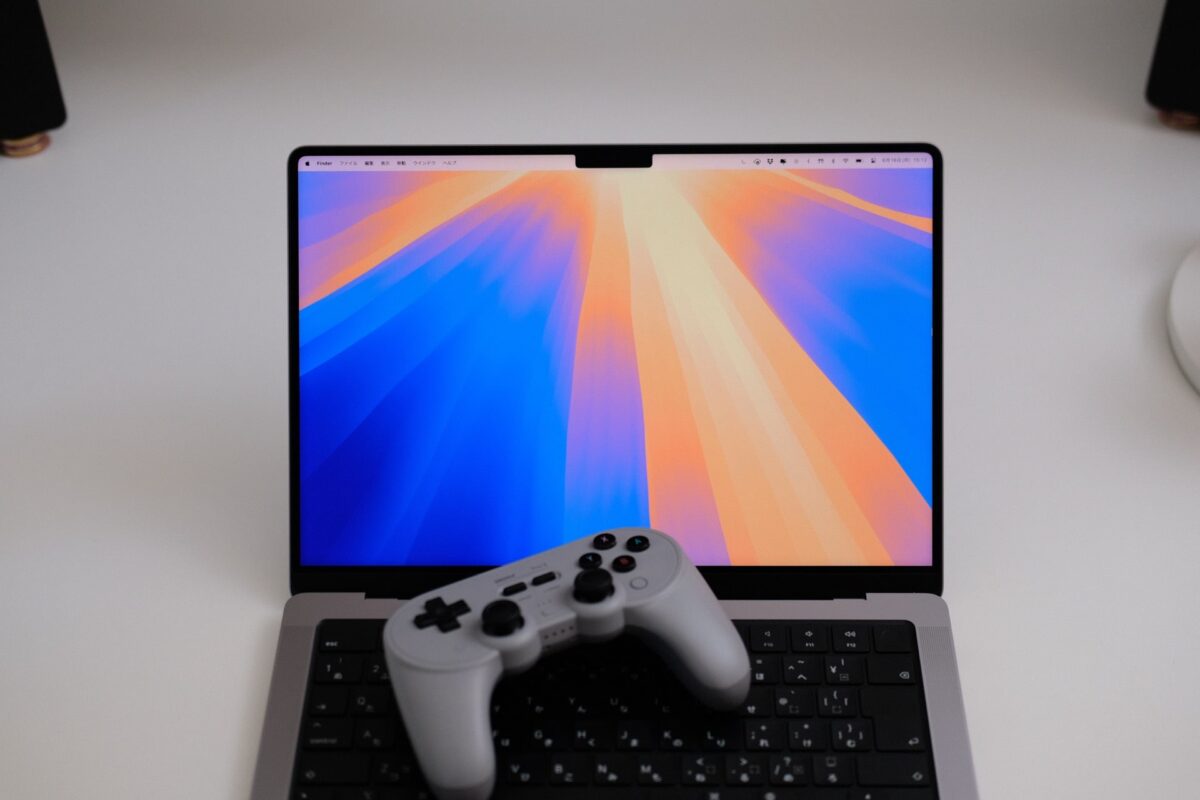
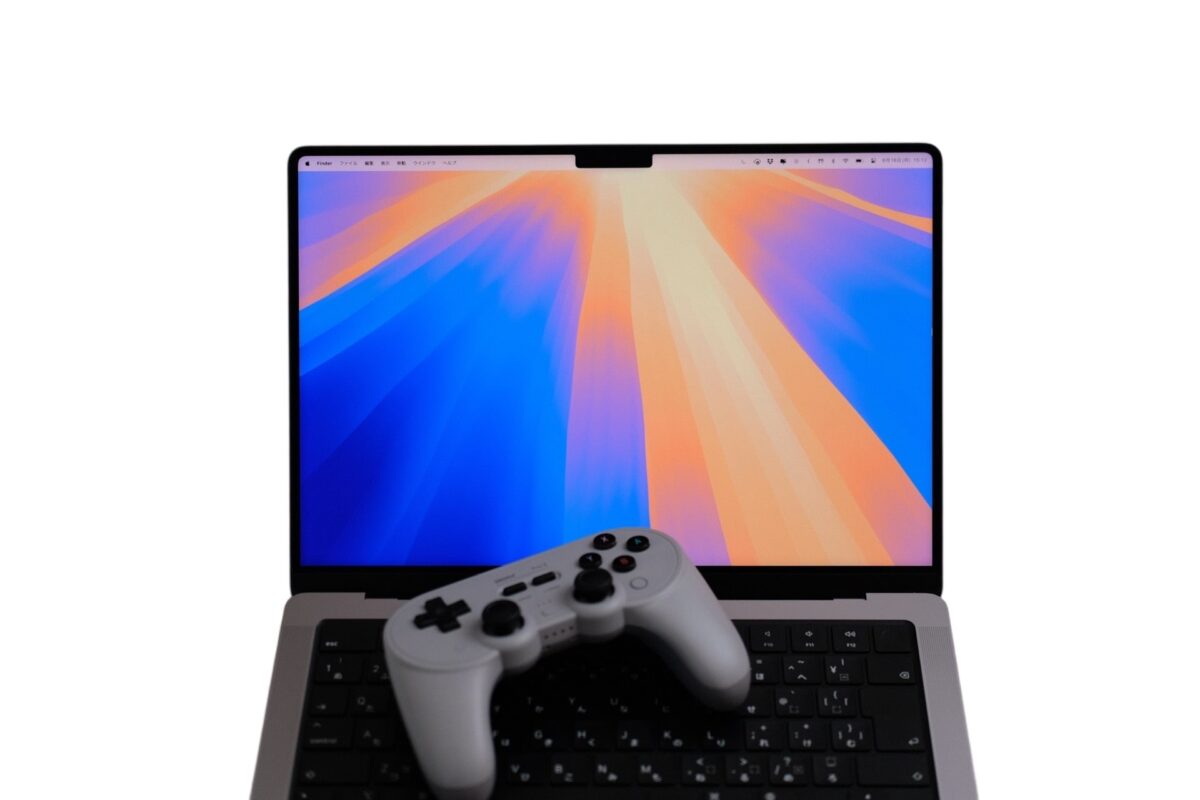
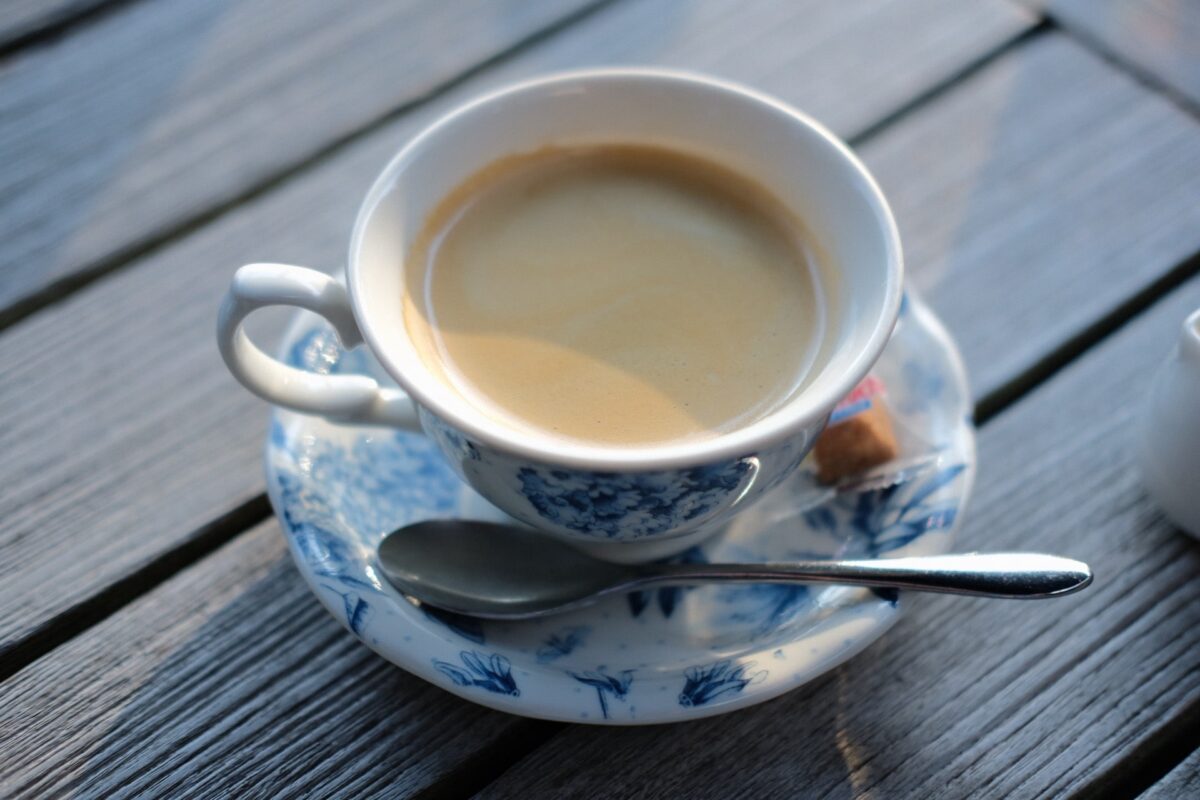
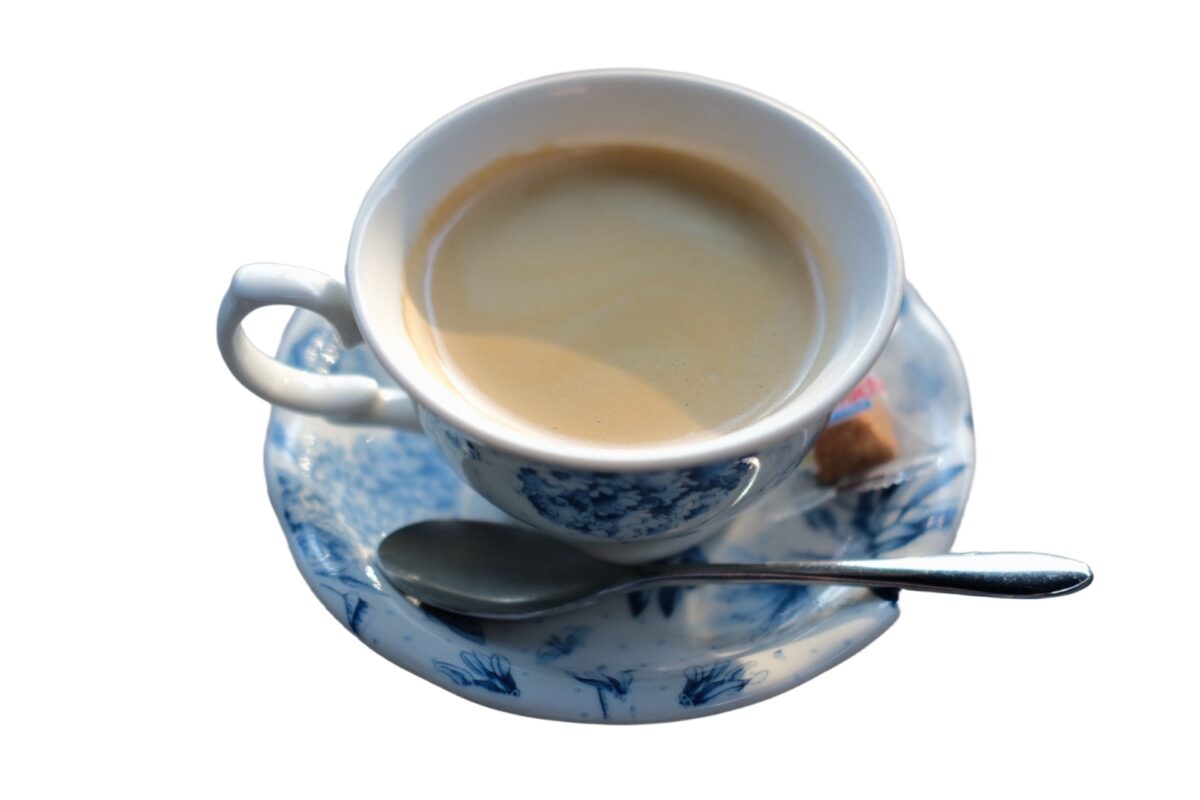
少し複雑な形も入れてみたのですが、割と正確に背景のみを判定してくれています。
Gazoulabの料金プラン

さて、最後に料金です。
プランは2種類で、このようになっています。
| 無料プラン | プロプラン | |
|---|---|---|
| 月間プラン | 無料 | ¥850/月 |
| 年間プラン | ¥500/月 | |
| クレジット | 5クレジット | 300クレジット/月 |
年間プランにしておくと、月間プランよりも若干安くなっています。
無料でも試すことはもちろん出来ますが、ガッツリ使うにはやはり課金が必要ですね。
まとめ:【Gazoulab】プロンプト不要で写真を動かす・消す・広げる【初心者向け画像編集ツール】
今回は、「Gazoulab」というAI画像編集サイトを使ってみました。
機能を改めて振り返ってみるとこんな感じでした。
- 写真を動かす
- 写真を動かして動画化
- 顔写真を動かして動画化
- テキストから動画化
- 写真を加工する
- 写真の拡張
- 写真の一部を消す
- 写真の背景を置き換え
- 写真の背景を透過
左側の動画のように、写真からプロンプト不要で自然と動かすことも出来ますし、右側の動画のように目的のプロンプトをテキストで入力してもOKです。
欲しい機能のまとまった、AI初心者でもとても楽しめるサイトだと思います。
今回は紹介できなかったたくさんの機能が盛りだくさんです。
是非一度試してみるのがおすすめです。