AIの画像生成がスゴい!
と散々言われますが、もう少しリアルな方向で使うことができれば…と思いますよね。
個人的にはAI生成画像とかよりも、写真の修復や加工に使うのが気に入っています。
例えば、こんなシチュエーション。
意外にも実務的にAIを使うこともできるんです。
- ボケてしまった写真を蘇らせたい
- ノイズだらけの写真を蘇らせたい
- 白黒写真をカラー化したい
こんな風に少し惜しい写真を、AIで蘇らせてみましょう。
本記事は、株式会社Tenorshareから商品提供を受けて作成されたPR記事です。
4DDiG File Repairについて:製品の主な機能紹介
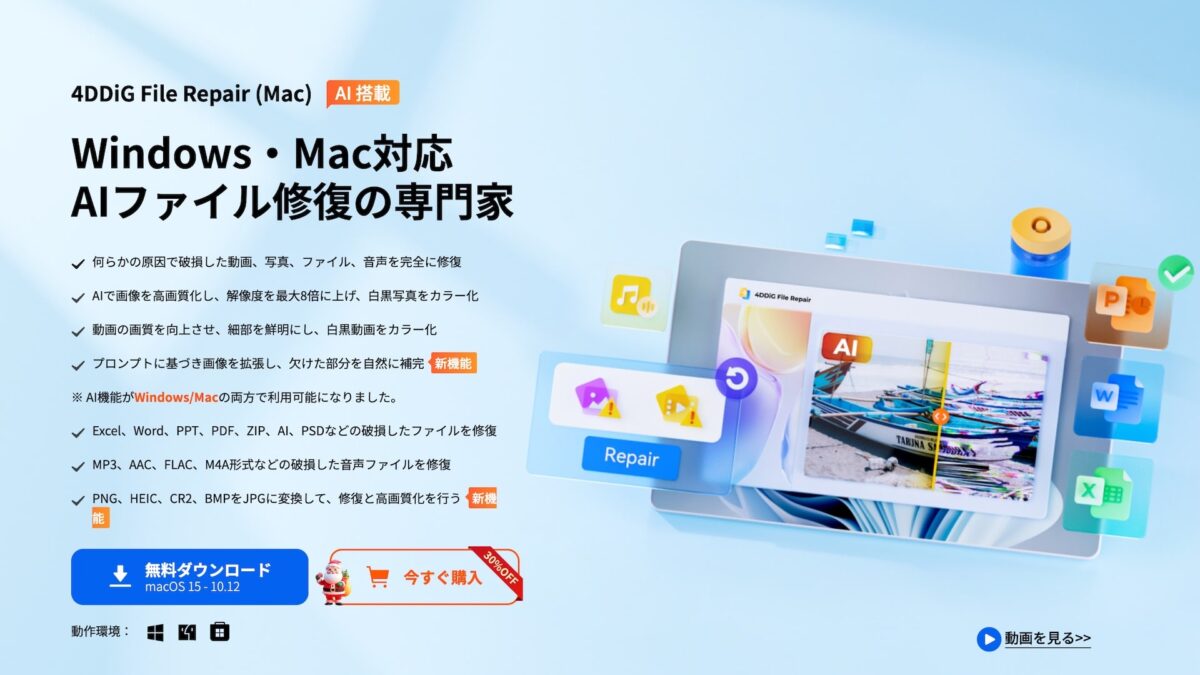
今回使うのは「Tenorshare 4DDiG File Repair」というアプリ。
「Repair」というアプリ名の通り、元々は壊れた動画・画像ファイルを修復するアプリでした。
しかしながら、最近のアップデートでAI機能が大幅に強化されています。
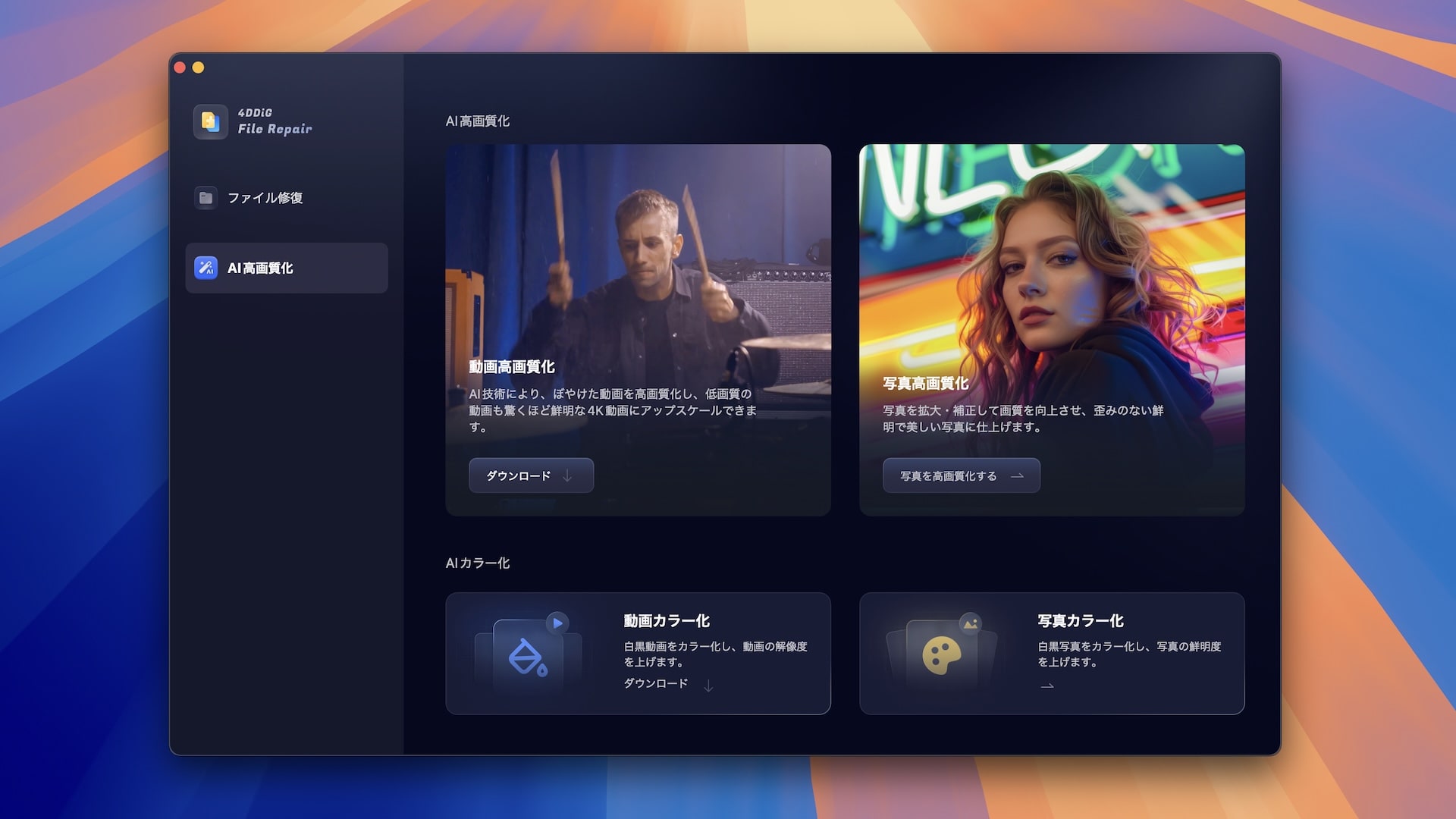
現在の4DDiG File Repairは、こんなことが可能なアプリ。
- ファイル修復:破損した写真・動画・音声データの修復
- AI高画質化:古い写真や、ぼやけた動画を鮮明にする
- AI生成・拡張:画像の足りない部分をAIが予測して描画、モノクロ写真のカラー化
つまりは、「直す」だけでなく「作り出す」こともできるアプリです。
①については分かりにくいため、②と③をご紹介しているのが当記事です。
詳細レビュー:4DDiG File RepairのAI写真高画質化機能の実力は?
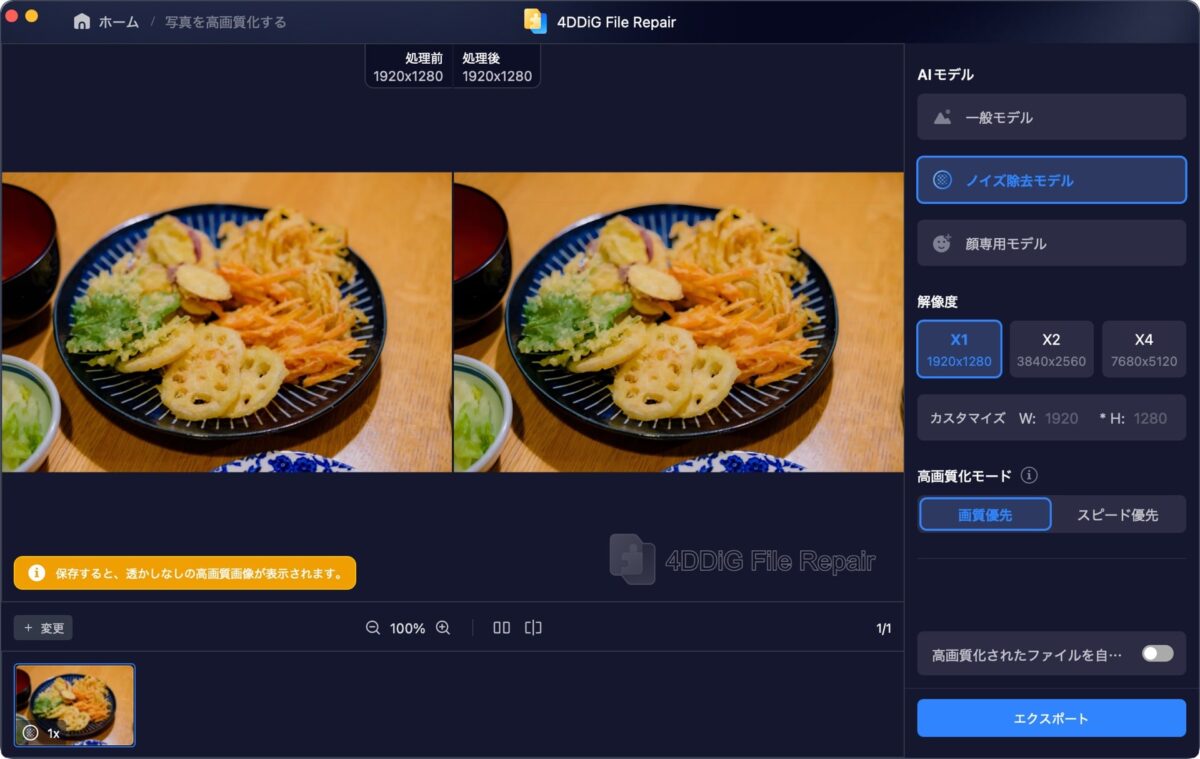
それでは今回の目玉である、AI機能を実際に使ってみます。
具体的には、よくあるこれら3つの異なるシーンで実力を検証しました。
- ピンボケした写真を復元
- ノイズのある写真を復元
- 白黒の写真をカラー化
操作はほとんど同じですが、それぞれ見てみましょう。
シーン1:ピンボケ写真
F値の浅いレンズを使っていると、たまにピンボケしてしまうことがありますよね。
個人的には、特に料理の写真で起きやすいトラブル。
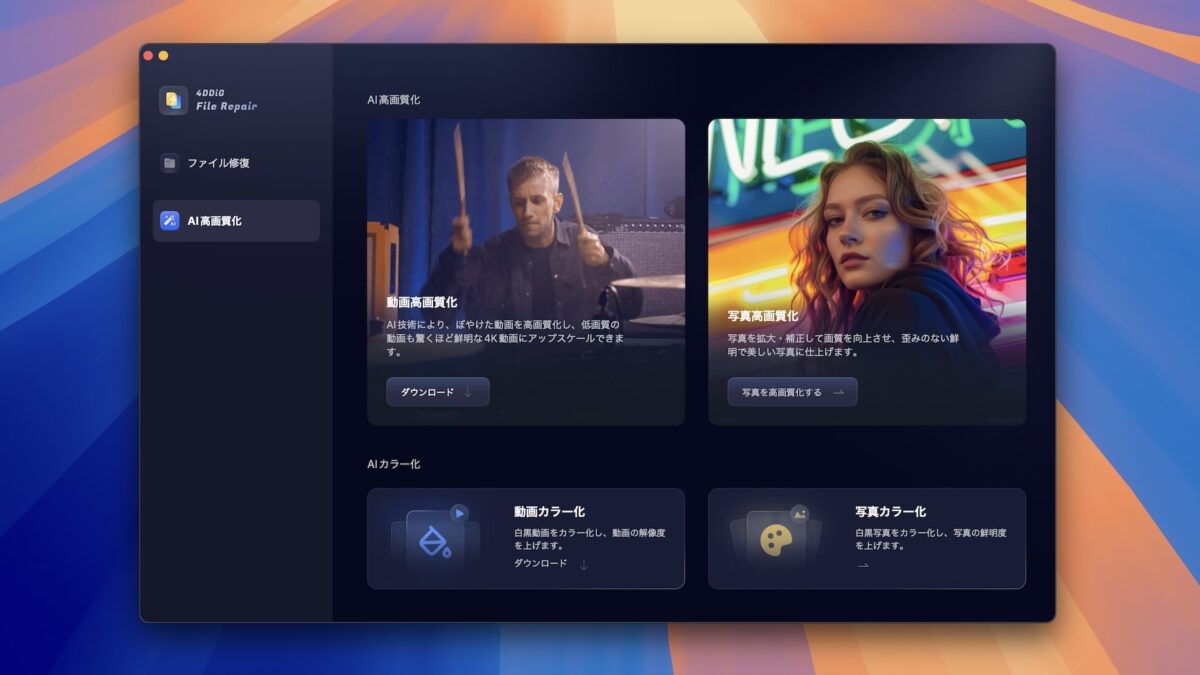
「4DDiG File Repair」を開くと、ホーム画面はこんな感じ。
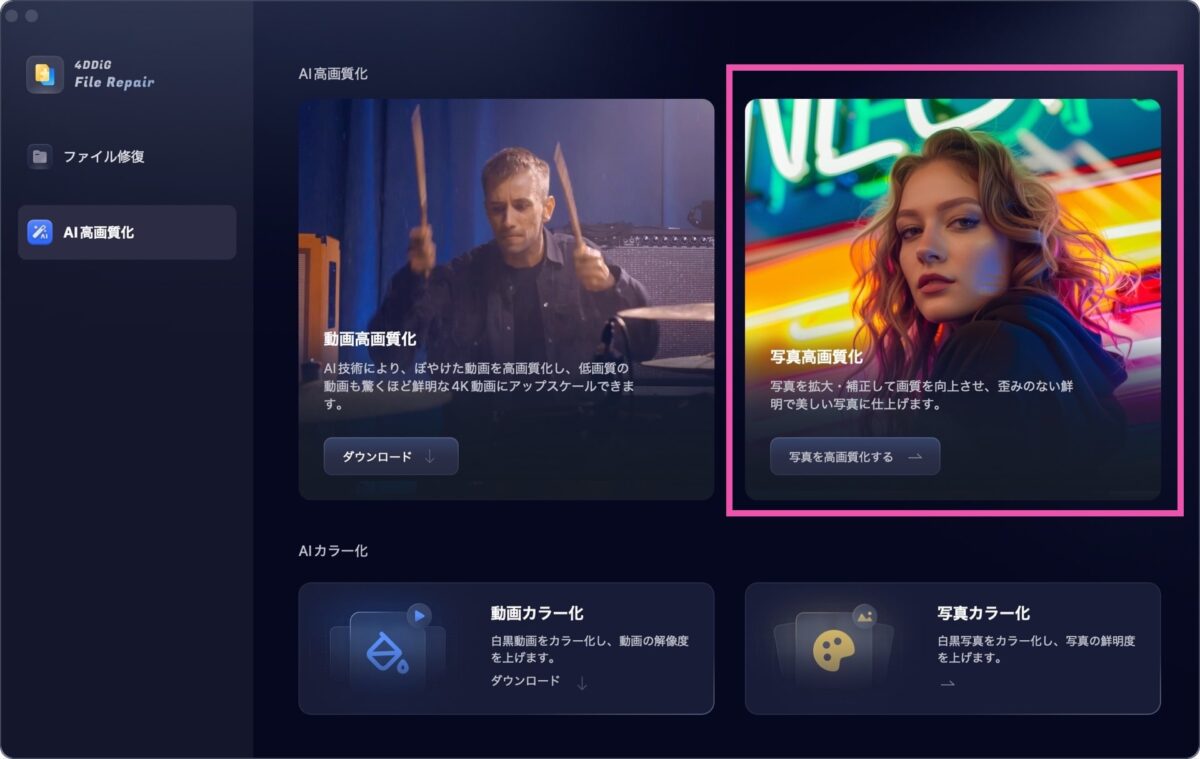
基本的に今回は「写真高画質化」を使うことになります。
クリックするとこんな感じの画面に。
「写真を追加する」から写真を選びましょう。
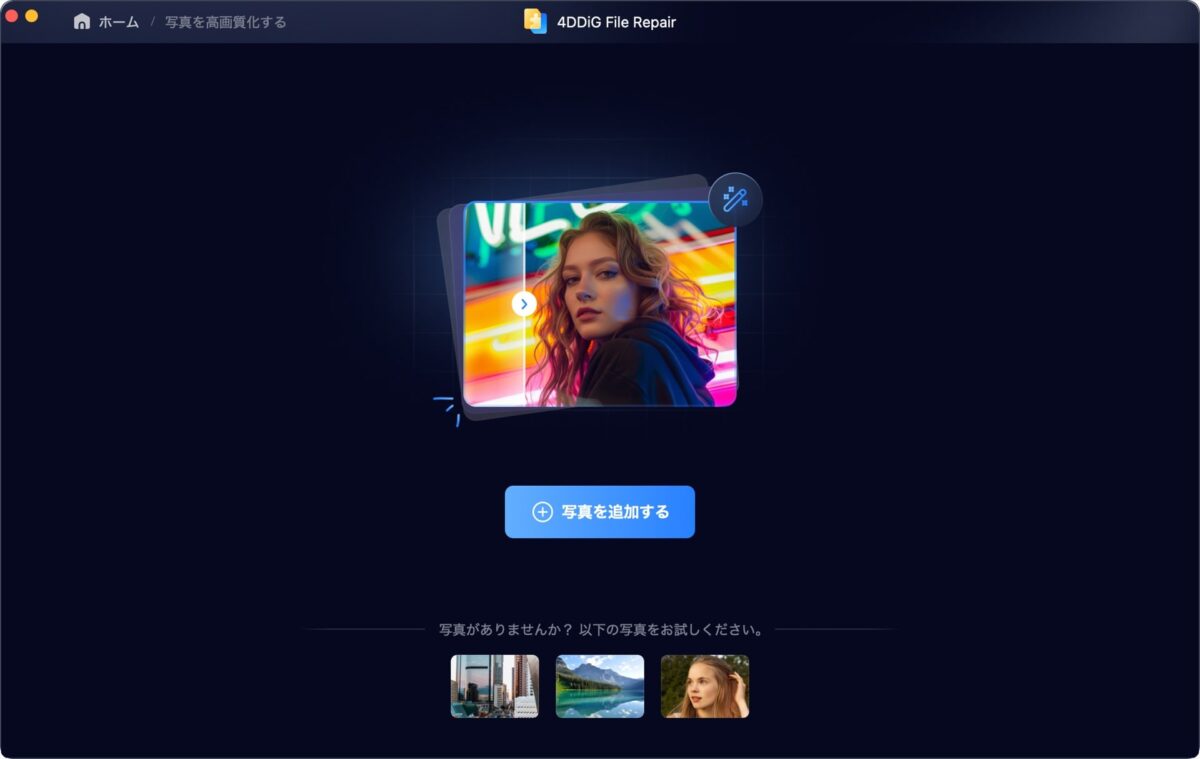
写真を読み込むと、早速このような画面になります。
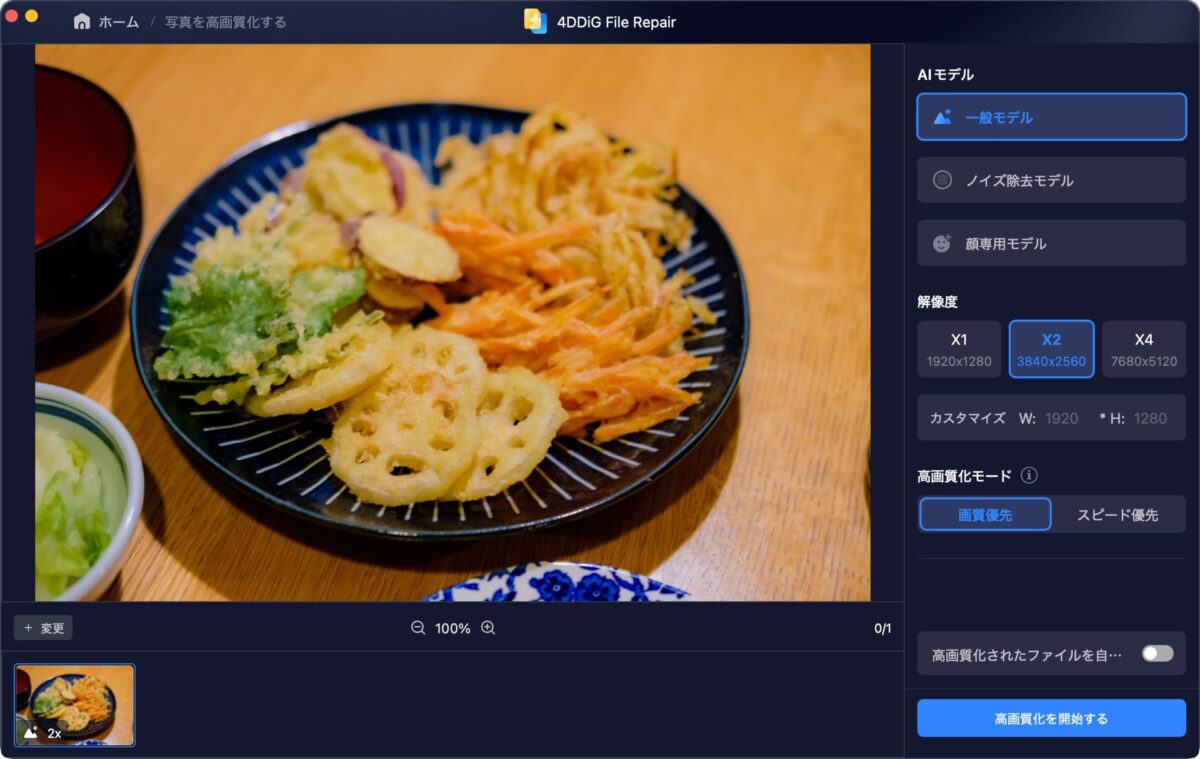
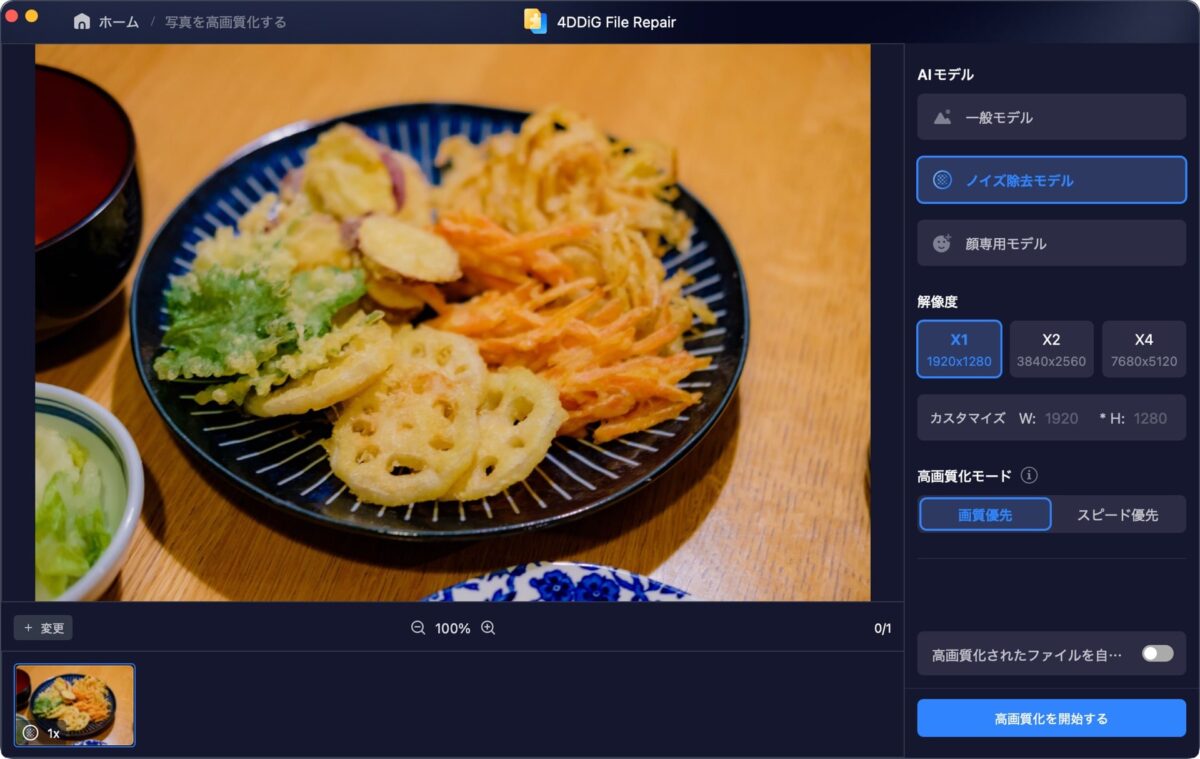
AIモデルを「ノイズ除去モデル」に。
解像度は等倍の「X1」に設定して、「右下の高画質化を開始」をクリック。
プレビュー画面では、AI処理前・後を切り替えられたり、左右に並べて確認ができます。
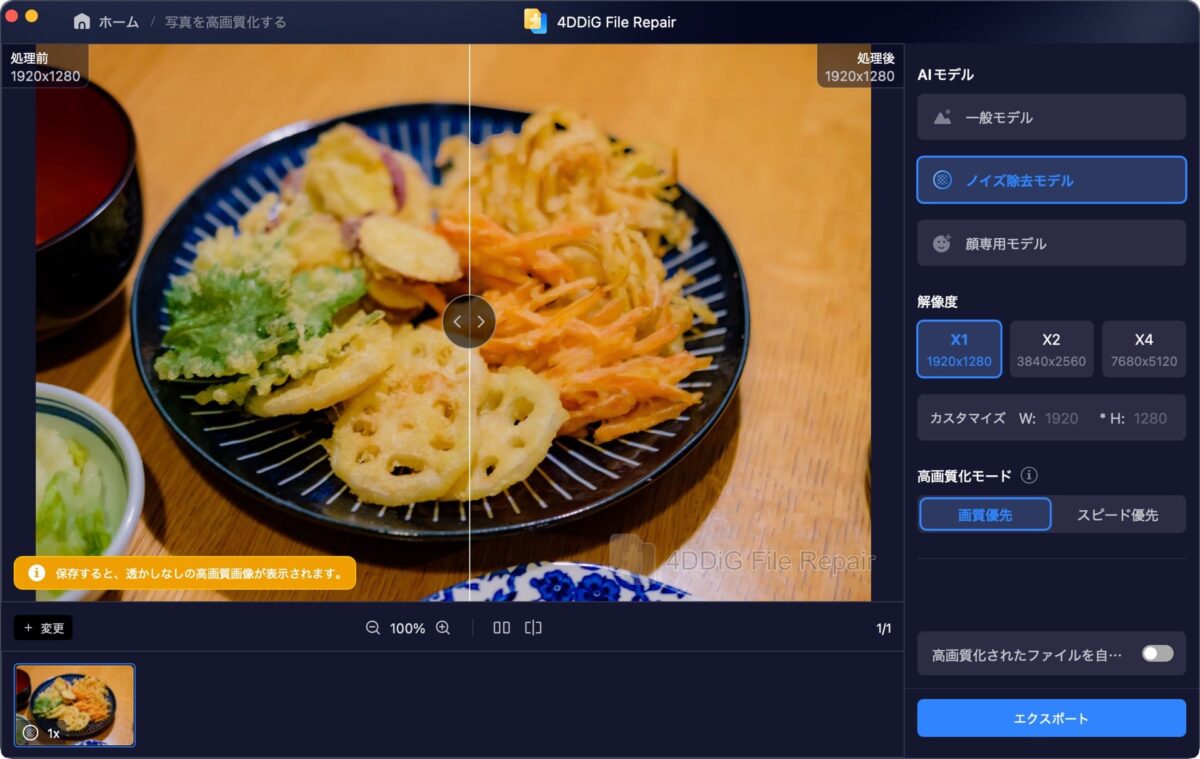
プレビュー画面で問題なさそうだったら、エクスポートから書き出します。
こちらがAI処理前。
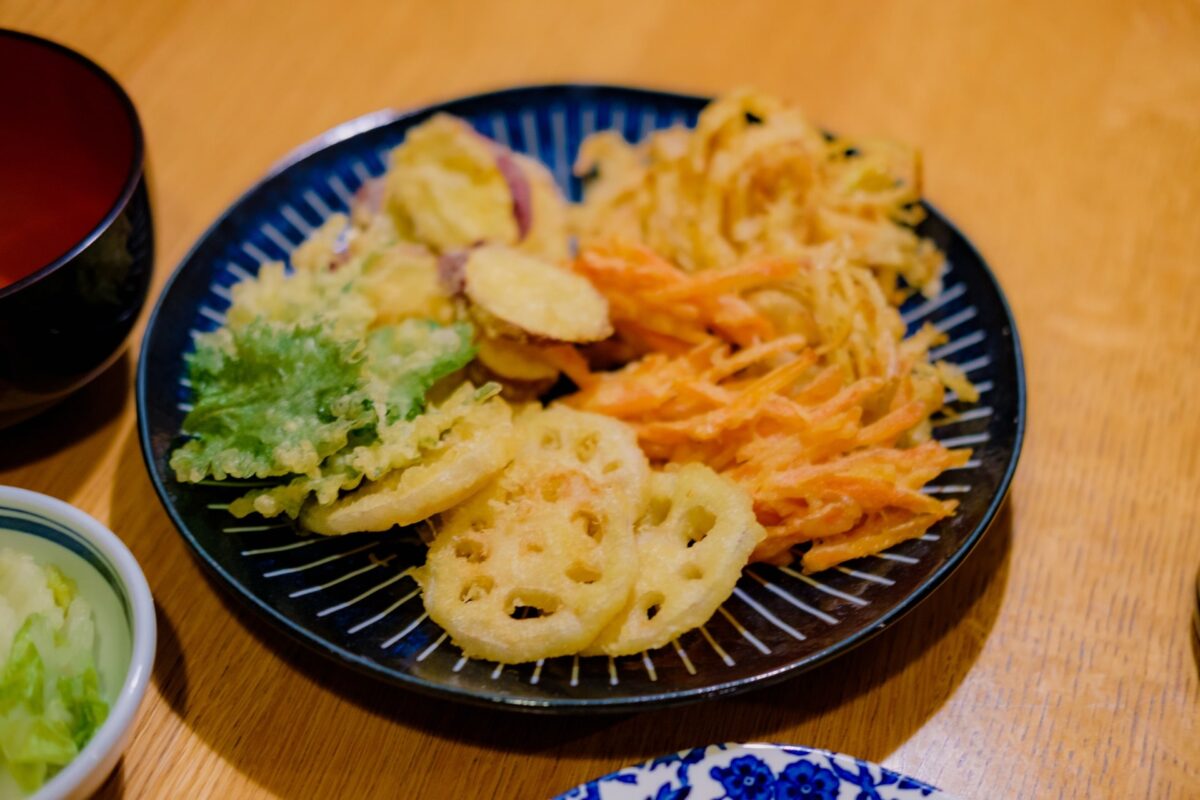
こちらがAI処理後。
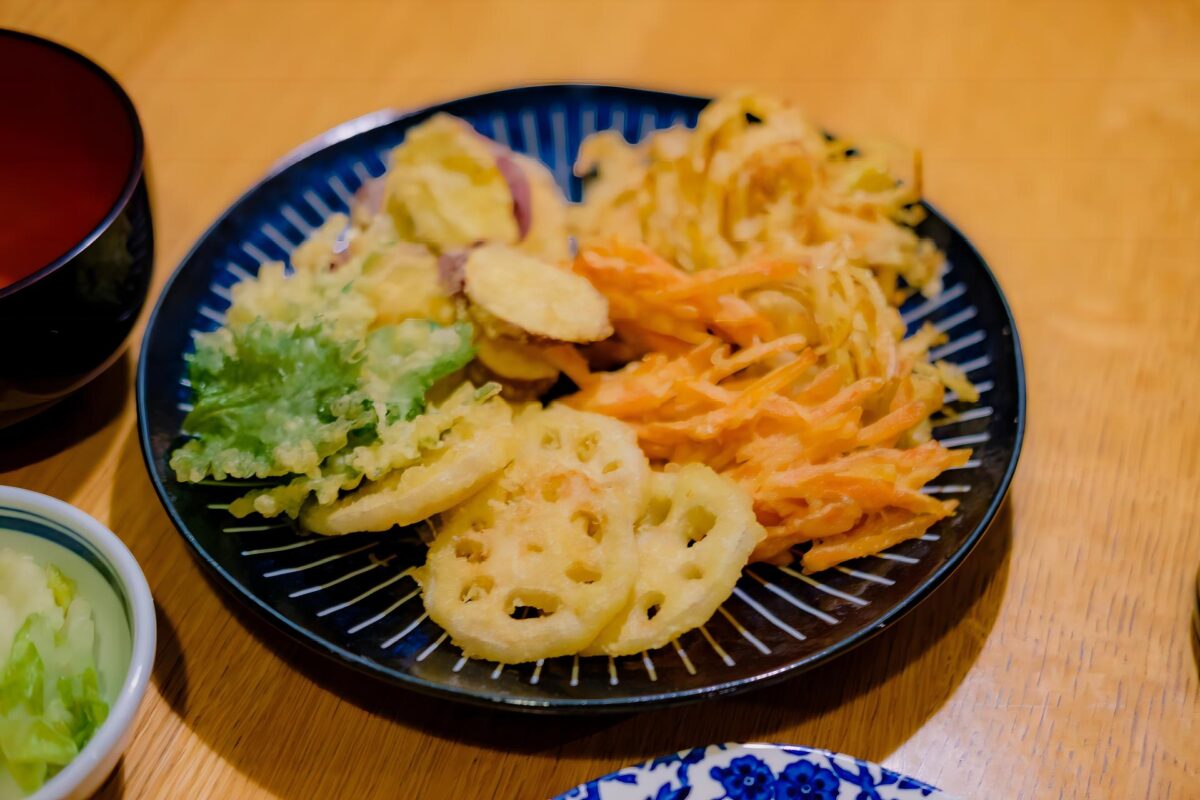
別の写真でも試してみます。
AI処理前がこちら。
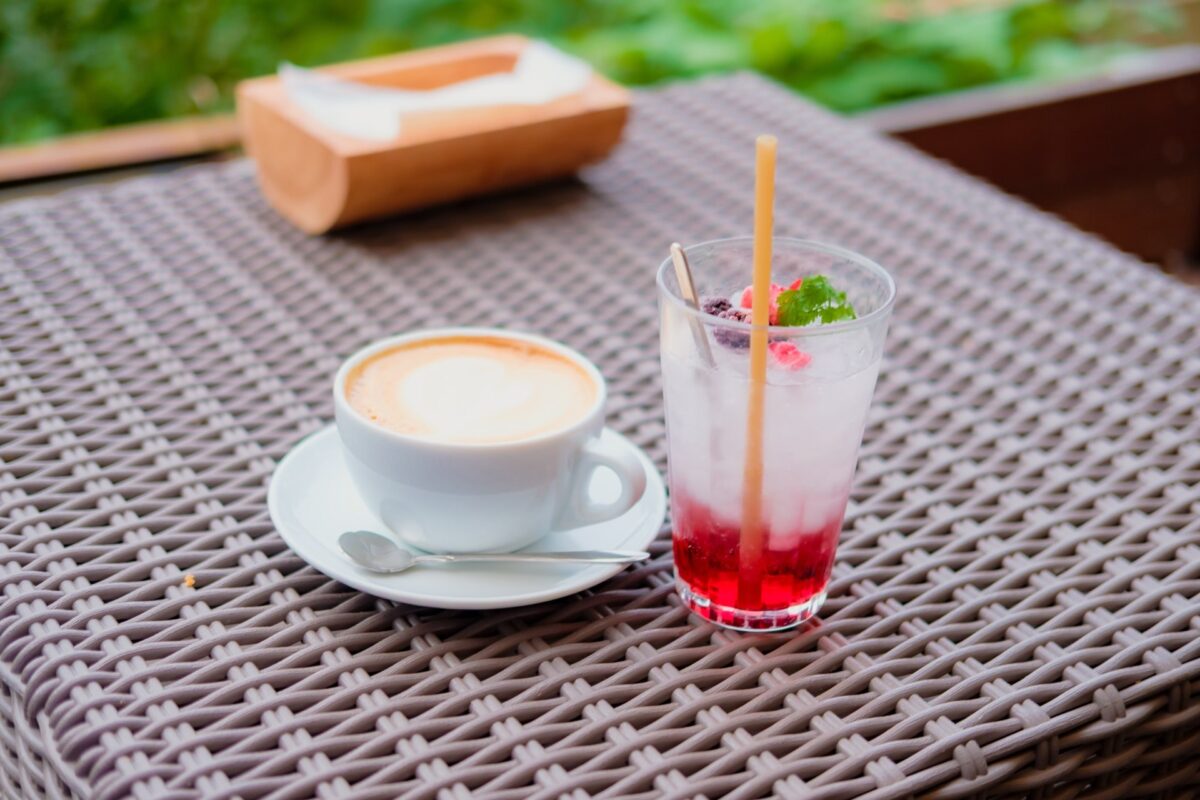
AI処理後がこちら。
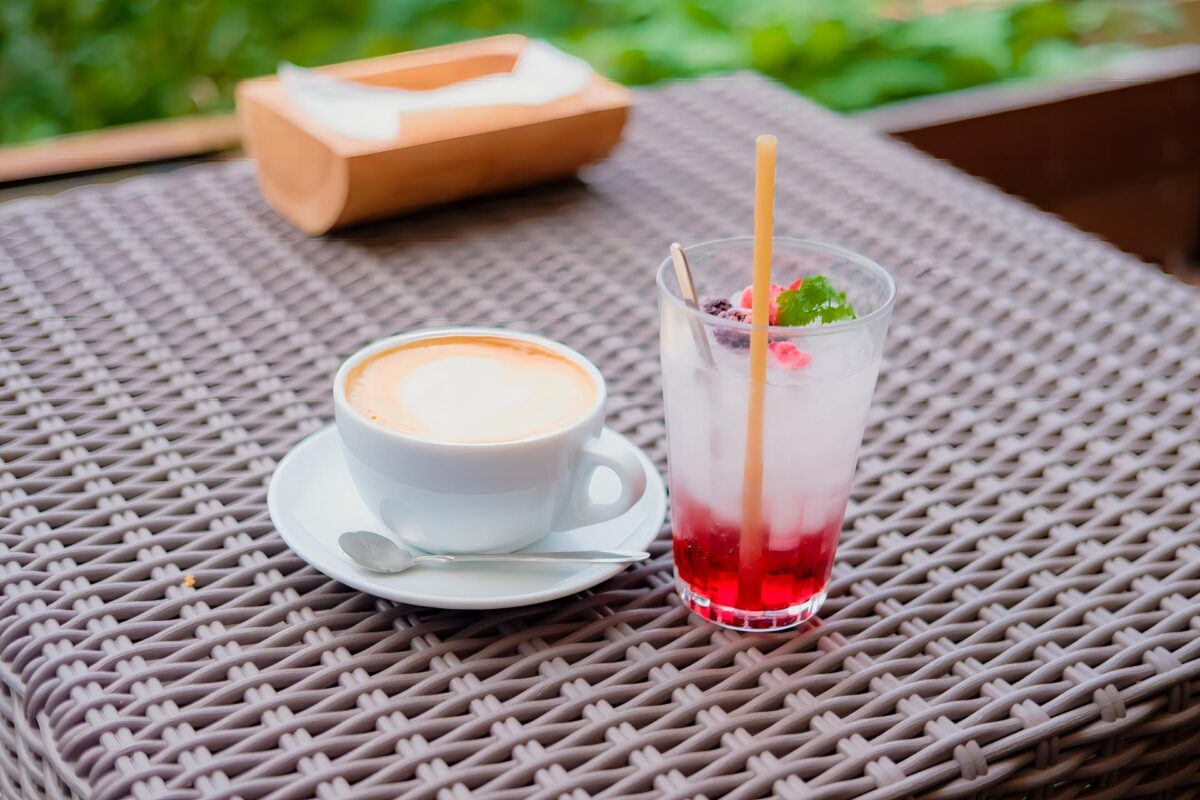
ほどよく、カプチーノ部分のピンボケが直りました。
シーン2:ノイズのある写真
次に、ノイズだらけの画像で、ノイズ除去を試してみました。
夜景の写真撮影で発生してしまった、ノイズのある写真で試してみます。
こちらも手順は同じです。
写真を追加して、AIモデルは「ノイズ除去モデル」にしておきます。
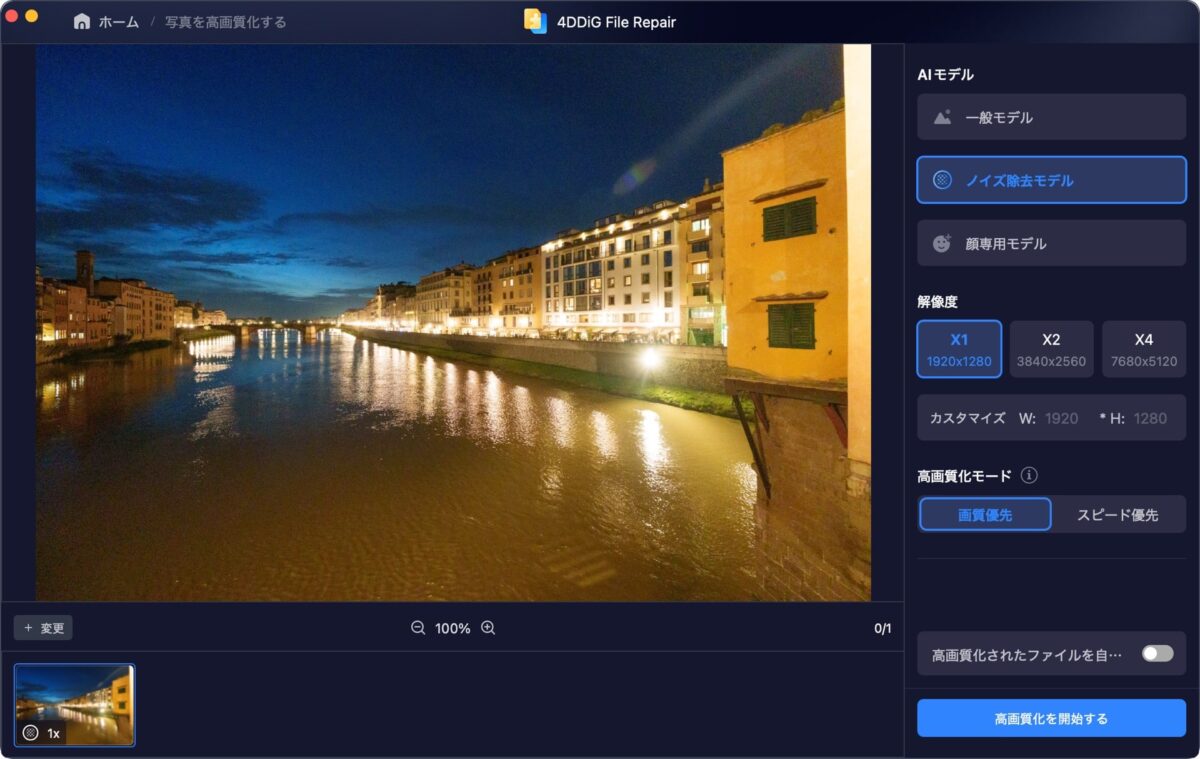
このままエクスポートして、比較してみましょう。
AI処理前はこちら。
ノイズだらけですね。
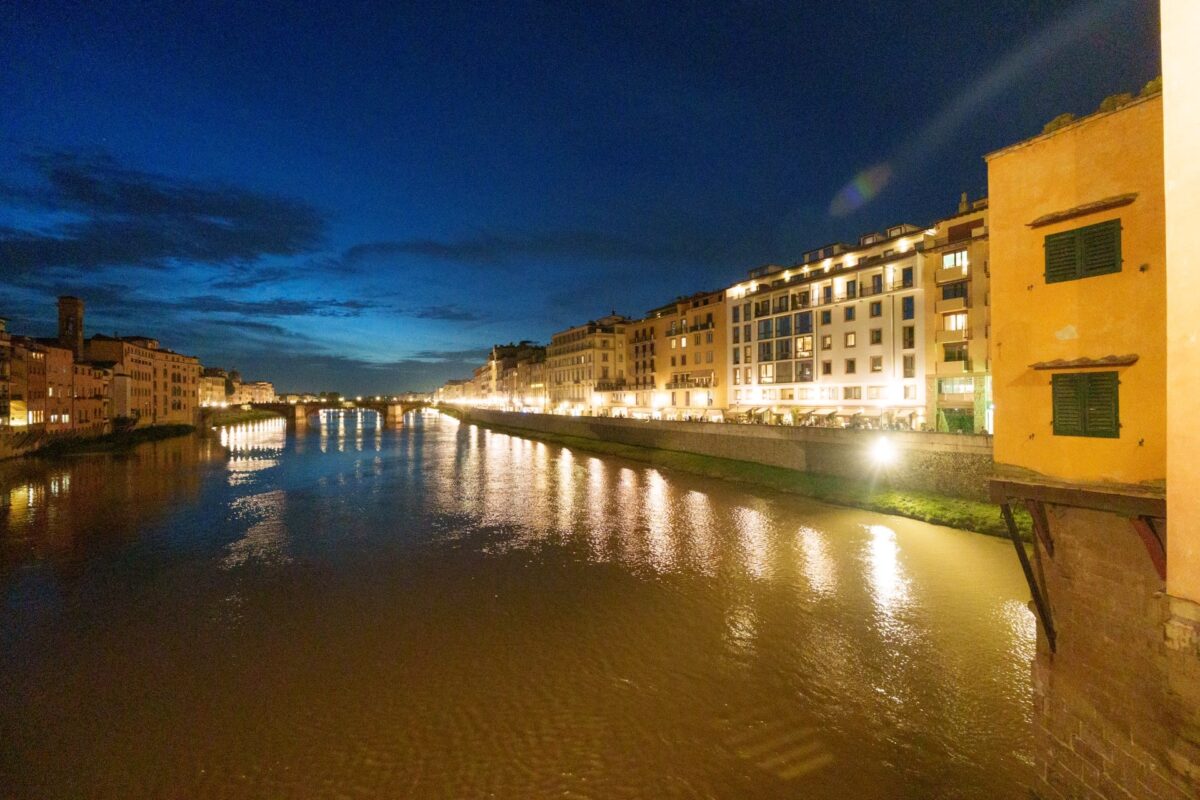
これをAIでノイズ除去すると、こんな感じにきれいになりました。
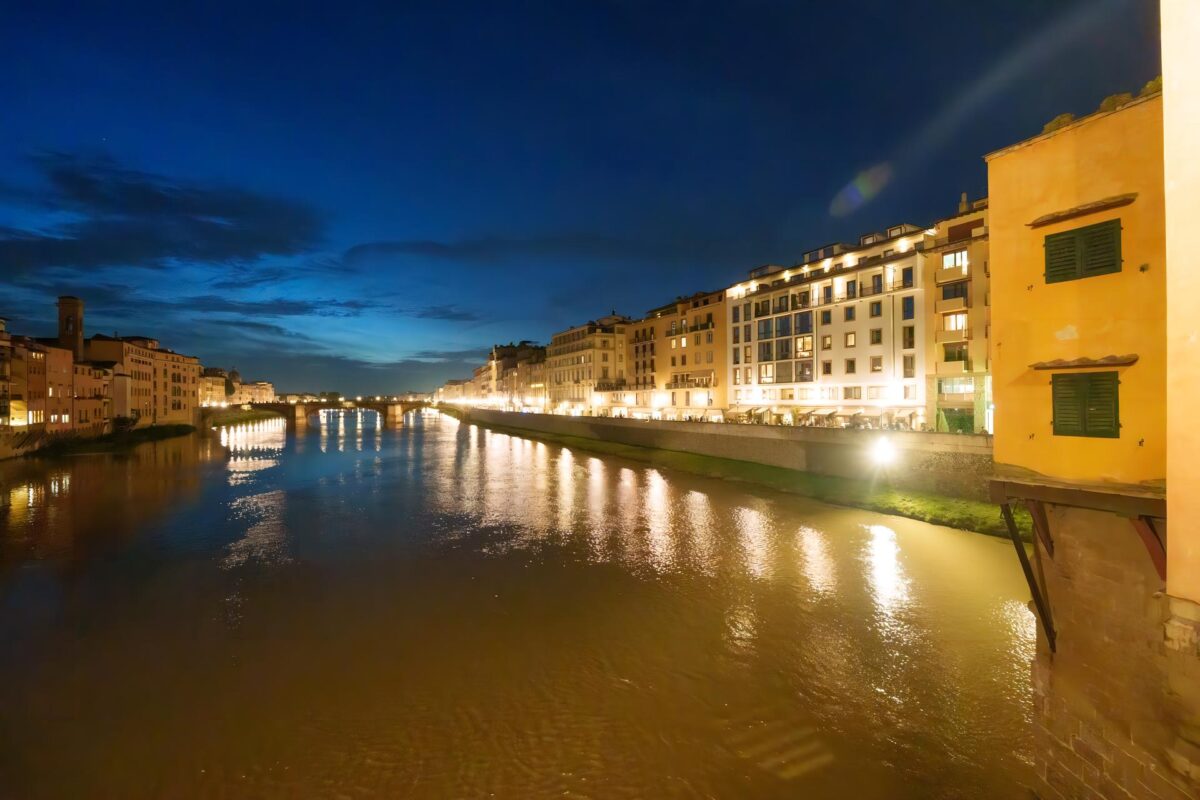
特に空の部分は、かなりきれいにノイズが除去されました。
シーン3:白黒の写真
少しトリッキーな使い道ですが、白黒写真をカラーにしたりもできます。
ホーム画面から、今度は右下の「写真カラー化」を選択します。
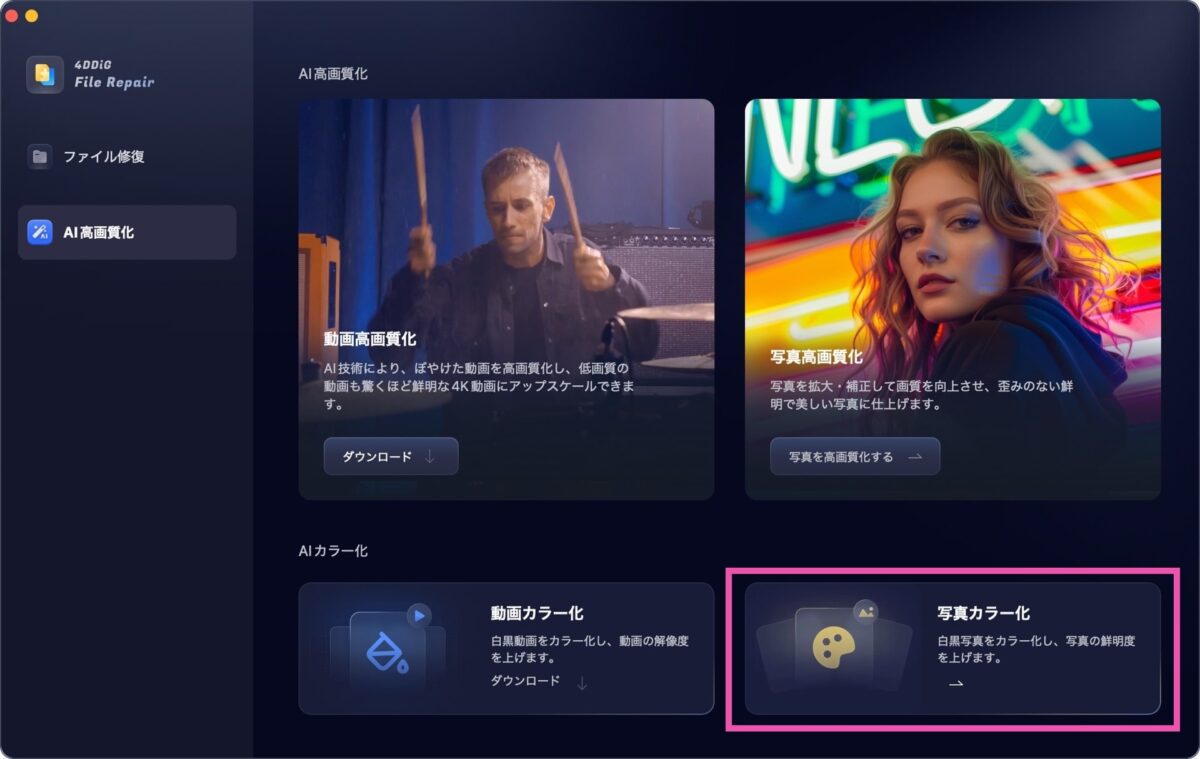
これまでと同じように、カラー化したい好きな写真を入れればOK。
いくつか有名な写真で試してみました。
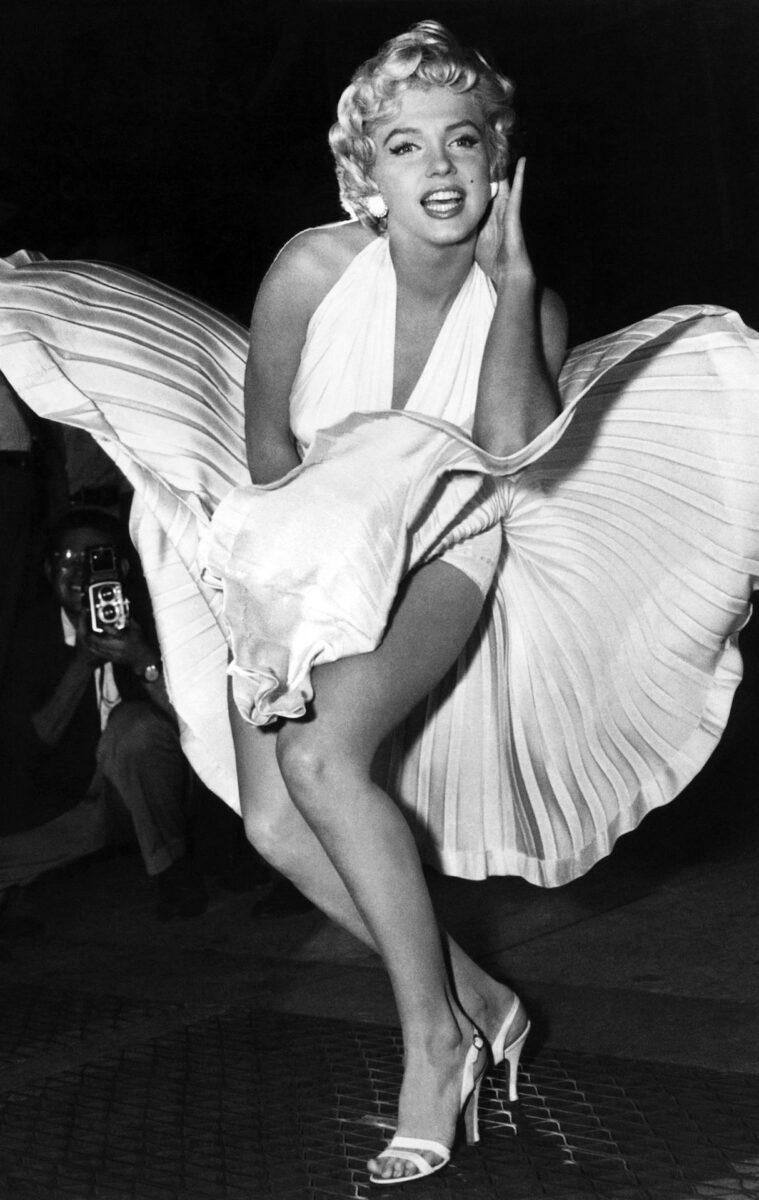
(当たり前ですが、全て右側がAI処理後です)
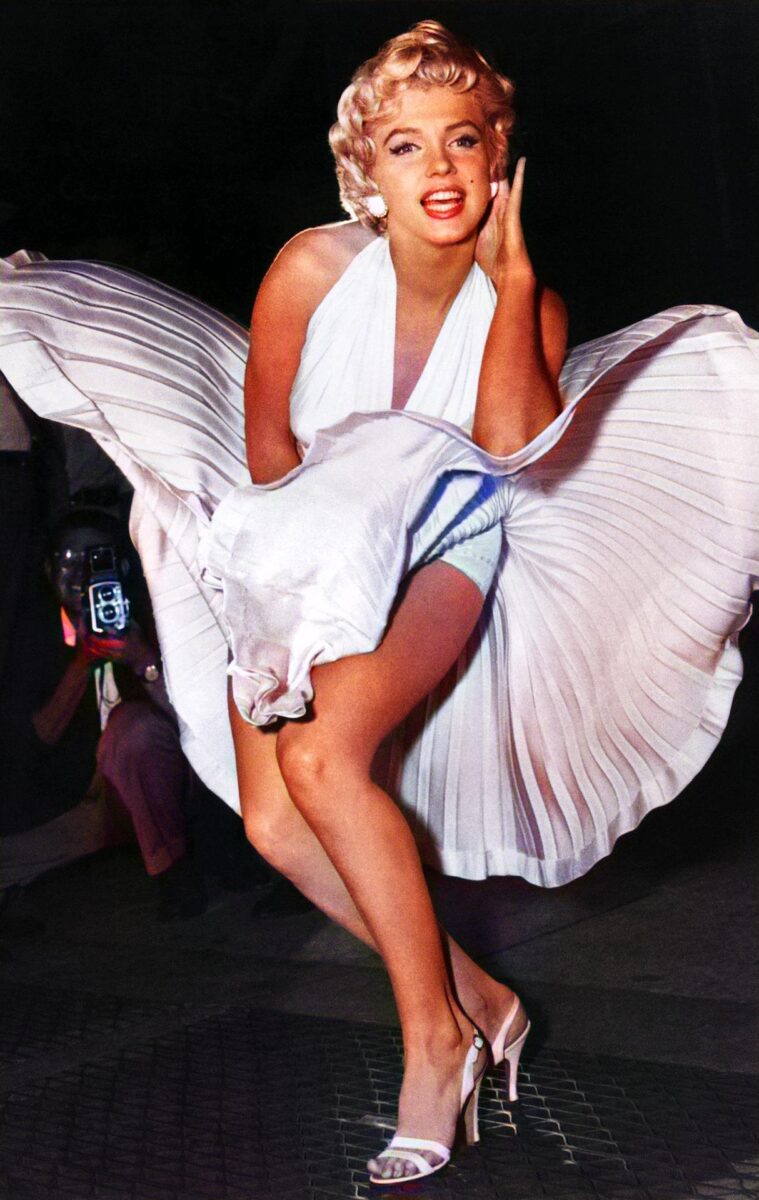
まずはマリリン・モンロー。
少し昔のアメリカっぽい色調でいいですね。
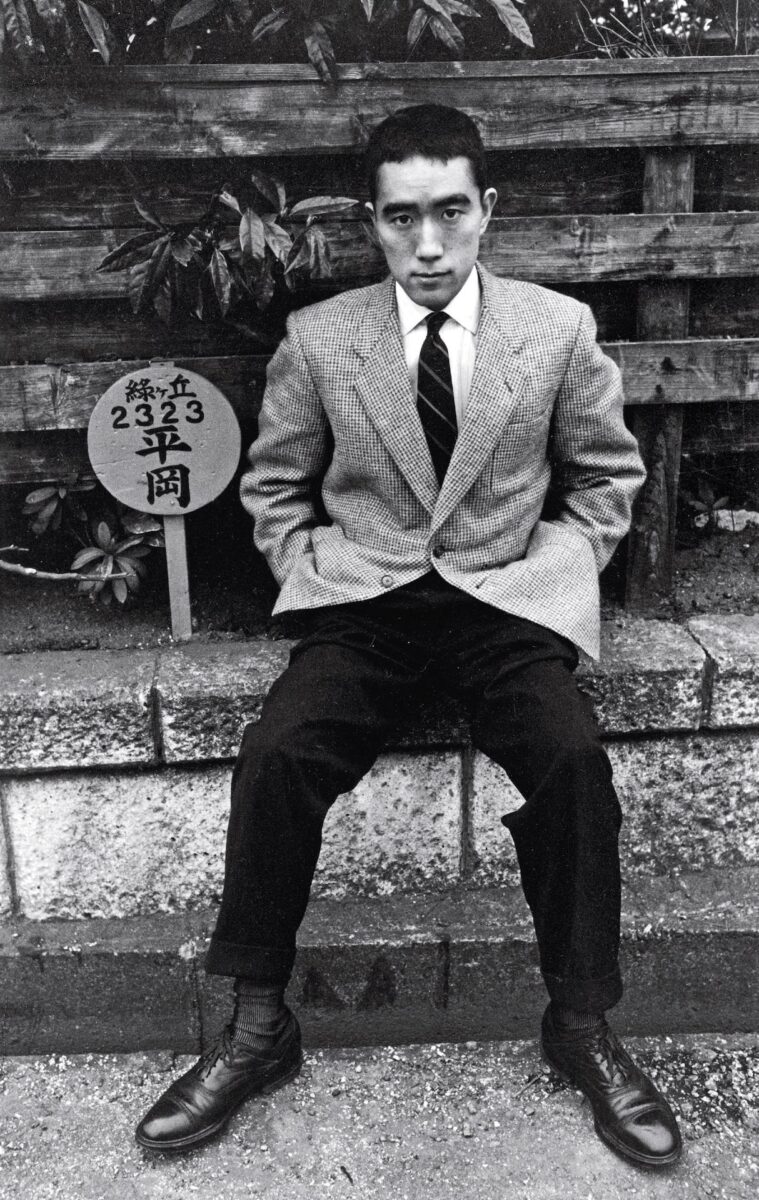
次は平岡公威こと三島由紀夫。
結構リアルでいいですね。
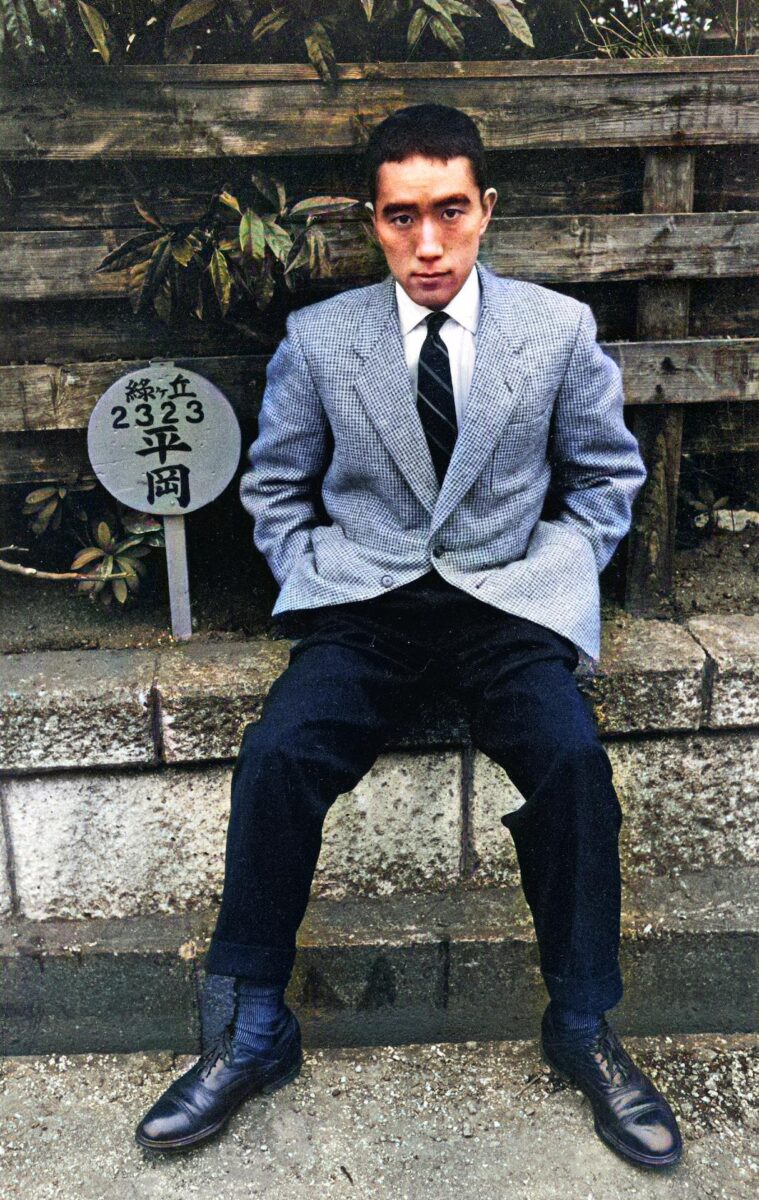
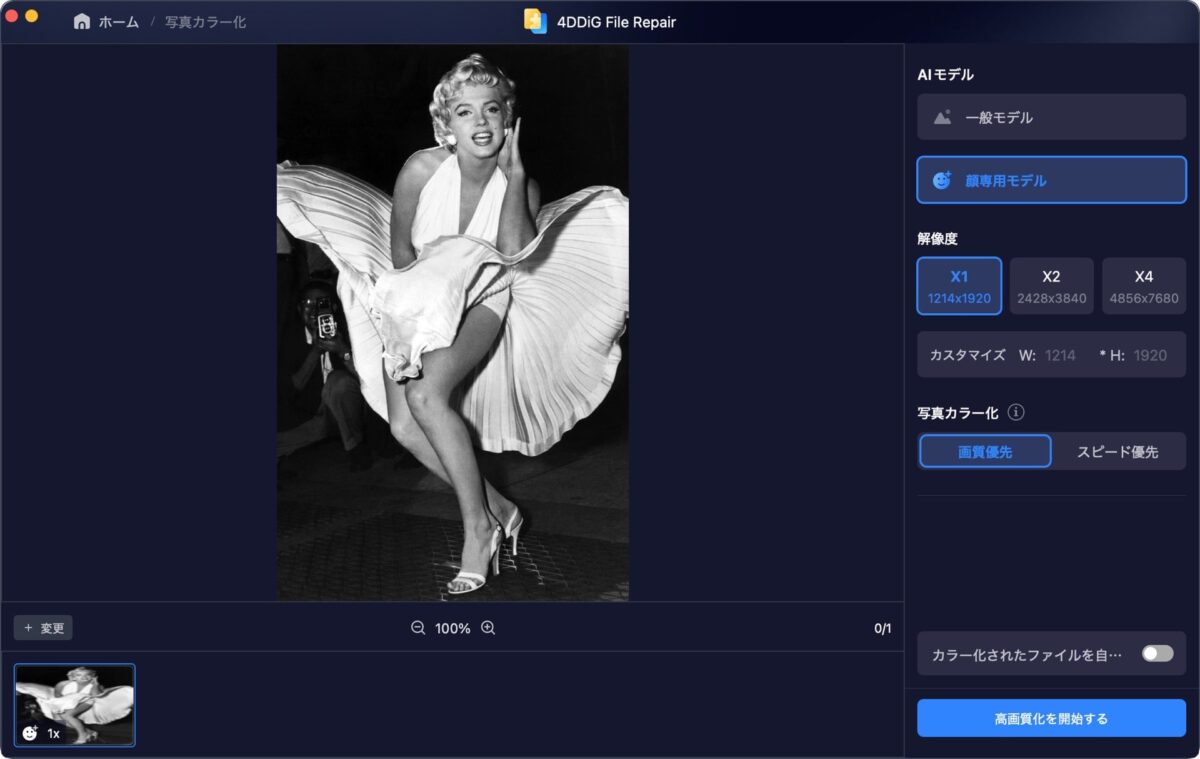
このような人物写真を扱う場合は、AIモデルを「顔専用モデル」にしておくと、良い結果が出やすいです。
こういった人物写真だけではなく、もちろん背景写真にも使えます。
この白黒写真を使います。
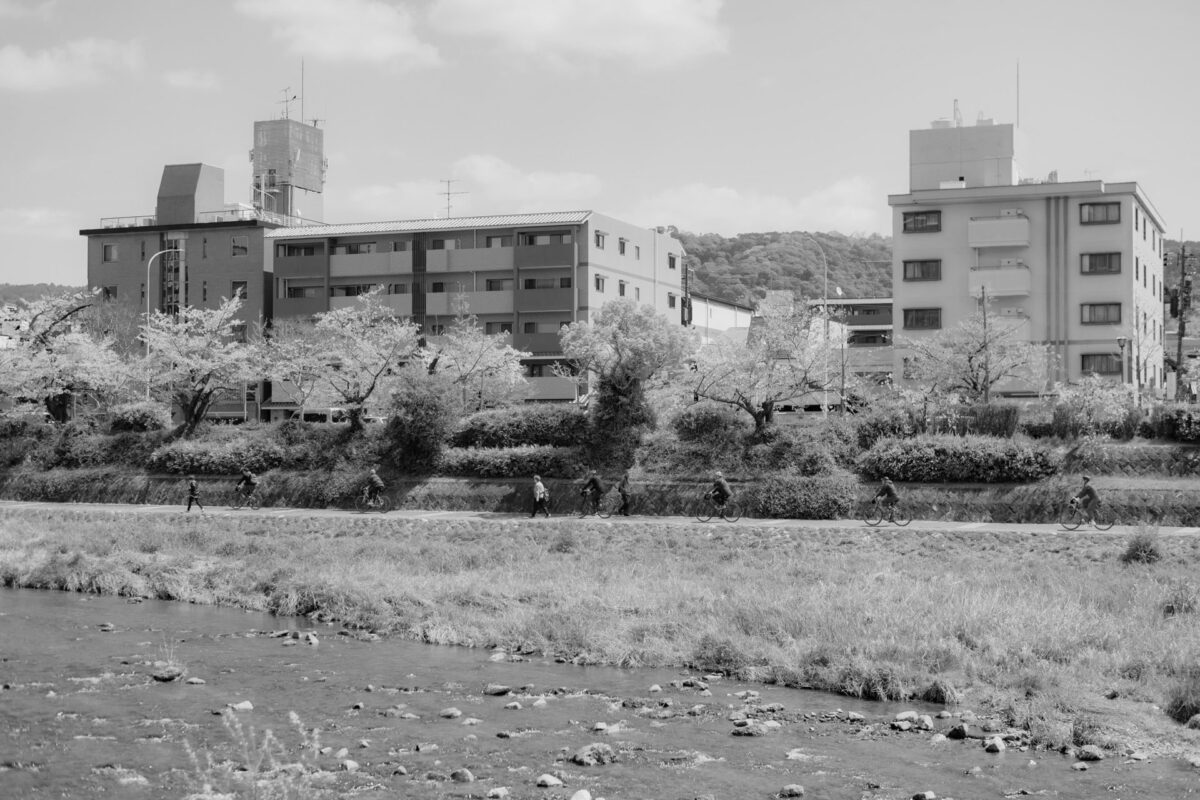
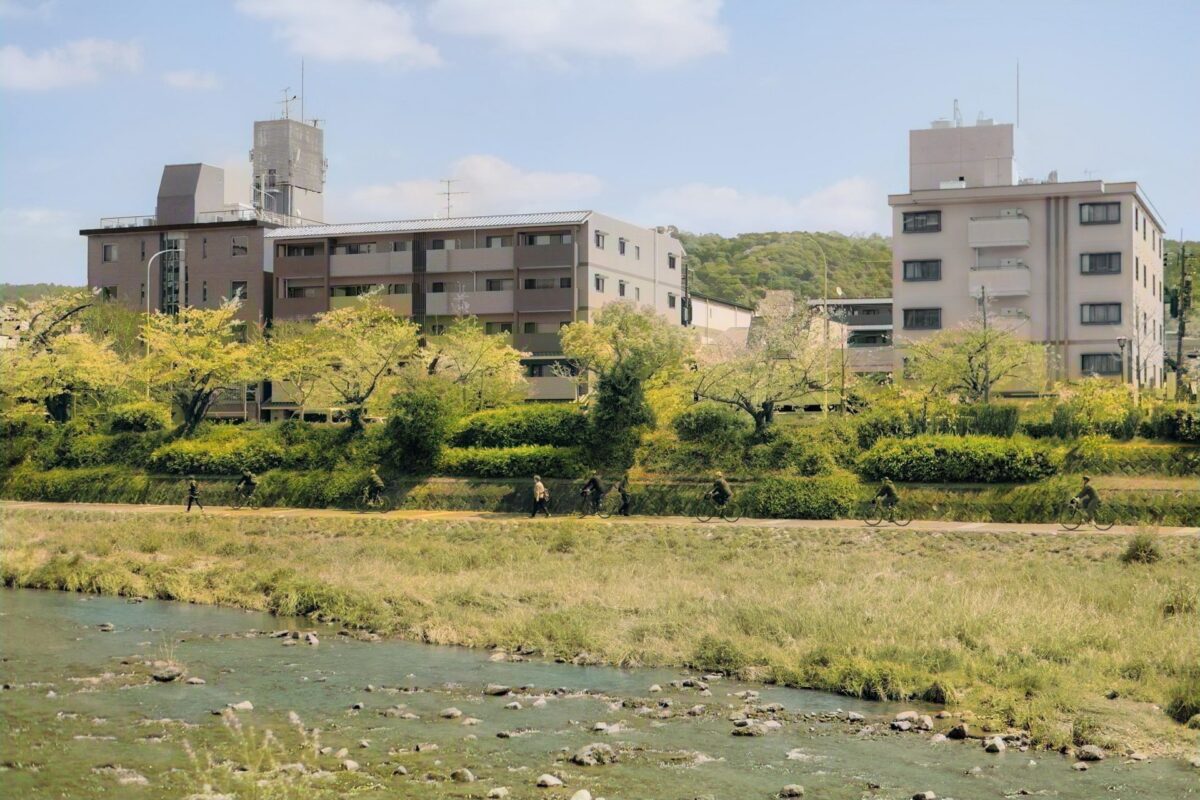
これを4DDiG File Repairで、カラーにした結果がこれ。
少し昭和っぽさはありますが、使える程度にはなりました。
ちなみに、正解のカラー写真(白黒にする前)はこれです。
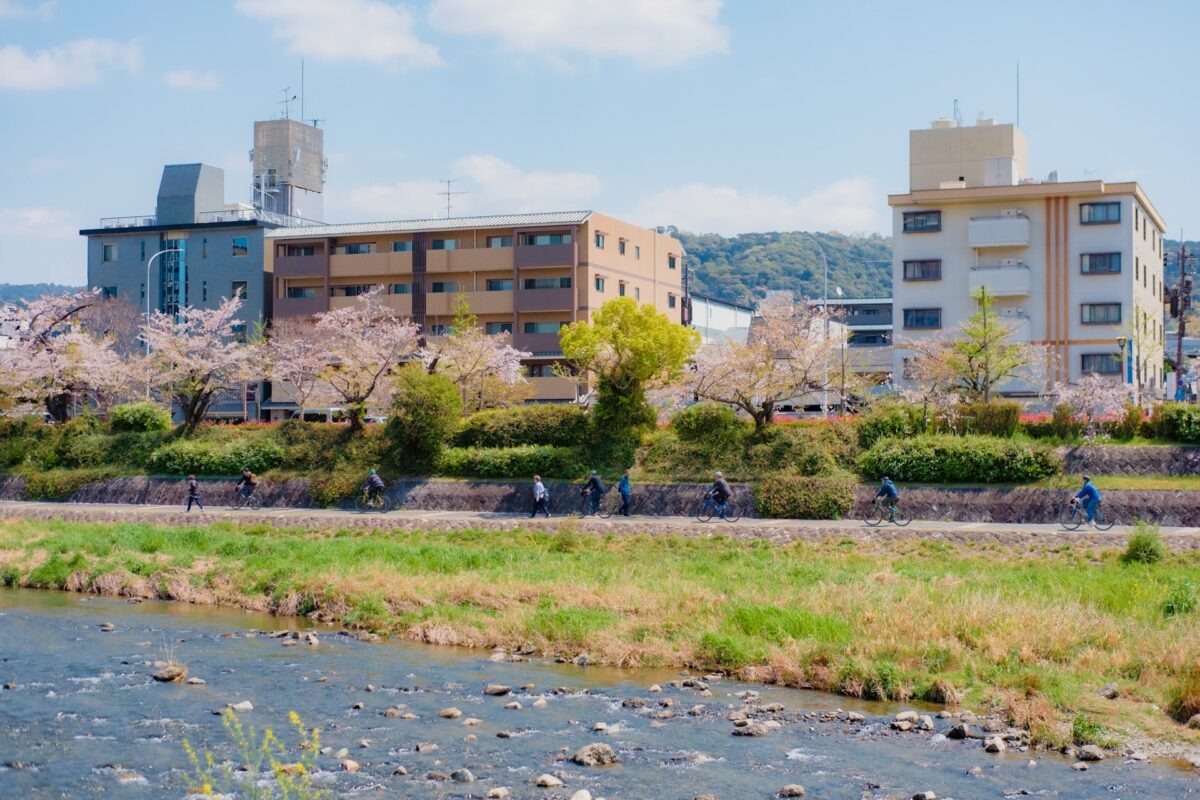
流石に白黒写真では、桜かどうかは認識できないみたいですね。
4DDiG File Repairの料金プラン
とまぁ、用途としては色々ある「4DDiG File Repair」。
価格についてはまだご紹介していませんでした。
料金プランは3種類で、このようになっています。
| 永久ライセンス | 月間ライセンス | 年間ライセンス | |
|---|---|---|---|
| Mac版 料金 | ¥13,980 | ¥6,480 | ¥9,980 |
| Windows版 料金 | ¥25,960 | ¥11,960 | ¥18,560 |
なぜかWindows版の方が割高になっていますね。
50%オフがセール開催中
「ちょっと高いな」と思った方、現在であればセールが開催されています。
当ブログ限定で、4DDiG File Repairの永久ライセンスが50%オフになるセールを開催中です。
特に、家族や職場で使う方には「複数PC用ライセンス」というのもセール対象です。
これを 一度買うだけで、ずっと使えます。
リンクはこちら。
まとめ:【4DDiG File Repair】AIで微妙な写真を蘇らせよう
今回は、進化しすぎた修復ソフト「4DDiG File Repair」のAI画像拡張&生成機能をレビューしました。
使った機能はこんな内容でした。
- ボケてしまった写真を蘇らせたい
- ノイズだらけの写真を蘇らせたい
- 白黒写真をカラー化したい
もちろん本来のファイル修復機能も優秀なのですが、それ以外の機能はもっと色々な場面で活躍します。
つまりこのソフト1つあれば、データ自体が壊れてしまった場合から、写真の出来が悪かった場合までカバーできます。
まずは無料版をダウンロードして、手持ちの写真で試してみるのがおすすめ。